Kairo3D
新Pixal3D 已上线
免费 · 浏览器本地渲染

STL 转 PNG 在线工具:把 3D 模型渲染成干净的图片

拖进一个或三十个 STL,几秒完成 STL 转 PNG:选好视角、尺寸、颜色和透明或纯色背景,单张下载,或者把所有文件、所有视角打成一个 ZIP。

拖入 STL 文件,渲染成 PNG 图片

支持 STL、OBJ、3MF、PLY、GLB,一次最多 30 个文件,每个文件按你选的视角出图。

在浏览器本地运行——文件不会上传。
  • 不上传文件
  • 无需登录
  • 8 个视角
  • 透明背景
  • 批量 ZIP 导出

STL 转图片能做到什么

这些数字描述的是工具本身的能力。

  • 8每个文件可选视角
  • 2048 px最大边长
  • 30一批最多文件数
  • 0 上传WebGL 在你电脑上渲染

STL 怎么转成 PNG 图片

四步,从模型文件到一整套能直接用的图片。

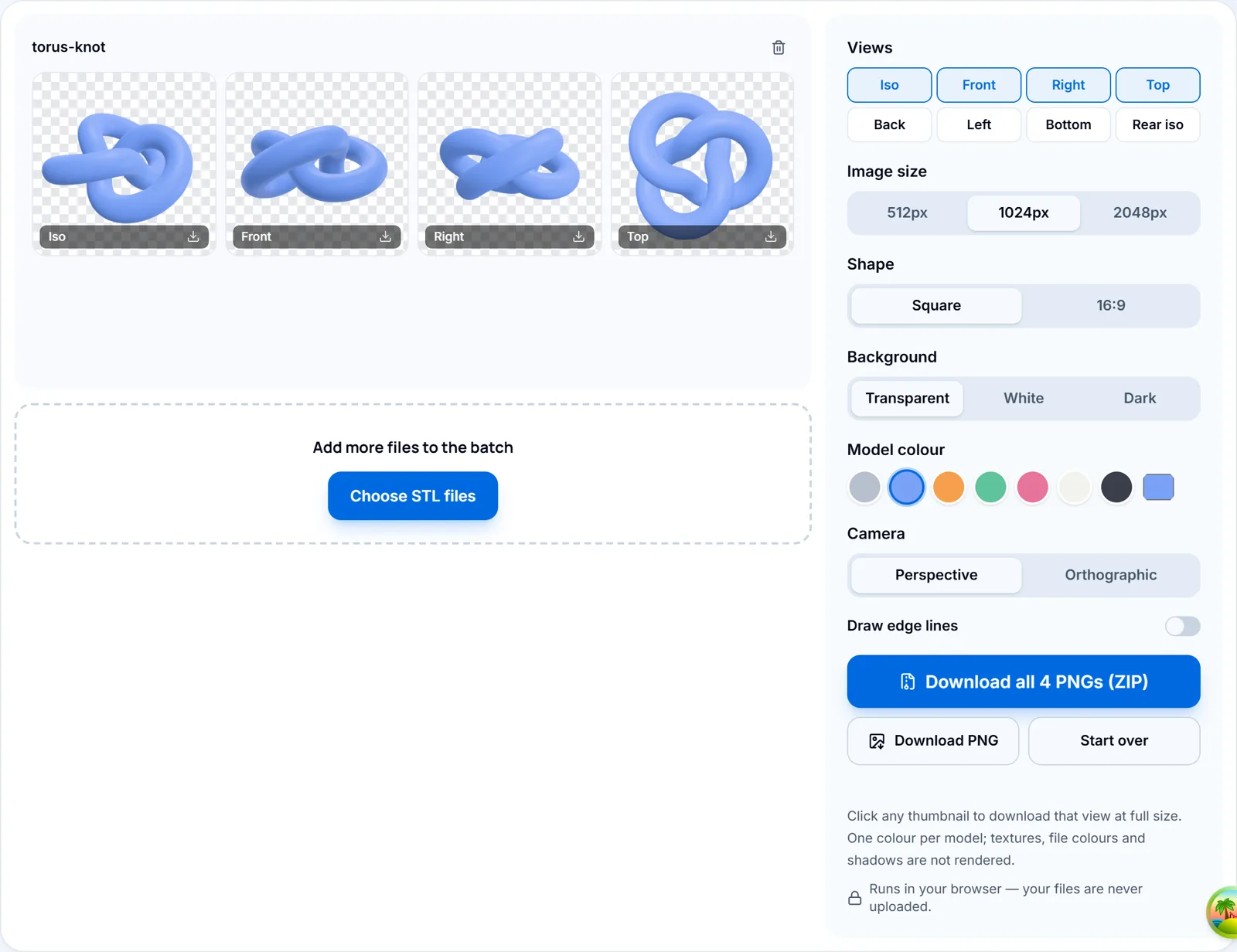
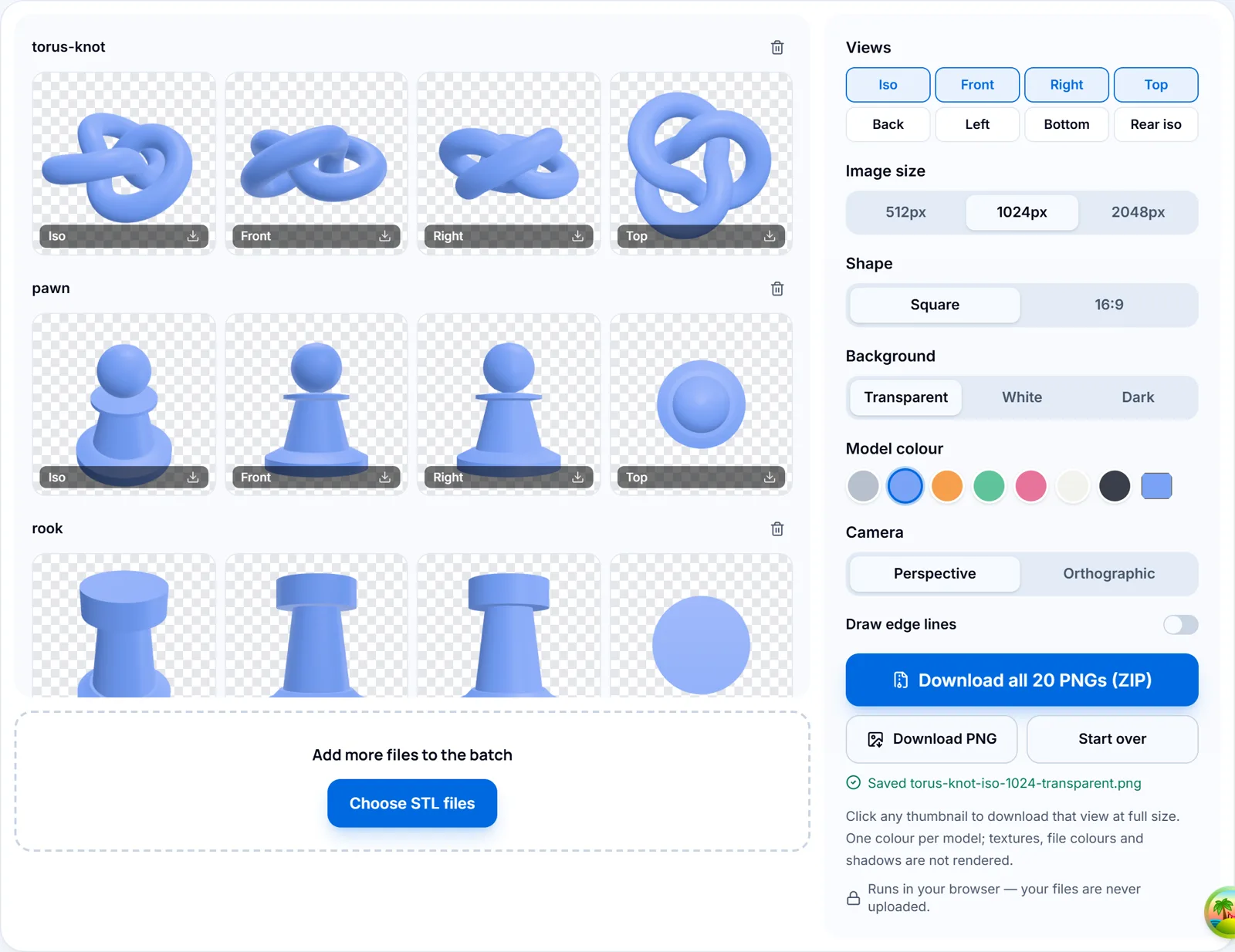
STL 转 PNG 工具界面:一个环面纽结从四个视角渲染成缩略图
  1. 拖入文件

    把一个或多个 STL、OBJ、3MF、PLY、GLB 拖进来,也可以先用环面纽结或棋子示例试一下。

  2. 选视角

    8 个相机任意开关:等轴、正视、右视、俯视、后视、左视、仰视、后等轴,批量里每个文件用同一组视角。

  3. 调外观

    尺寸 512 / 1024 / 2048 像素,方形或 16:9,透明、白色或深色背景,选模型颜色,透视或正交相机。

  4. 下载

    点缩略图下载单张,或者一键下载 ZIP,文件名自动带上模型名、视角和尺寸。

演示

看一批 STL 是怎么变成 PNG 的

本页工具的真实录屏,没有剪辑加速。

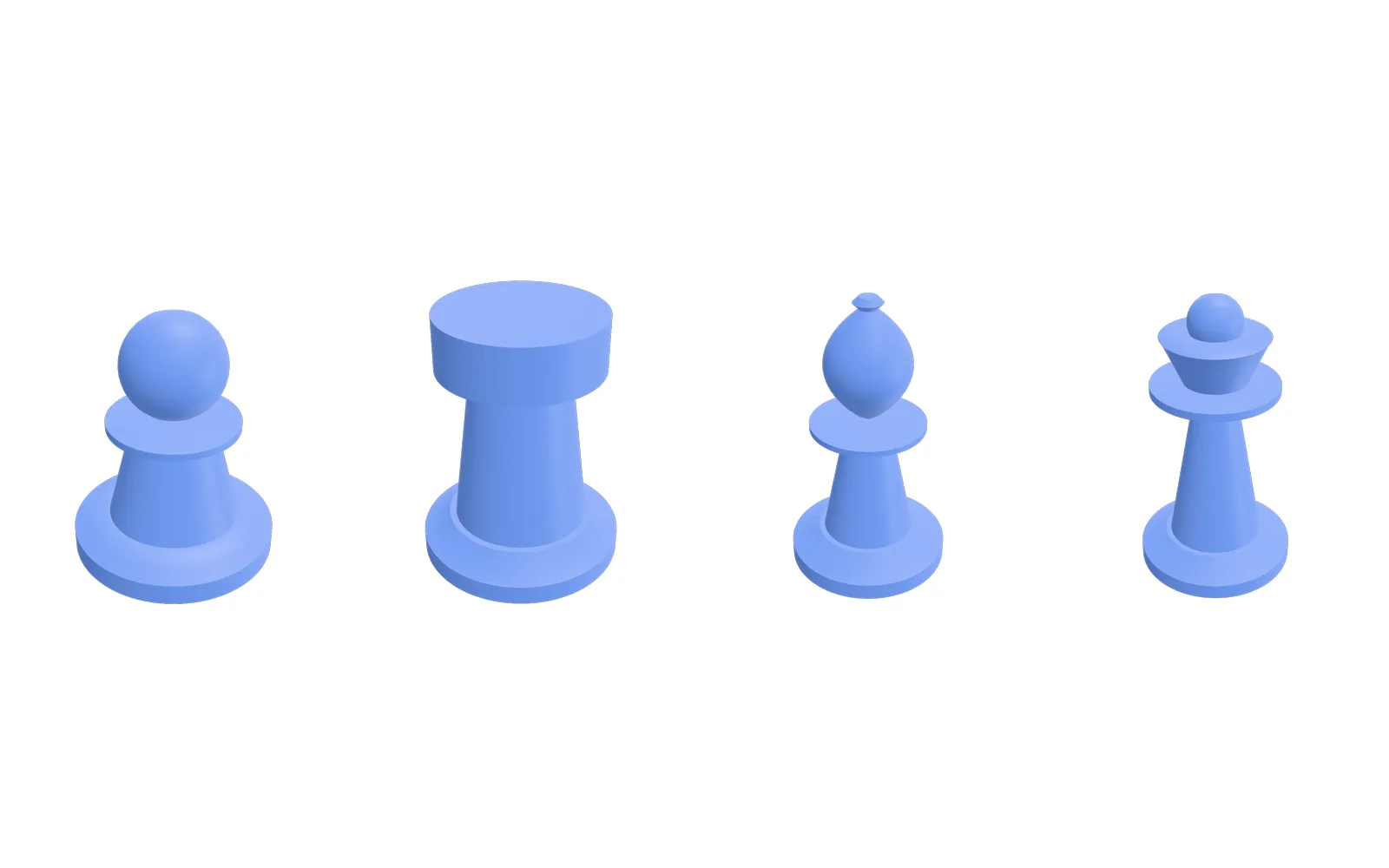
  1. 1载入示例批量0:004 个棋子 STL 同时打开,按默认 4 个视角出图。
  2. 2选视角0:04开关视角,缩略图立刻重新渲染。
  3. 3透明背景和颜色0:08棋盘格表示透明背景,换个色块,所有模型一起改色。
  4. 4下载 ZIP0:13一键按原尺寸渲染全部文件 × 视角,打包成一个 ZIP。
原理

STL 渲染成图片时发生了什么

STL 里只有三角面。要出图,就得摆相机、打光、绘制表面——和切片软件、3D 查看器做的一样,只是最后存成 PNG。

  • 8 个固定视角

    每个视角是围绕零件的一个相机方向,Z 轴朝上:右前方等轴、正视、侧视、俯视以及它们的反方向。视角固定,一批文件拍出来角度一致。

  • 透视还是正交

    透视用 30° 镜头,看起来像照片;正交让平行线保持平行、远近尺寸一致,适合说明书和技术文档。

  • 模型以外全透明

    打开透明背景后,模型以外的像素 alpha 为 0,PNG 放到网页、PPT、照片上都不会带白框。

  • 文件 × 视角 = 图片数

    批量就是一张表:3 个文件 × 4 个视角 = 12 张 PNG。ZIP 按顺序存放,每张按模型和视角命名。

全部在浏览器里用 WebGL 完成,文件不会离开你的电脑。

对比

从查看器里的模型到干净的 PNG

直接截 3D 查看器,会带上网格、按钮和背景;渲染出的 PNG 只有模型本身。

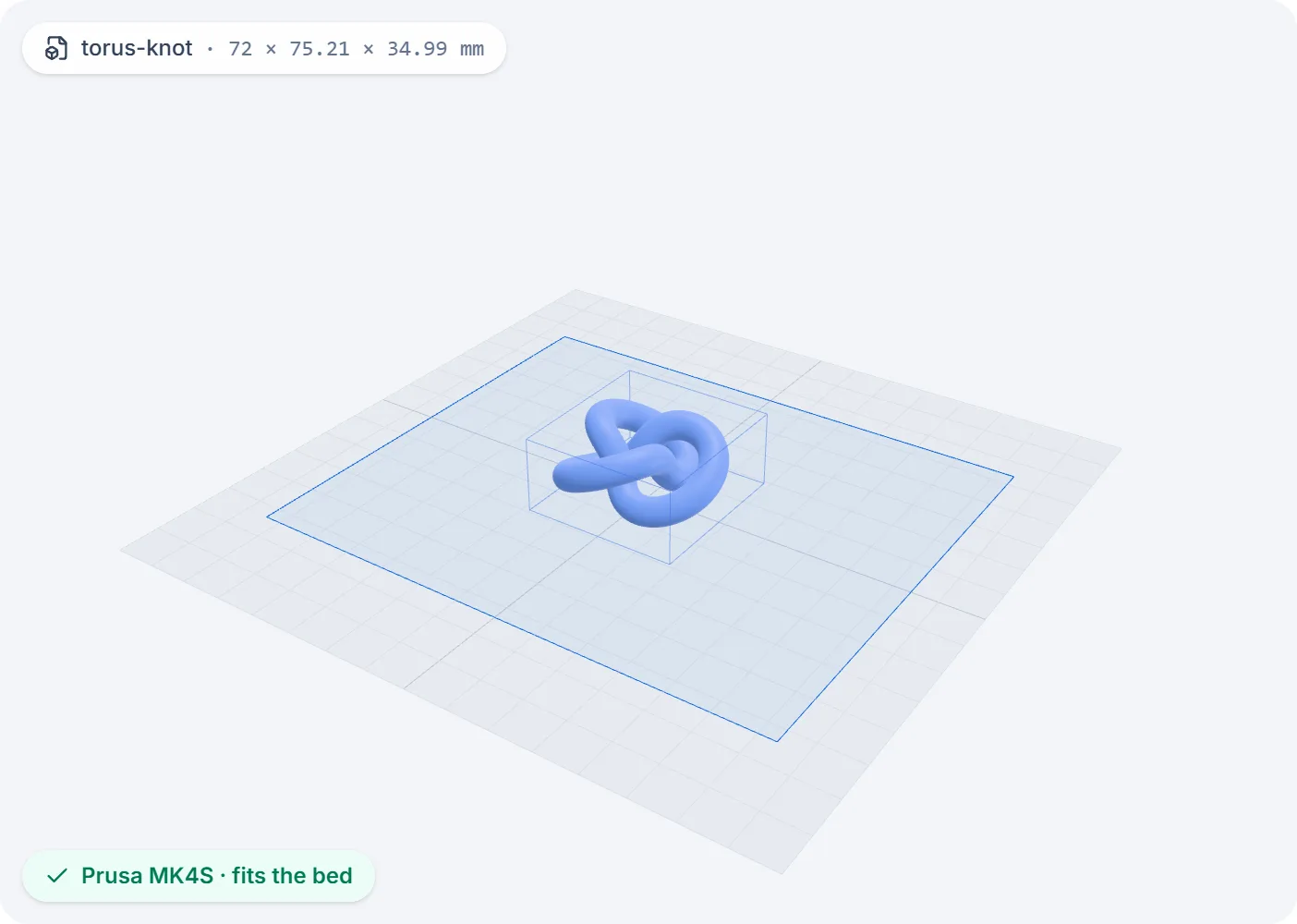
在浏览器 3D 查看器中打开的 STL 模型,周围有网格和控件查看器里的 STL
在 3D 查看器里看到的模型:检查没问题,放商品页或汇报 PPT 就显得乱。
同一模型渲染成透明背景的 PNG,衬在棋盘格上显示渲染出的 PNG
同一个模型经工具渲染:构图、打光都处理好,背景透明,放哪儿都行。
参考

好的模型展示图长什么样

其他创作者拍的 3D 打印件产品图:干净背景、主体占满画面、多个角度。

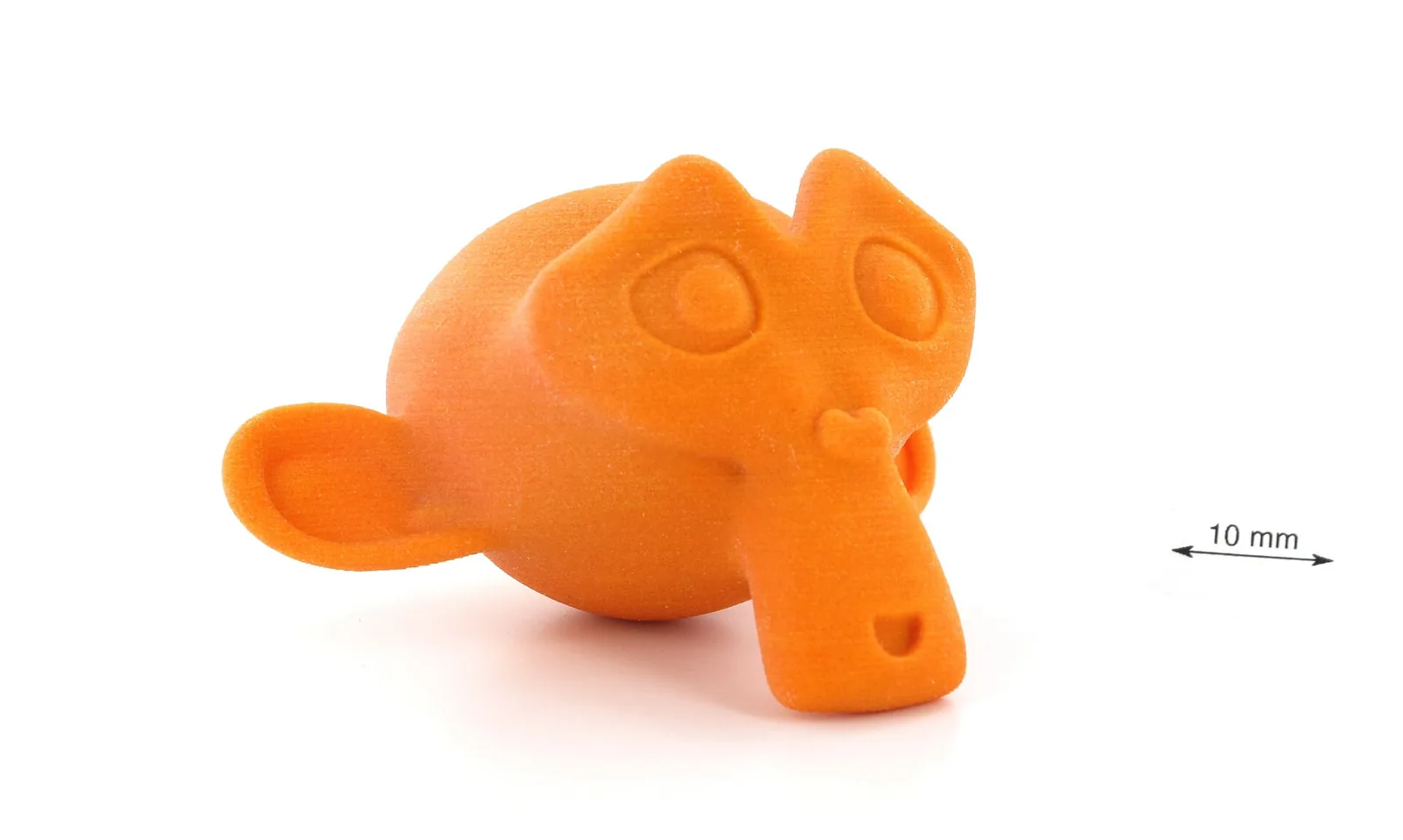
  • 白色背景上的橙色 3D 打印 Suzanne 猴头,旁边有 10 mm 比例标记
    参考示例

    纯色背景,一个主体

    白底上一件打印件加比例尺——用白色背景渲染时可以照这个效果来。

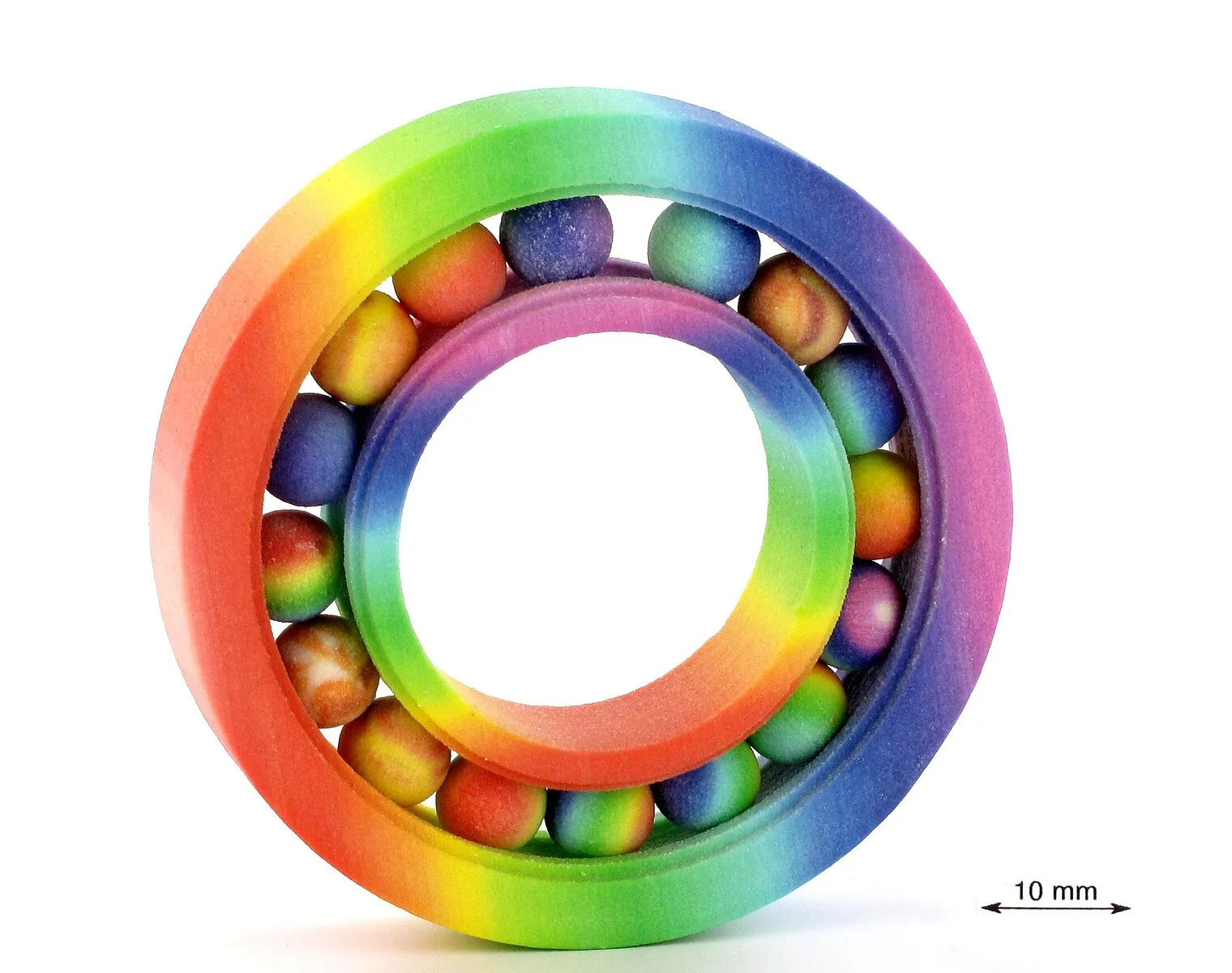
  • 白底拍摄的彩虹色全彩 3D 打印滚珠轴承
    参考示例

    颜色衬出形状

    白底上的鲜艳颜色让形状一眼可读——模型颜色要和页面底色拉开对比。

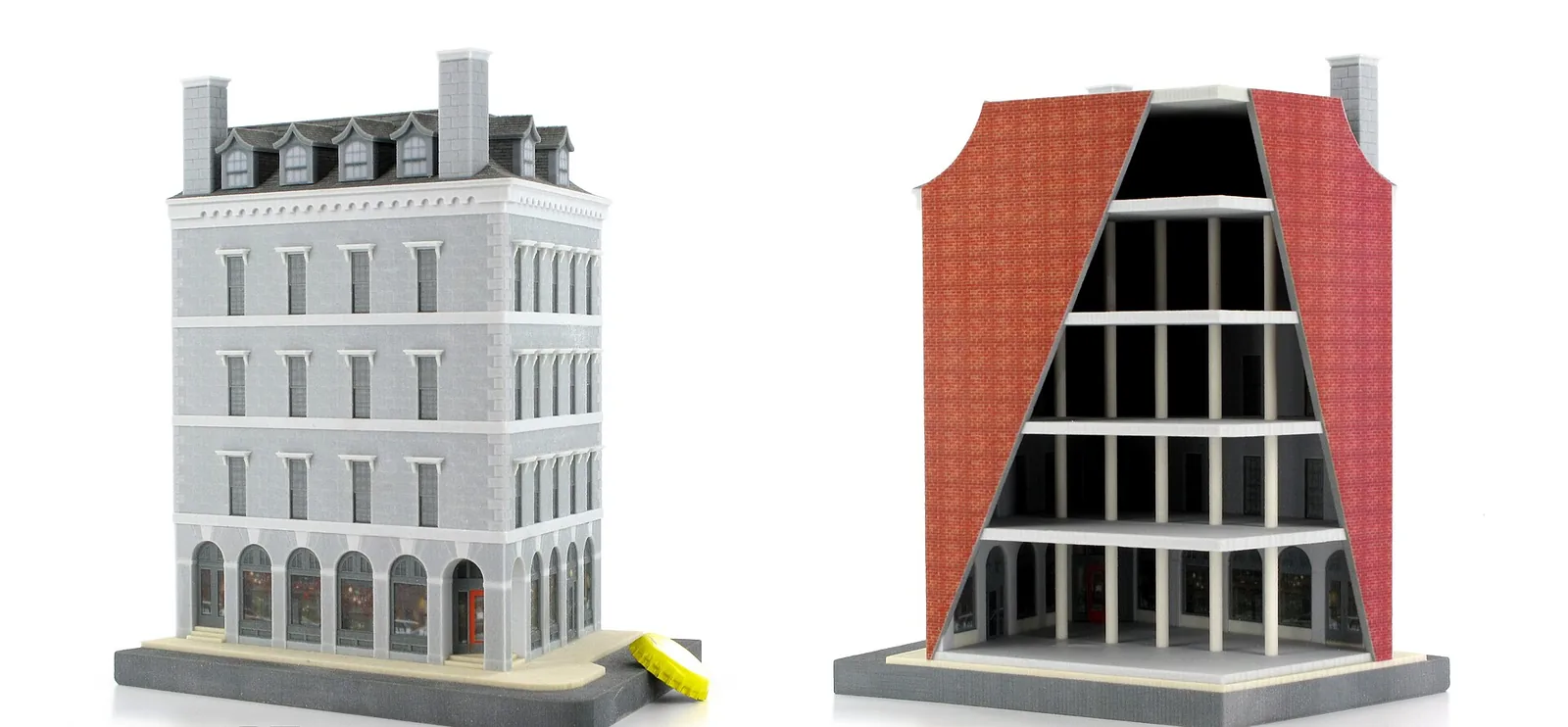
  • 全彩 3D 打印建筑模型的正面和剖面在白底上并排展示
    参考示例

    两个视角并排

    正面加剖面,比单一角度信息多得多——这就是每个文件要出多视角的原因。

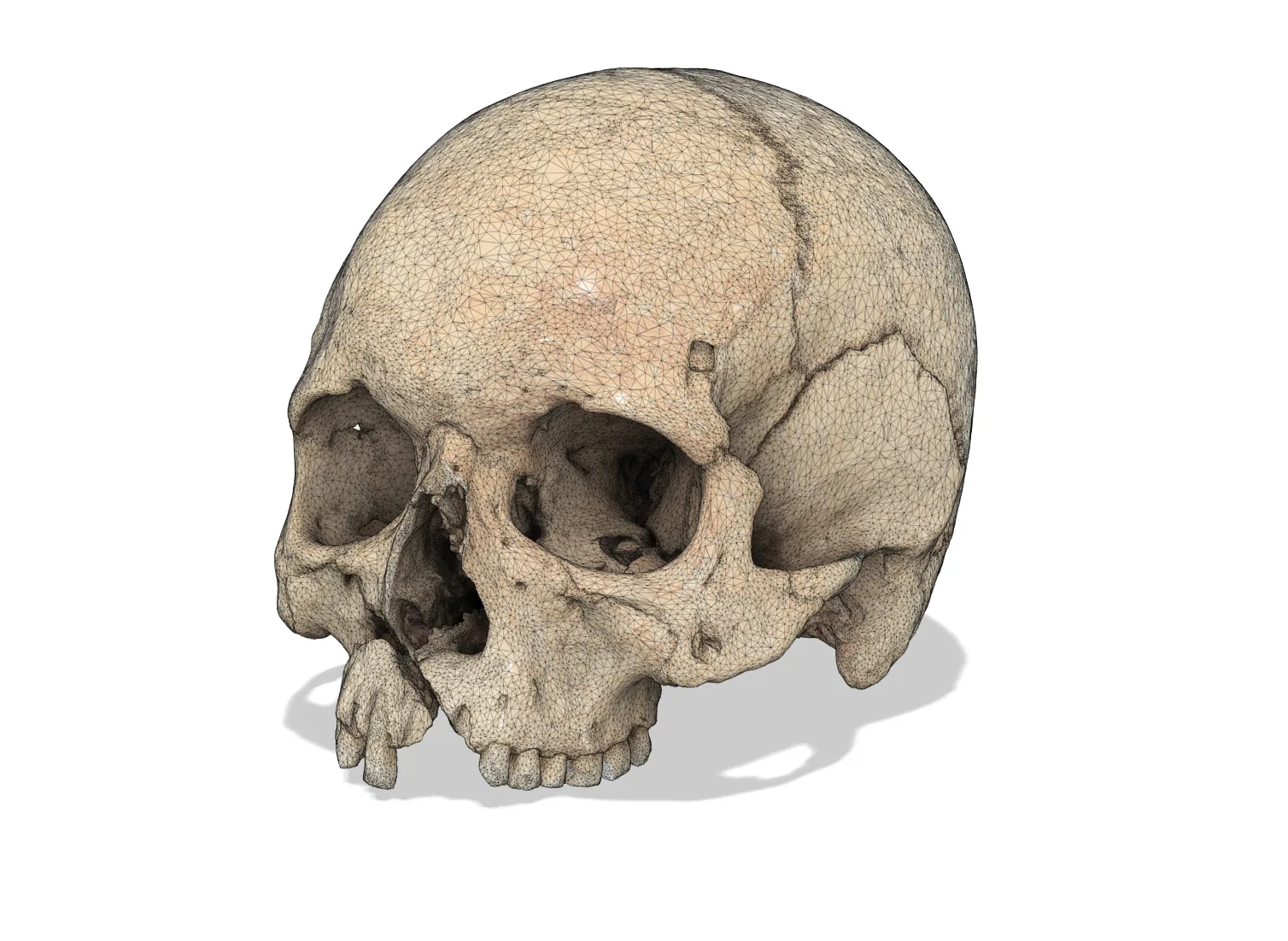
  • 白色背景上的带纹理人类头骨扫描模型渲染图
    参考示例

    用渲染图代替照片

    打印之前先把扫描的头骨渲染在白底上——这正是 STL 缩略图的用途。

图片:Creative Tools,来自 Wikimedia Commons(CC BY 2.0);头骨渲染:Printables 用户 “suit”(CC BY)。仅作参考,并非本工具输出。

为什么用这里渲染 STL

一个专注的小渲染器,只做 3D 打印工作需要的那些图。

  • STL 转 PNG 工具从四个视角渲染出的 PNG 网格

    几秒出缩略图

    改任何设置,预览立刻更新,下载前就能看到最终 PNG。

  • 8 个一致的视角

    等轴、正视、右视、俯视、后视、左视、仰视、后等轴,批量里每个文件机位相同。

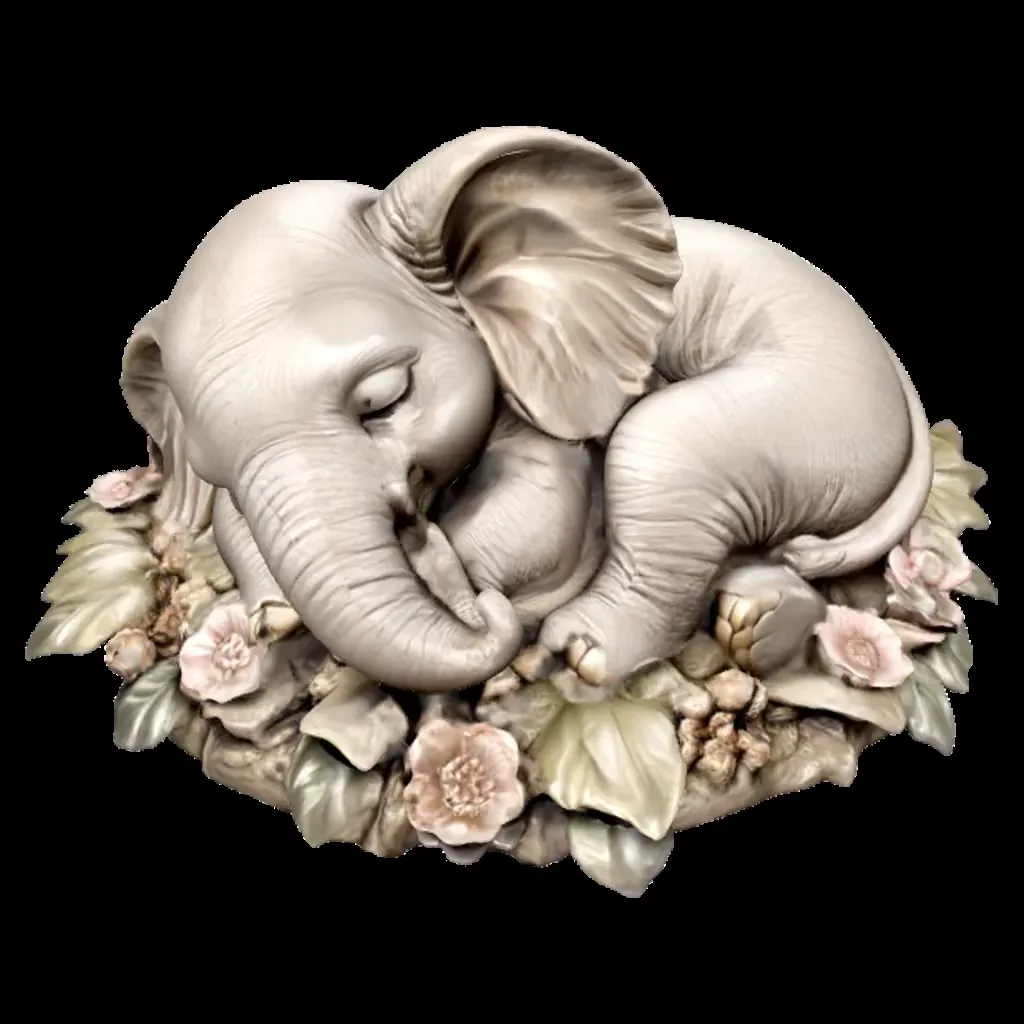
  • 黑色背景上,一只小象雕塑睡在花丛上的渲染图
    参考示例

    影棚式打光

    柔和环境光加主光,平滑着色、超过 30° 的棱保持锐利,曲面圆润、边角清楚。

  • 真正的透明背景

    模型周围是真实的透明通道,放进海报、PPT、商品图都不用抠图。

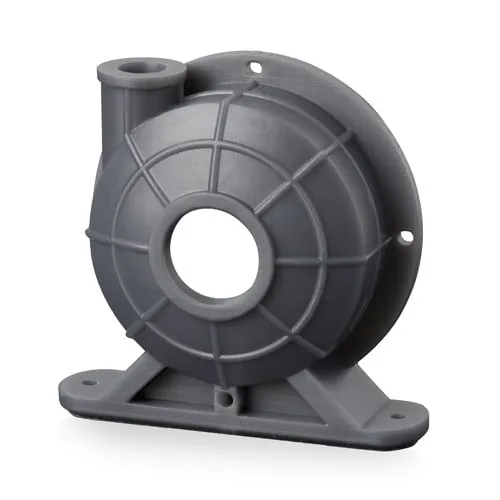
  • 白底上的灰色 3D 打印鼓风机外壳产品照
    参考示例

    想要什么颜色都行

    7 个色块加自定义取色,渲染图可以和你要用的耗材或树脂同色。

  • 批量打包成 ZIP

    最多 30 个文件 × 8 个视角一次渲染,按模型和视角命名,全部本地完成。

使用指南

怎样把 STL 渲染出好看的图片

STL 渲染图都用在哪儿,以及在这些场景下该怎么设置。

STL 缩略图:模型站和网店的封面

在 Printables、Thingiverse、Cults 这类模型站分享文件,或者在淘宝、闲鱼、Etsy 上卖打印件和模型文件,都要上传图片,而买家第一眼看的就是封面。还没打印出来的时候,STL 缩略图是最诚实的展示方式:用等轴视角、方形、1024 或 2048 像素做主图,再补上正视、侧视、俯视,让人看清比例。

各平台对图片尺寸和比例的要求会变,发布前请以平台当下的说明为准。方形最适合卡片式列表,16:9 适合横幅和视频封面。想让店铺风格统一,就把所有文件放在一批里,用同样的颜色、背景和视角一次渲染完。

渲染图终究不是实物照片。平台要求时请注明是渲染图,等打印出实物后再换成实拍。
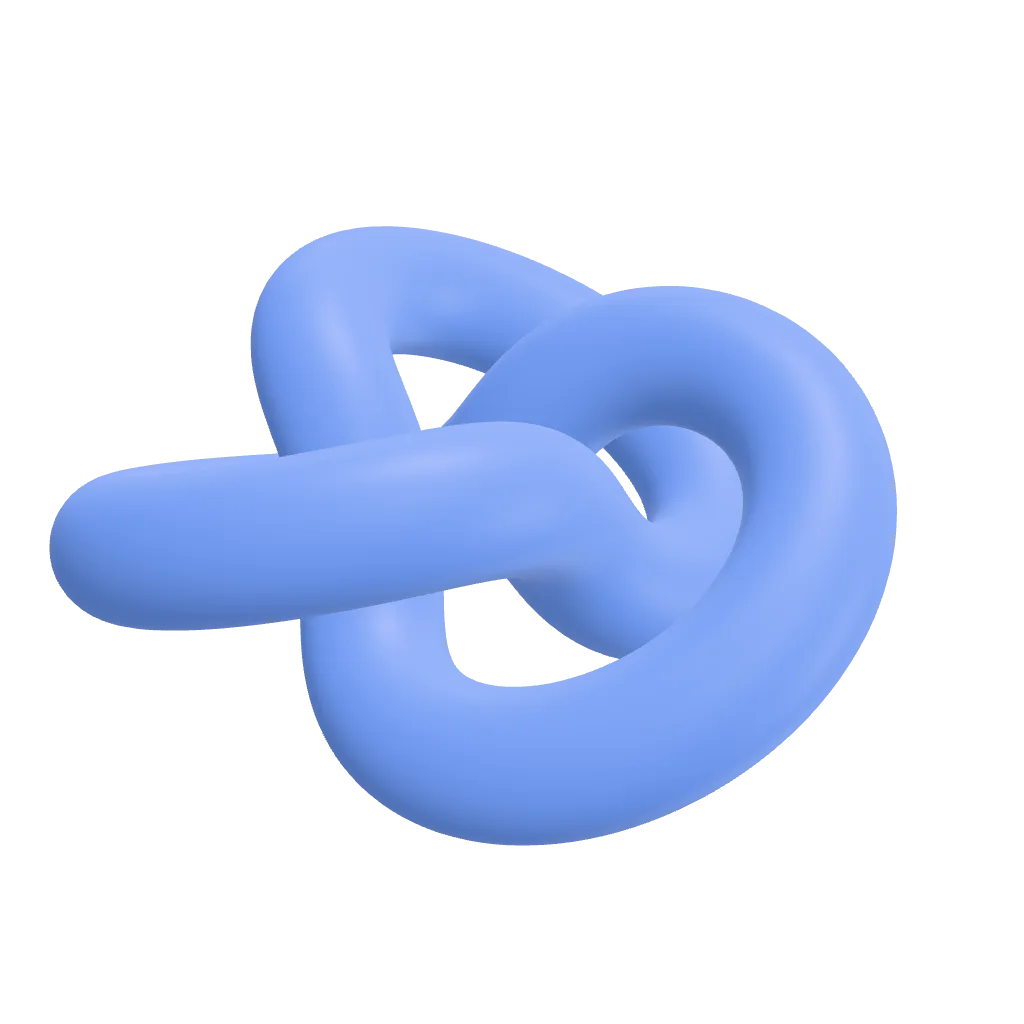
一个蓝色环面纽结渲染成透明背景的 PNG
本工具渲染的透明背景 PNG——只有模型,没有查看器界面。

说明书和技术图:视角与相机怎么选

做装配说明书、物料清单或给客户报价时,标准三视图比好看的主图更重要。打开正视、右视、俯视,把相机切到正交:边线保持平行、尺寸不随远近缩小,三张图就像一份简易的工程图。再打开棱线,平面和倒角在打印出来的文档里更容易看清。

想要照片感,就用透视:等轴和后等轴配 30° 镜头,能看出零件的纵深。仰视容易被忽略,但对带安装孔、卡扣或底面有文字的零件很有用。

透视(左)越远越窄;正交(右)平行边始终平行。

透明 PNG、颜色和批量出图

STL 转图片真正好用,靠的是透明背景。把 PNG 拖进 Canva、Figma、PPT 或 Keynote 做方案汇报,放在任何底色或照片上都不用抠图。需要 JPG 的话,先选白色背景,再用任意看图或修图软件把 PNG 另存为 JPG——JPG 不支持透明。

STL 文件本身没有颜色,所以每个模型都用你选的那一种颜色上色。浅灰、浅蓝最能显出形状;太深的颜色会吃掉细节,纯白放在白底页面上容易发虚。可以直接选成你打算用的耗材颜色,让渲染图和实物更接近。

一整套模型就一次全拖进来。每个文件按所有选中的视角渲染,ZIP 里的图片按文件名、视角、尺寸命名,几十张也好整理。

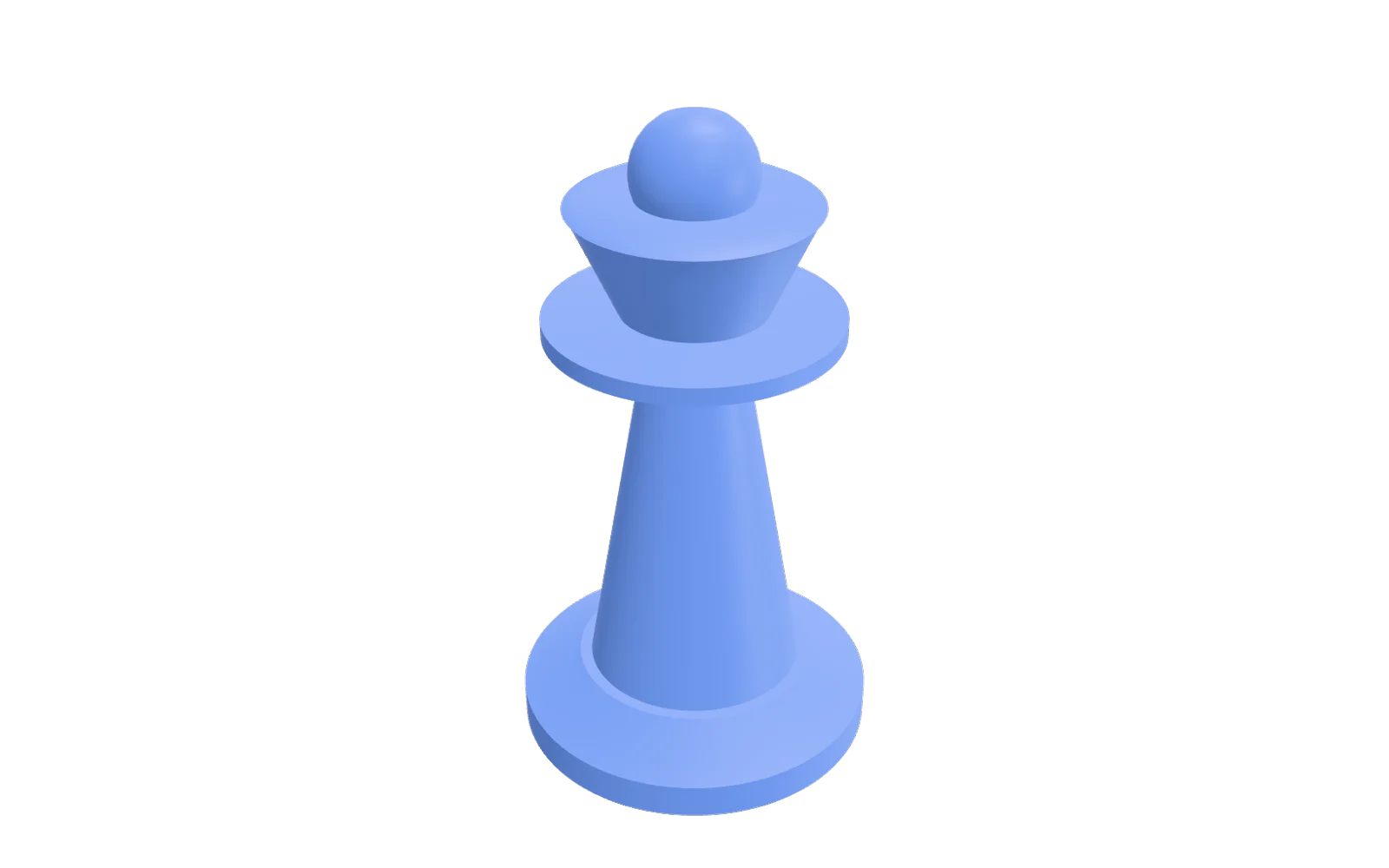
同一批次渲染的 4 个国际象棋棋子多视角 PNG 网格
4 个国际象棋棋子一批渲染,视角、颜色、背景完全一致。
参数

STL 转 PNG 设置一览

能调的都在这里,也写清楚了做不到的。

设置选项默认
输入文件STL、OBJ、3MF、PLY、GLB 等 · 最多 30 个–
视角等轴、正视、右视、俯视、后视、左视、仰视、后等轴等轴、正视、右视、俯视
图片尺寸512 · 1024 · 2048 px1024 px
比例方形 · 16:9方形
背景透明 · 白色 · 深色透明
模型颜色7 个色块 + 自定义颜色蓝色
相机透视(30°)· 正交透视
棱线关
输出PNG,单张或全部打包 ZIPPNG
贴图、文件自带颜色、阴影–
360° 转台视频 / GIF–

要 JPG 或 WebP?用任意修图软件把 PNG 另存即可。想要能旋转的预览,请用我们的在线 3D 查看器。

STL 转 PNG 常见问题

把 STL 转成图片之前,大家常问的这些。

还没有 3D 模型?用一张照片生成

用 AI 把图片变成 3D 模型,下载后再来这里渲染成 PNG。

试试图片转 3D