
GLB 转 USDZ 在线转换
把 GLB / glTF 文件拖到这里,转成 USDZ
支持 .glb、.gltf(也支持 OBJ、FBX、STL、3MF、DAE、3DS),一次最多 10 个,每个 200 MB 以内
STL 不带单位——多数切片软件按毫米读取。添加文件后即可查看尺寸。
在浏览器本地运行——文件不会上传。
- 不上传文件
- 无需登录
- 符合 AR 快速查看的打包规则
- 按米保留真实尺寸
GLB 转 USDZ 一览
用我们自己的 CC0 示例模型实测:转换后再用 USD 读取器读回来核对。
- 基础色贴图 + 系数diffuseColor
- 金属度 / 粗糙度metallic / roughness
- 法线贴图normal
- 自发光 emissiveemissiveColor
- alpha / 透明度opacity
- 清漆层 KHR_materials_clearcoatclearcoat
- 透射 / 绒面 / 体积扩展不保留
- 双面材质只保留正面
- 动画 / 骨骼蒙皮不保留,烘焙当前姿态
- 场景单位:米,Y 轴朝上metersPerUnit = 1,upAxis Y
- 保留
- 部分保留
- 不保留
70 KB → 314 KB
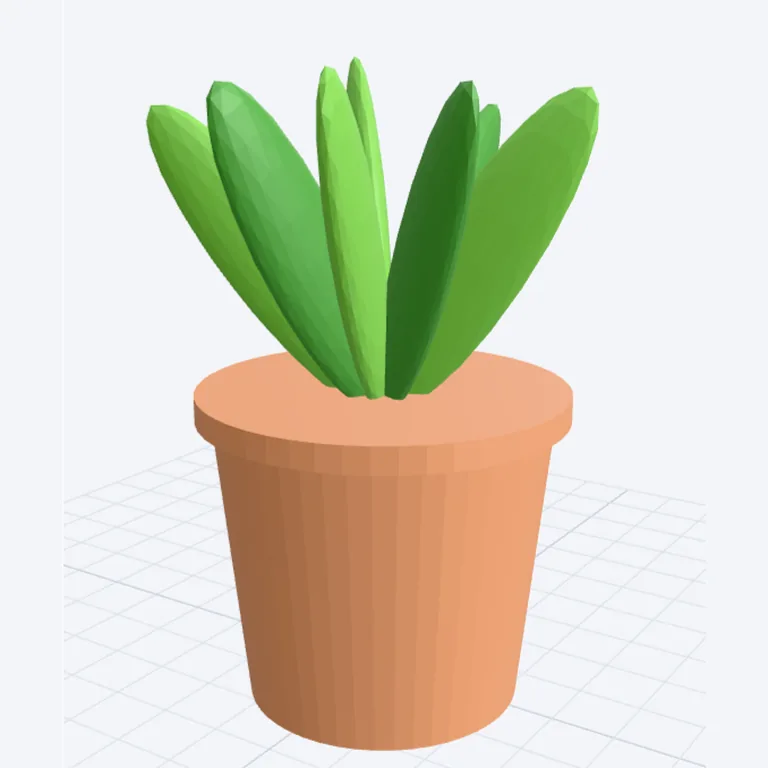
示例盆栽 GLB(11 个网格、3,456 个三角面)转成 USDZ 后的大小。USD 文本层比二进制 glTF 大,但读回来的三角面数完全一致。
13 个条目,64 字节对齐
1 个根文件 model.usda、11 个几何层、1 张 PNG 贴图,不压缩存储、按 AR 快速查看要求的方式对齐。
100 万三角面
单个文件的上限。USDZ 里的几何是文本写的,面数特别多的 GLB 请先减面,再做 GLB 转 USDZ。
GLB 怎么转 USDZ
三步完成。不用 Mac,不用 Reality Converter,也不用注册。
打开 GLB 或 glTF 文件
把 .glb 拖进转换器,或点按钮选择文件。模型会出现在 3D 预览里,并显示三角面数。用 Draco、Meshopt 压缩过的 GLB 会先自动解压。
核对尺寸,目标保持 USDZ
默认目标就是 USDZ。看一眼尺寸框:glTF 的单位是米,GLB 转过去尺寸不变。如果模型是按毫米做的,请选「毫米 → 米」预设,否则在 AR 里会大 1000 倍。
下载后在 AR 里打开
点「转换并下载」。用隔空投送发到 iPhone / iPad,或存进「文件」App 后轻点,就会用 AR 快速查看打开。一次最多可以批量转 10 个 GLB。
GLB 转 USDZ 后保留什么、丢掉什么
GLB 是网页常用的二进制 glTF;USDZ 是苹果 AR 用的 USD 打包文件。两者都存 PBR 材质,但 glTF 的部分扩展在 USDZ 里没有对应。
GLB:网页和游戏引擎用的二进制 glTF
USDZ:AR 快速查看用的 USD 包
| GLB 转 USDZ 后保留什么、丢掉什么 | GLB | USDZ |
|---|---|---|
| 网格形状和真实尺寸 | 是 | 是 |
| 基础色贴图 | 是 | 是 |
| 金属度、粗糙度、法线贴图 | 是 | 是 |
| 自发光和透明度 | 是 | 是 |
| 清漆层(clearcoat) | 扩展 | 部分 |
| 透射、绒面、体积、彩虹色 | 扩展 | 否 |
| 双面材质 | 是 | 仅正面 |
| 动画和骨骼蒙皮 | 是 | 烘焙当前姿态 |
| KTX2 / Basis 压缩贴图 | 是 | 否 |
| 能用 AR 快速查看打开 | 否 | 是 |
带动画的 GLB?USDZ 只保留预览里显示的那个姿态,不会动。用 KHR_materials_transmission 做的玻璃材质会变成普通表面。
USDZ 模型都用在哪里
GLB 转 USDZ 之后的常见用途:商品 3D 预览、门店和户外 AR,以及按真实尺寸摆进房间的实物。
 参考示例
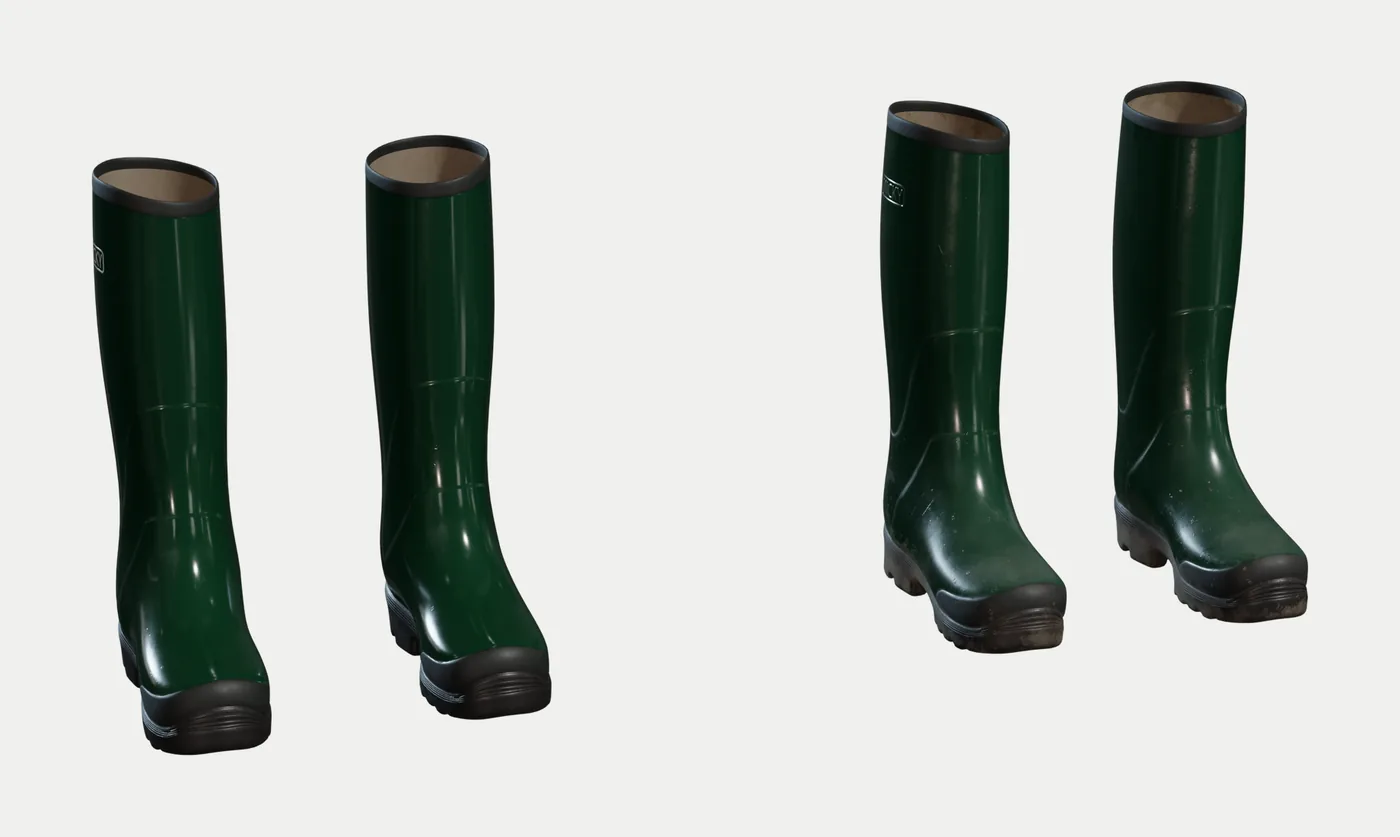
商品页的「在 AR 中查看」网店把鞋、包、手表做成 3D 模型展示。同一个模型给大多数浏览器用 GLB,给 iPhone、iPad 用 USDZ。 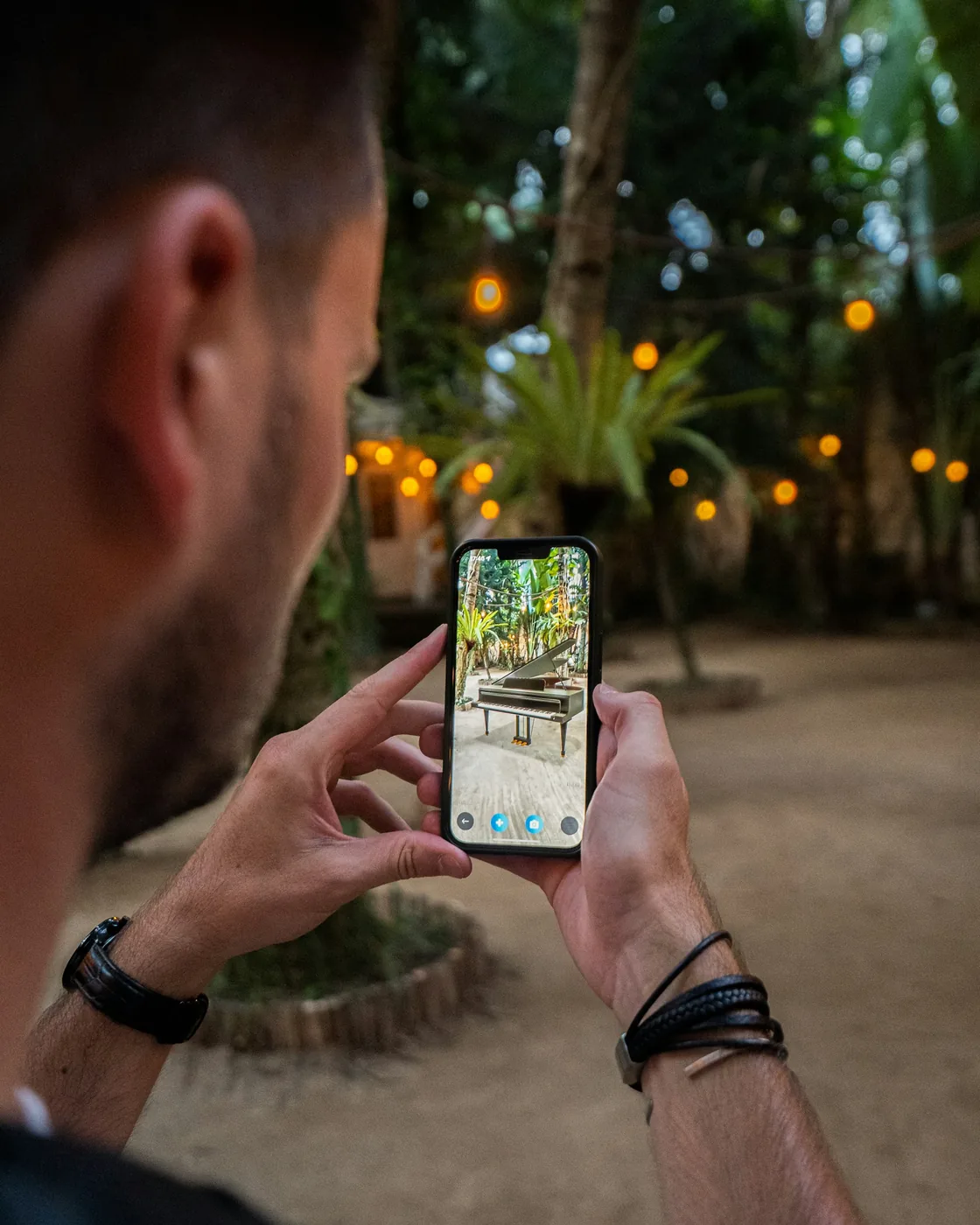 参考示例
门店里、户外的 AR顾客举起手机,就能在实际位置看到商品再决定买不买。这时尺寸很关键,转换前请看一眼尺寸框。 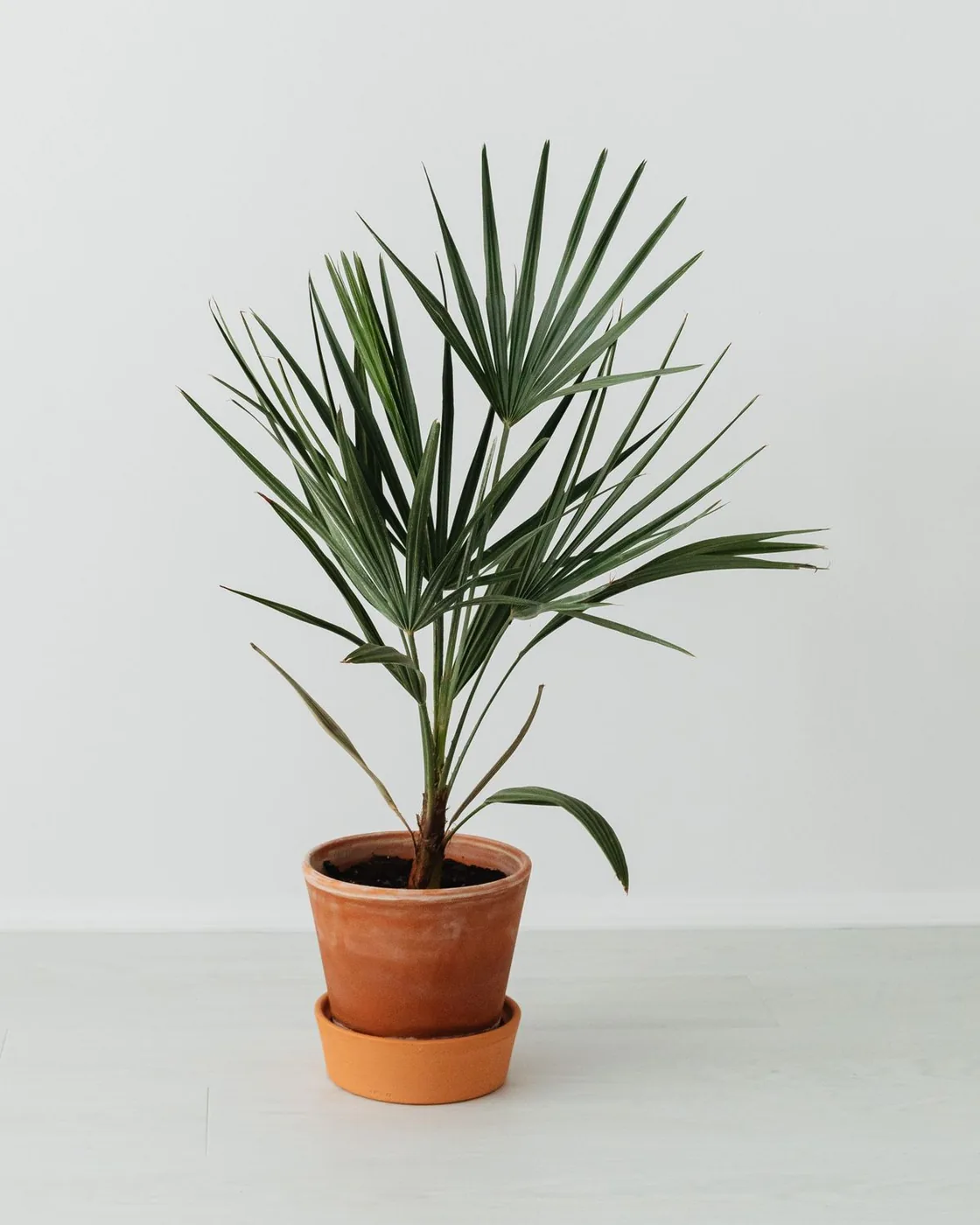 参考示例
按真实比例摆放实物按米建模或扫描的盆栽、台灯、花瓶,放进房间就是真实高度——就像我们 0.24 米高的示例盆栽。
图片来源:雨靴渲染图来自 Poly Haven(CC0)。照片来自 Unsplash、Pexels。
为什么用这里做 GLB 转 USDZ
一个任何浏览器都能用的 USDZ 文件制作工具,Windows、安卓也行。
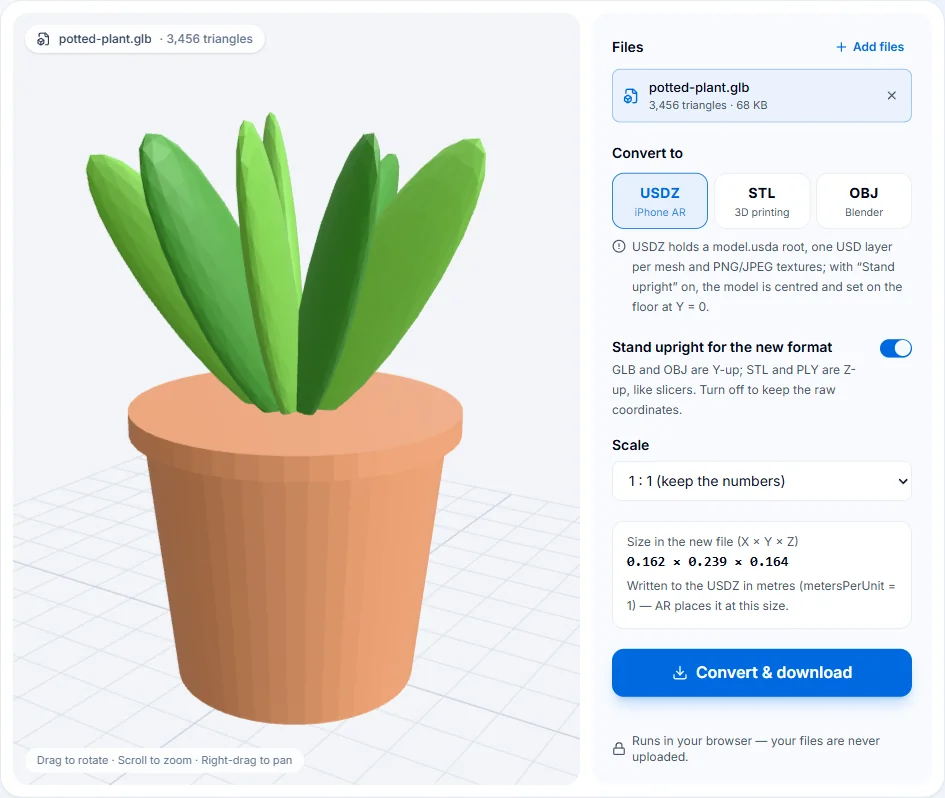
一键 GLB 转 USDZ
载入 GLB,目标保持 USDZ,点下载即可。写文件用的是 three.js 的 USDZ 导出器,并打开了 Quick Look 兼容模式,就在本页运行——不需要 Mac,也不需要 Xcode 工具。
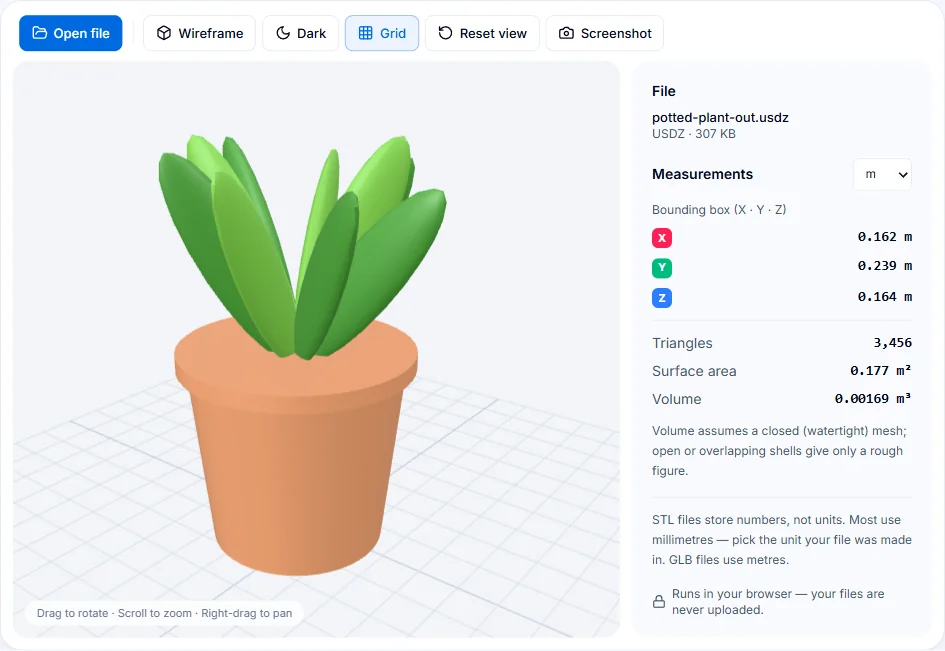
转完能原样读回
我们把转好的示例 USDZ 用 USD 读取器重新打开:盆栽读回 3,456 个三角面,玩具机器人读回 8,596 个,和原 GLB 一模一样。你也可以用我们的查看器打开自己的 USDZ 核对。
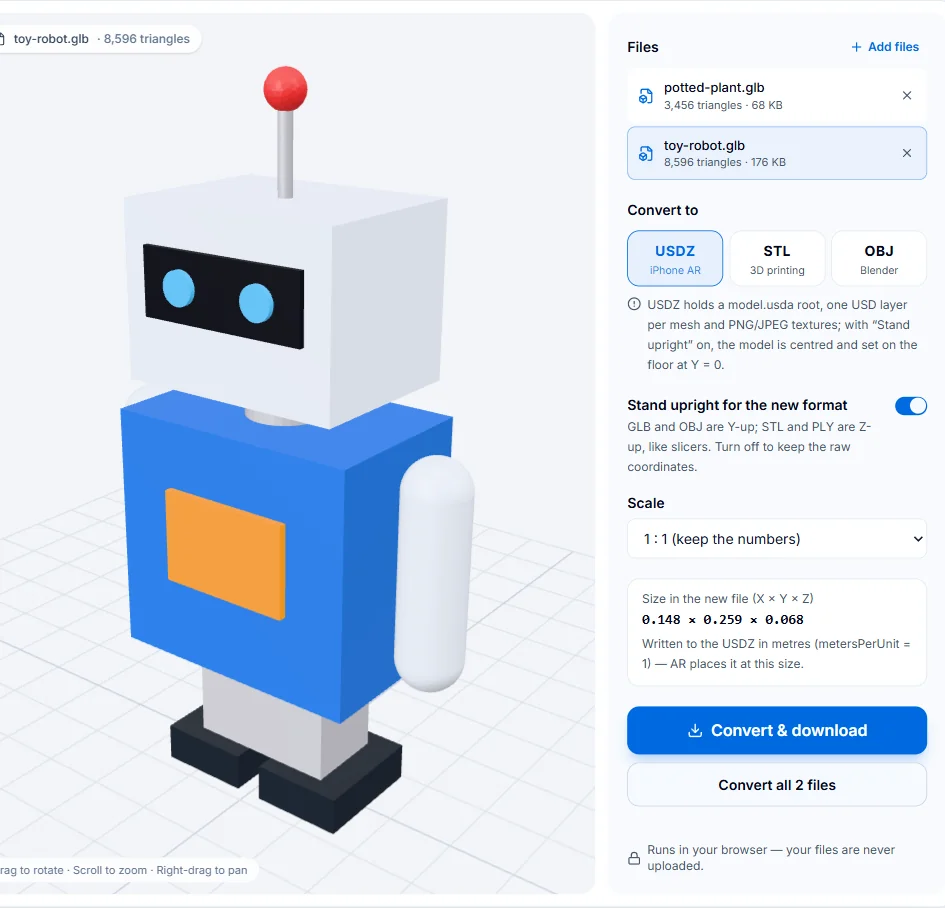
真实尺寸,稳稳放在地面
USDZ 按 metersPerUnit = 1、Y 轴朝上写入,和 glTF 一致。打开「立正放置」后,模型会居中、最低点放到 Y = 0,在 AR 里贴着地面,不会悬空也不会陷进地板。
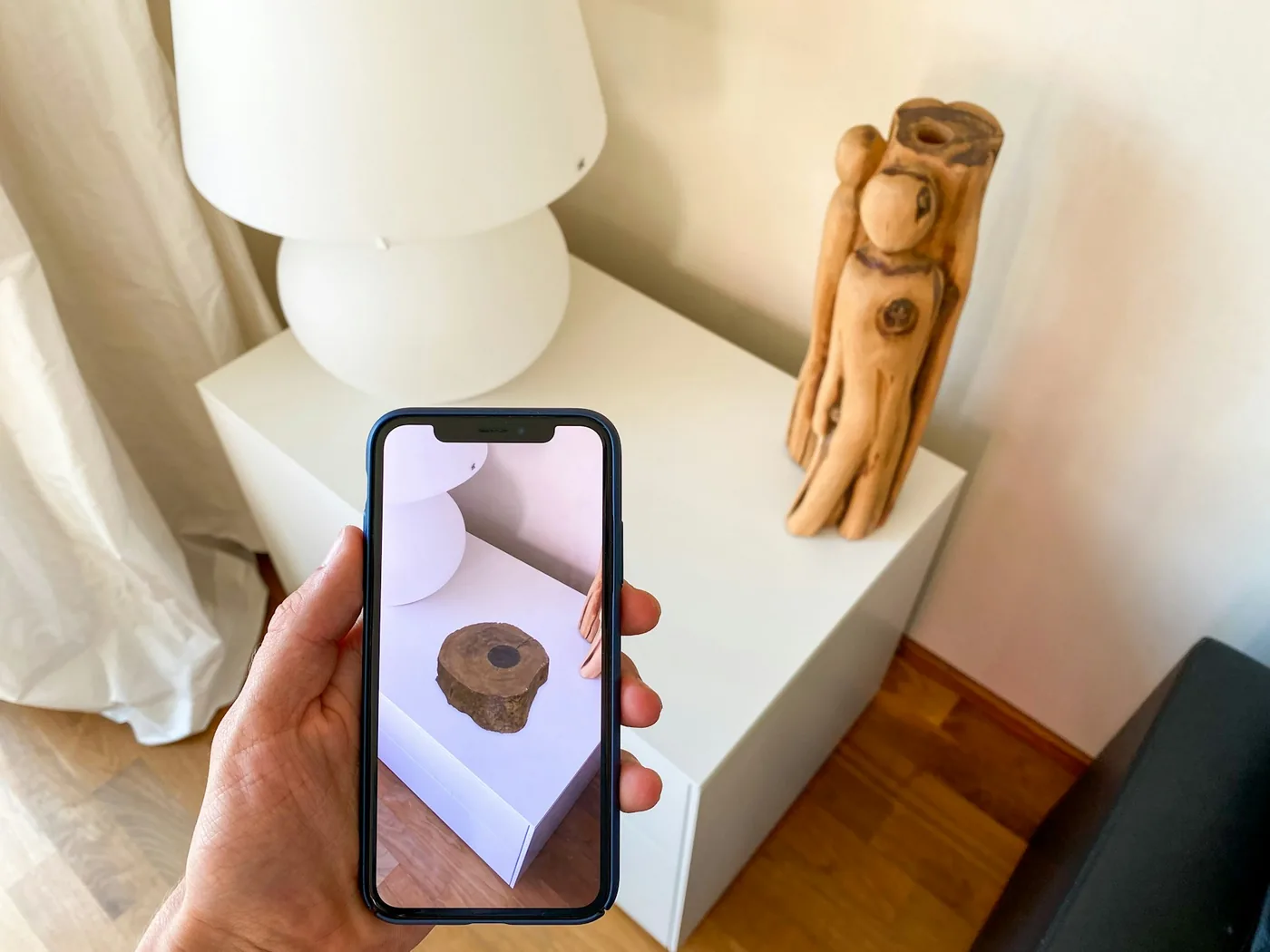
专为 AR 快速查看准备
iPhone、iPad 的 AR 快速查看可以直接从「文件」、信息、邮件或 Safari 打开 USDZ。文件锚定在水平面上,会被放到地板或桌面上。
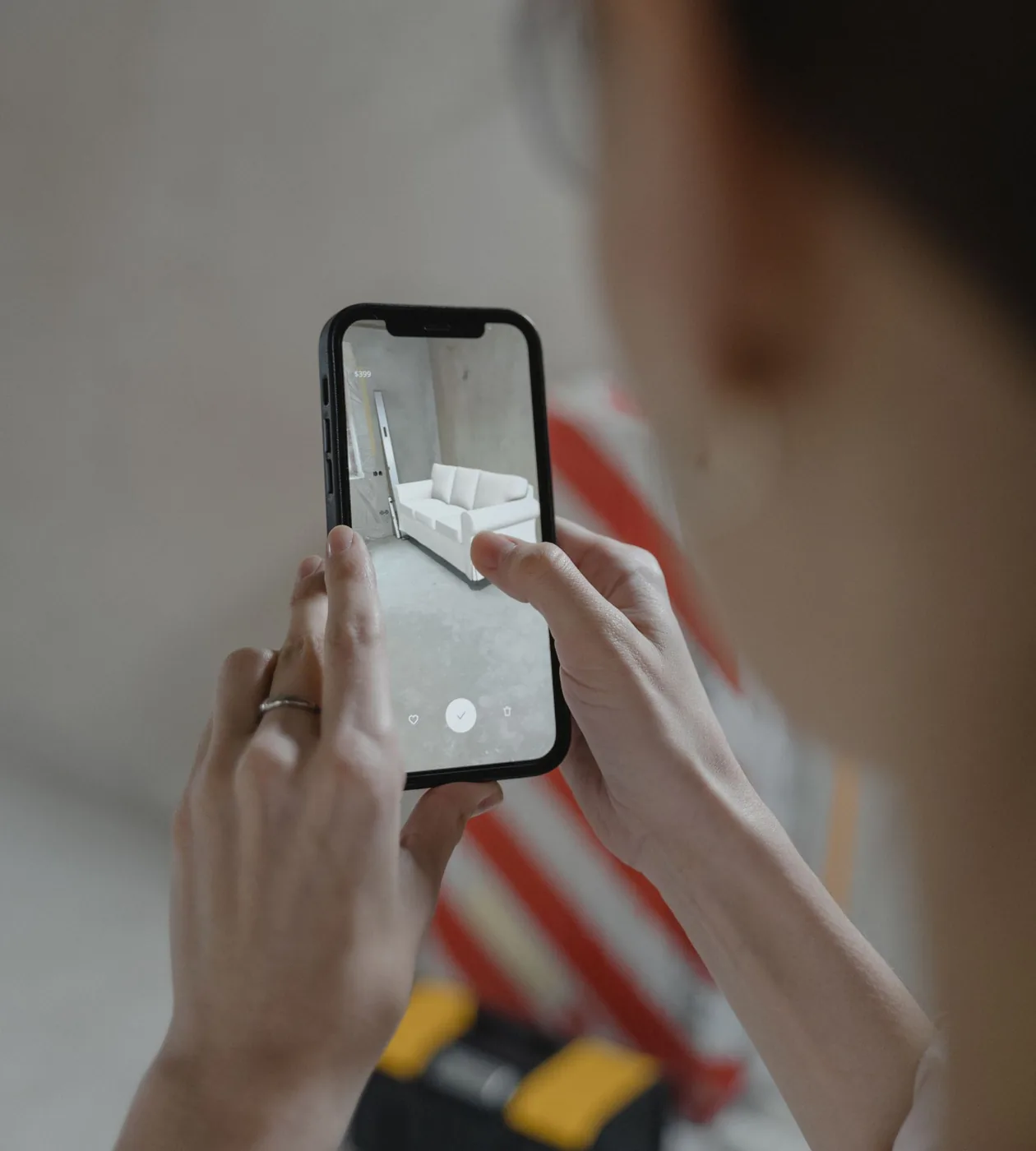
网站「在 AR 中查看」按钮
在商品页里用 <a rel="ar" href="model.usdz"> 包住一张图片,iOS Safari 就会用 AR 快速查看打开 USDZ。GLB 转 USDZ 做一次,两种都放上:GLB 给其他浏览器,USDZ 给苹果设备。
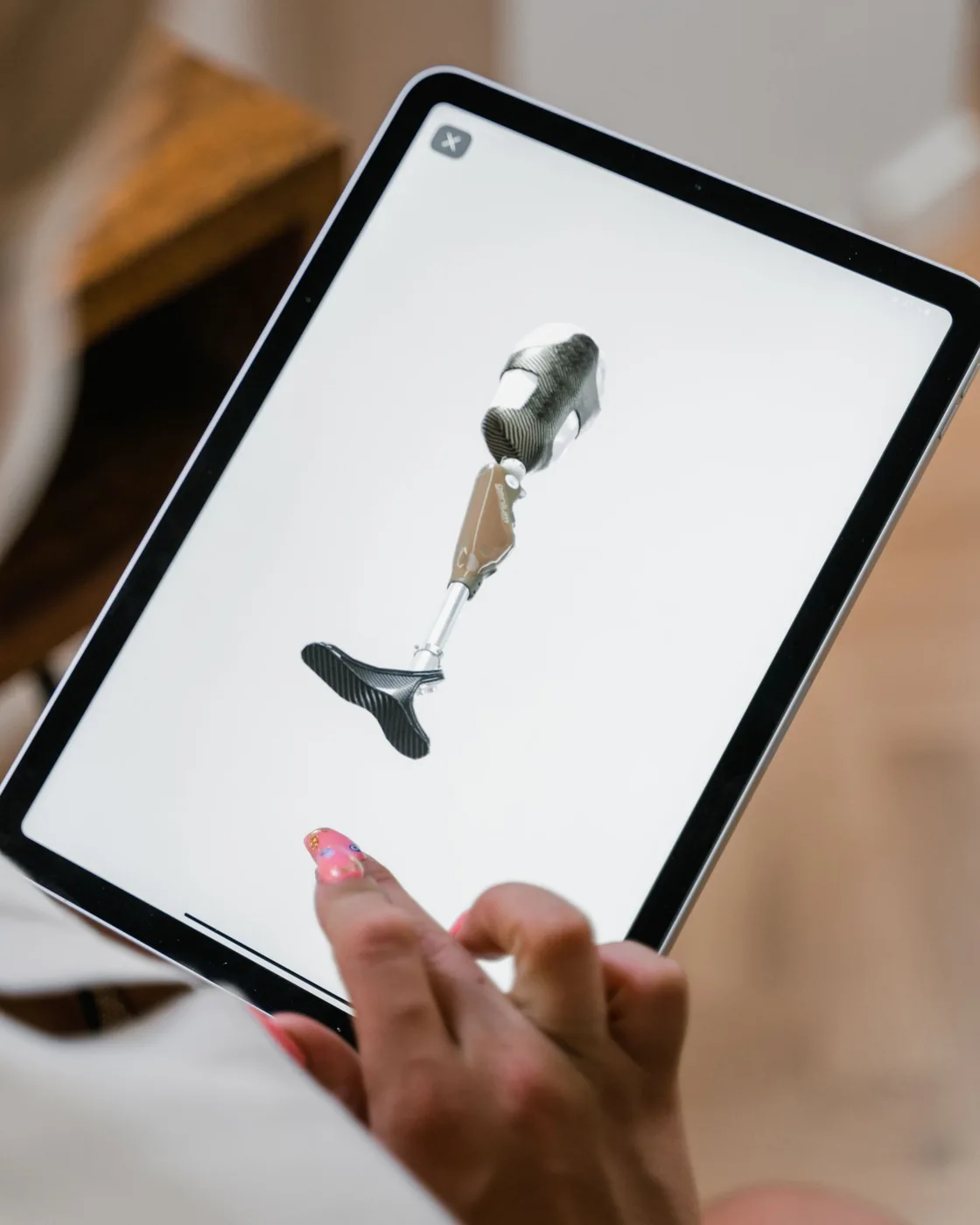
本地处理、批量、多种来源
一次最多 10 个文件,只在浏览器里读取。除了 GLB 和 glTF,OBJ、FBX、STL、3MF、DAE、3DS 模型也能转成 USDZ。
GLB 转 USDZ 常见问题
AR 快速查看、尺寸、材质,以及 GLB 转 USDZ 带不过去的东西。
还没有能放进 AR 的 3D 模型?
Kairo3D 能把一张照片变成带贴图的 3D 模型。下载成 GLB,再到这里转成 USDZ。