
OBJ 转 3MF 在线转换
拖入 OBJ 文件转成 3MF
.obj(也支持 STL、PLY、GLB、FBX),最多 10 个文件,每个不超过 200 MB
STL 不带单位——多数切片软件按毫米读取。添加文件后即可查看尺寸。
在浏览器本地运行——文件不会上传。
- 不上传文件
- 无需登录
- 毫米单位,Z 轴朝上
- 拓竹、Prusa 直接打开
OBJ 转 3MF 一览
以下数字用页面自带的机器人示例实测。
2.35 MB → 884 KB
84,664 个三角面的 OBJ,转成 3MF 后不到原来的一半:3MF 本身是 ZIP 压缩包,共用的顶点只存一次。
unit="millimeter"
OBJ 没有单位,切片软件只能猜。3MF 里写明了毫米,拓竹和 PrusaSlicer 打开就是准确的 120 毫米高。
0.5 秒
在笔记本上写出示例 3MF 的时间。更大的网格也只要几秒,不用在服务器排队。
obj 怎么转 3mf
三步完成,不用注册,不用装软件。
打开 OBJ
把 .obj 拖到转换器上(不需要 .mtl 和贴图)。模型会显示出来,同时给出三角面数量和包围盒尺寸。
确认尺寸和方向
看尺寸框:12 厘米的手办显示成 12 毫米,就选「cm → mm」;显示成 0.12,就选「m → mm」。保持「摆正」打开,Y 轴朝上的 OBJ 才能立在打印板上。
下载 3MF
目标保持 3MF,点「转换并下载」。用拓竹 Bambu Studio、OrcaSlicer、PrusaSlicer、Cura 或 Windows 3D Builder 打开,照常切片。
OBJ 转 3MF 会保留什么
OBJ 是给 3D 软件看的网格,3MF 是给打印机用的零件。形状完整保留,外观相关的数据不保留。
OBJ:给 3D 软件的网格
3MF:给切片软件的零件
| OBJ 转 3MF 会保留什么 | OBJ | 3MF |
|---|---|---|
| 形状(每个三角面) | 是 | 是 |
| 单位 | 没有 | 毫米 |
| 朝上的轴 | Y 轴 | Z 轴 |
| 材质(.mtl)和贴图 | 是 | 否 |
| 顶点颜色 | 有时有 | 否 |
| 多个物体 / 分组 | 是 | 合并 |
| 文件压缩 | 否 | ZIP |
想打多色?导入 3MF 后,用切片软件的涂色工具上色,或者拆成多个零件分别指定耗材。
单位问题,以及 3MF 怎么解决它
OBJ 只存数字,不存单位。同一个 12 个单位高的模型,按不同单位读出来差别巨大。
▏256 毫米打印高度(拓竹 X1 / P1 系列)
为什么 OBJ 打开尺寸不对
OBJ 原本是为渲染设计的,只在乎比例。Blender 默认用米,ZBrush 有自己的单位,扫描仪常用毫米,游戏素材常用厘米——这些都不会写进文件。切片软件默认按毫米读,于是同一个 OBJ 可能小了 10 倍,也可能大了 1000 倍。
只需要选一次
转换器会按打印时的毫米显示包围盒。高度不对,就选能纠正它的缩放(cm → mm、m → mm、inch → mm),或者把最长边缩放到 100 毫米。下载前尺寸框就会更新。
3MF 会记住单位
3MF 的模型文件开头就写着 unit="millimeter"。所有能读 3MF 的切片软件都会遵守它,零件分享出去、重新切片、换台打印机打开,尺寸都不会变。光这一点,就值得把 3MF 而不是原始 OBJ 交给打印机。
| 来源 | OBJ 里通常的单位 | 该选的缩放 |
|---|---|---|
| Blender(默认场景) | 米 | m → mm |
| Maya(默认) | 厘米 | cm → mm |
| 扫描件、AI 模型、来源不明 | 不固定 | 看尺寸框,或缩放到 100 毫米 |
切片软件为什么偏爱 3MF
厂商资料和打印成品,展示 3MF 给打印流程带来的好处。
 参考示例
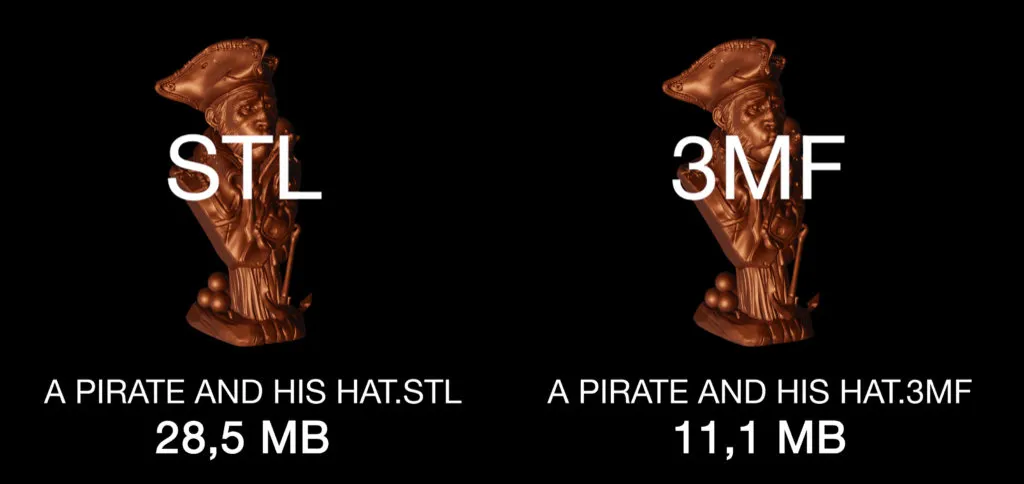
文件更小Prusa 对比同一个模型:STL 28.5 MB,3MF 11.1 MB。 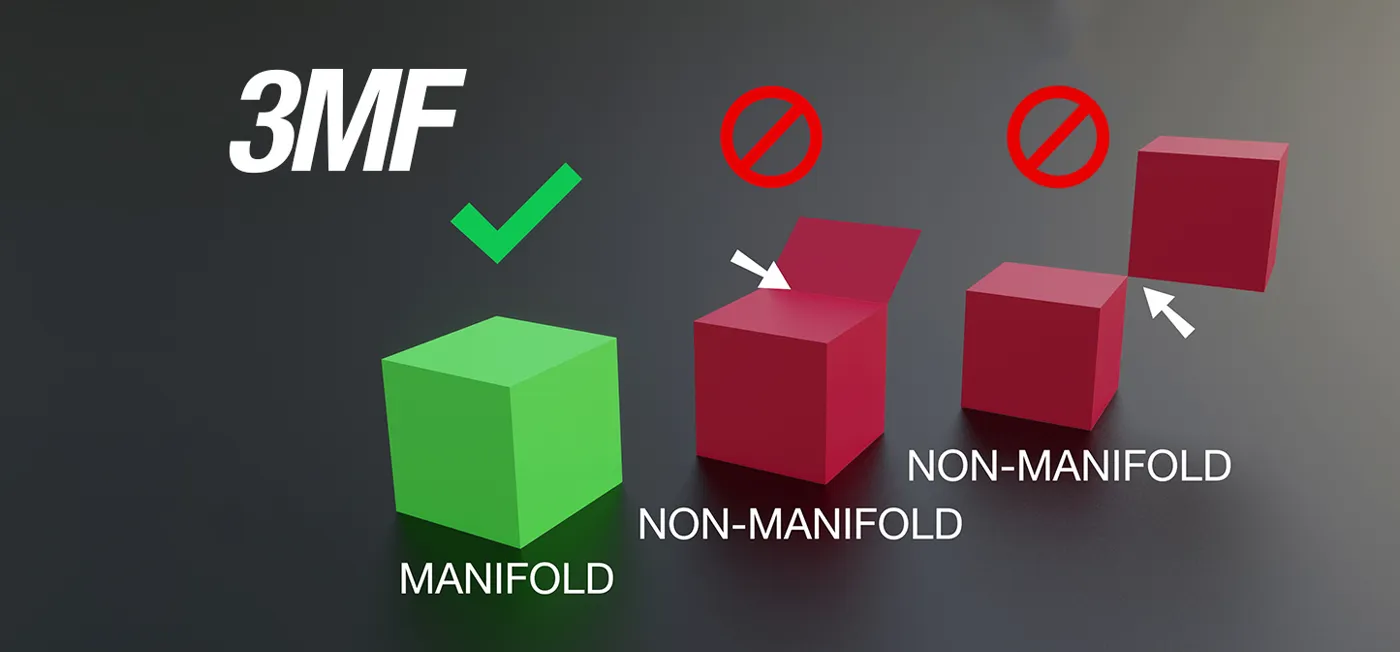 参考示例
封闭网格3MF 规范要求网格封闭、流形——这正是切片打印需要的。 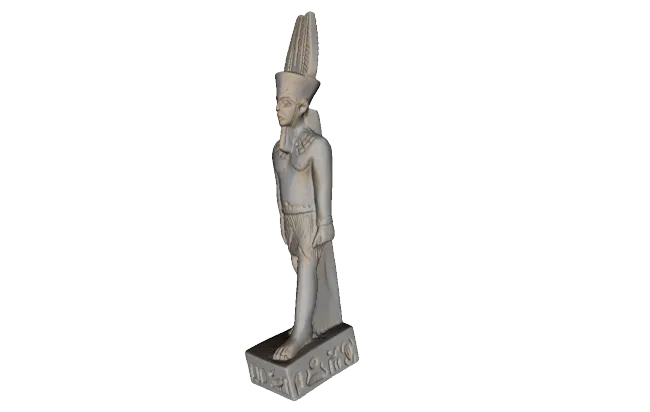 参考示例
打印成品用网格模型打印出来的小雕像——每次 OBJ 转 3MF 的最终目的。
图片来自 Prusa Research 博客和 Wikimedia Commons(公有领域 / CC0),不是 Kairo3D 生成的。
为 3D 打印准备的 OBJ 转 3MF 工具
OBJ 进切片软件最常出的三个问题——尺寸、方向、文件太大——下载前就处理好。
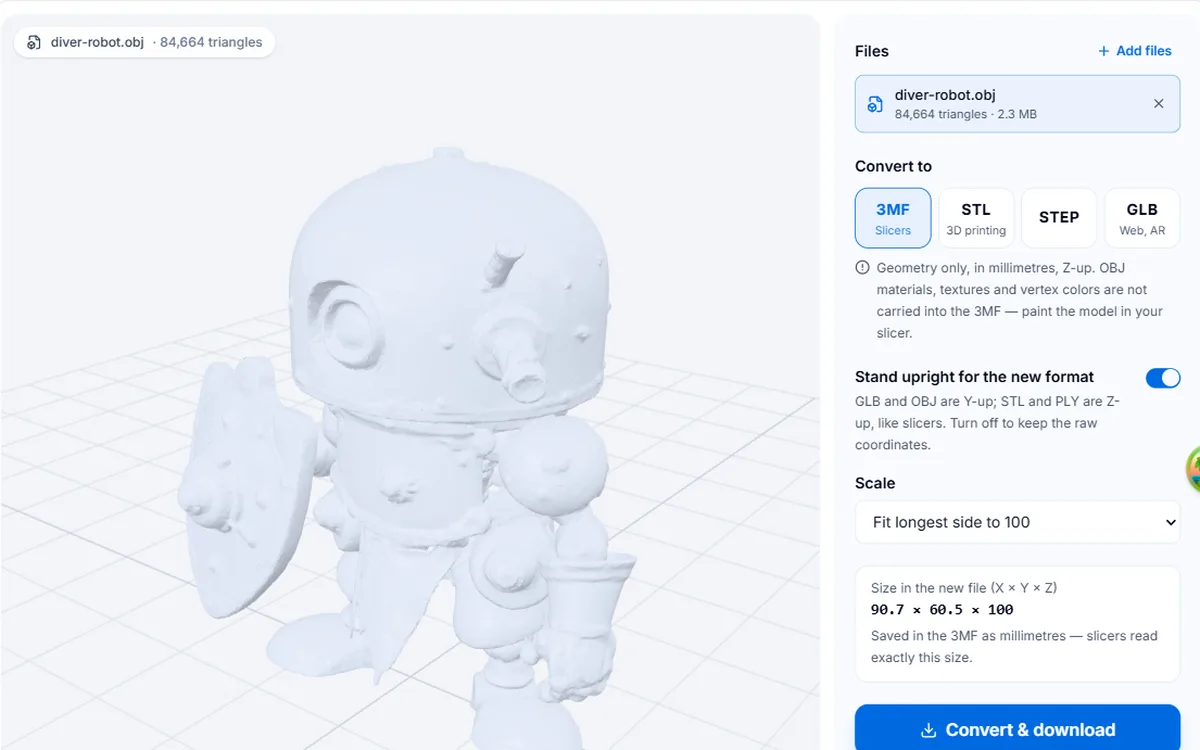
尺寸看得清
转换前就以毫米显示包围盒。厘米、米、英寸都能换算成毫米,也可以一键把最长边缩放到 100 毫米。
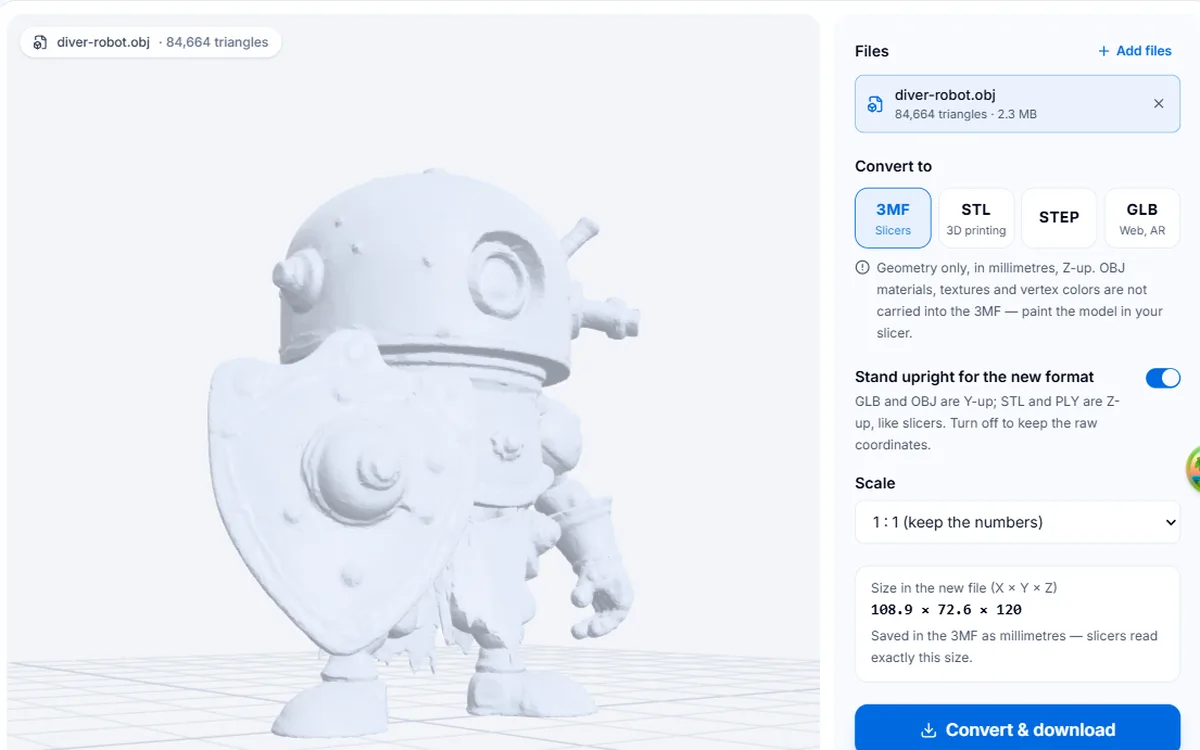
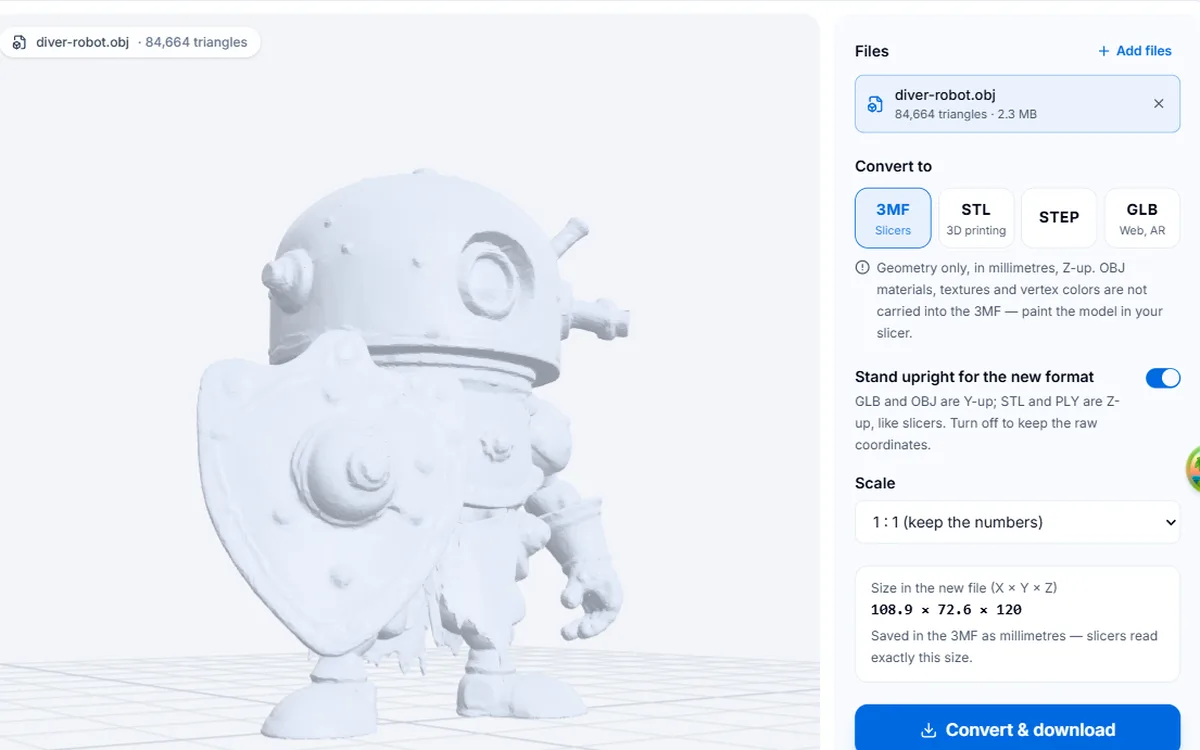
稳稳立在打印板上
OBJ 是 Y 轴朝上,3MF 是 Z 轴朝上。「摆正」会把模型转过来,让它立在打印板上,而不是仰面躺着。
比 OBJ 更小
3MF 经过 ZIP 压缩,共用的顶点只存一次,文件通常不到 OBJ 的一半,用 Wi-Fi 发给打印机更快。
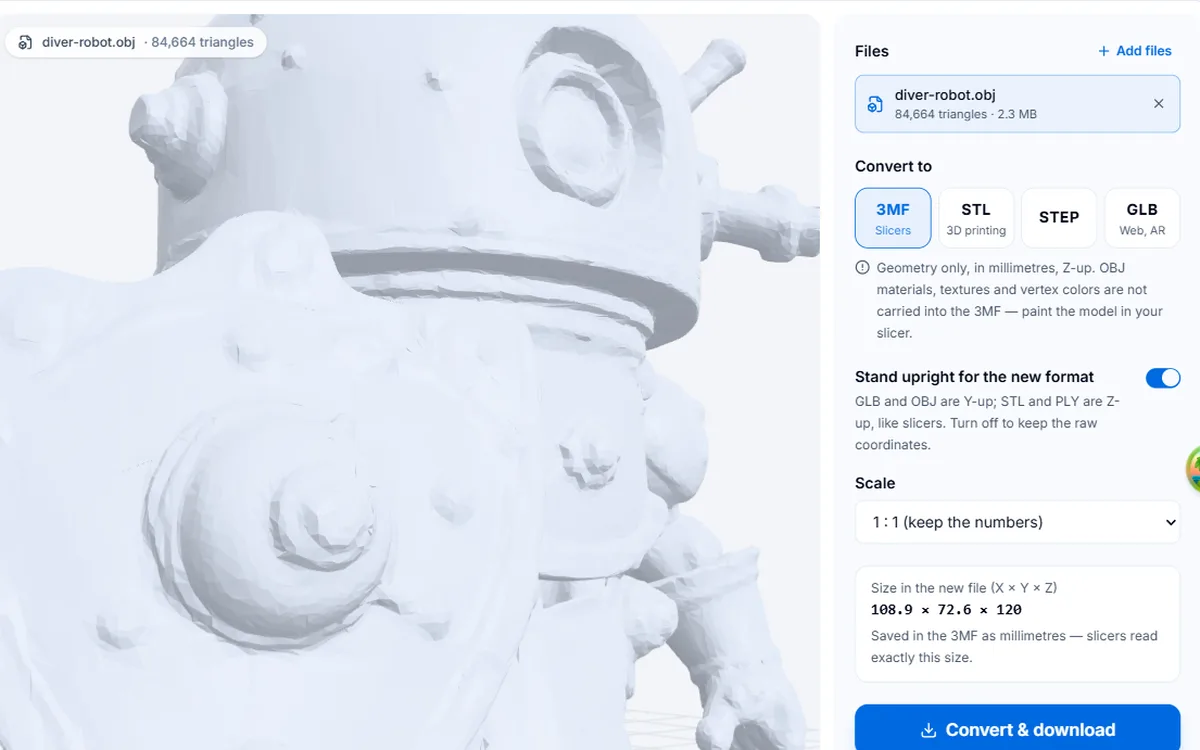
一个干净的物体
OBJ 里的所有分组和部件合并成一个网格物体,3MF 不允许的退化三角面会被去掉。
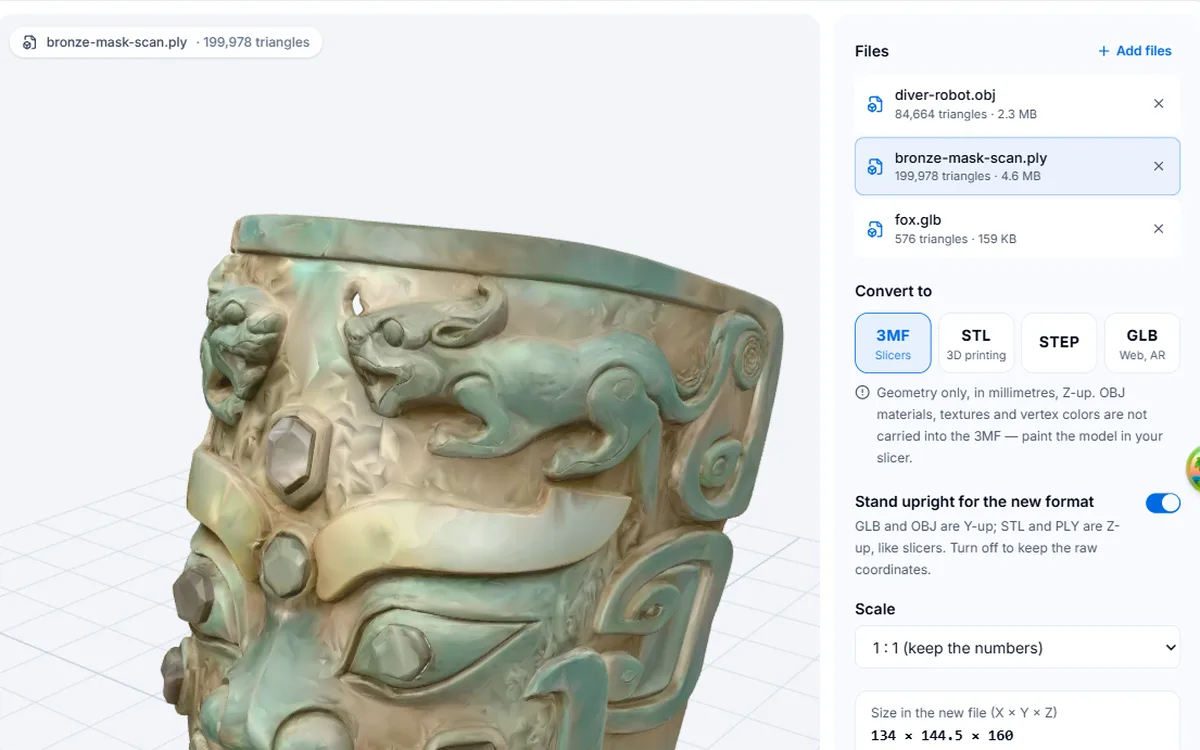
批量转换
一次拖入最多 10 个 OBJ 一起转,适合一整套棋子、模型套件。
不上传
OBJ 由页面里的 three.js 读取,3MF 在浏览器里压缩打包,客户模型不会经过任何服务器。
OBJ 转 3MF 常见问题
关于单位、颜色、切片软件,以及为什么值得用 3MF。
用照片打印一个手办
上传一张图片,Kairo3D 生成 3D 模型,可以下载 STL 或 3MF。