
DAE 转 STL 在线转换
把 DAE 文件拖到这里,转成 STL
支持 .dae(Collada),一次最多 10 个,每个 200 MB 以内。.kmz 请先解压
STL 不带单位——多数切片软件按毫米读取。添加文件后即可查看尺寸。
在浏览器本地运行——文件不会上传。
- 不上传文件
- 无需登录
- 自动读取 Collada 单位
- 所有部件合并成一个 STL
DAE 转 STL 一览
用我们自己的 CC0 示例文件实测:一个由 7 个部件组成的桌面收纳盒。
SketchUp 模型
英寸
按 1:1 真实尺寸绘制,一座花园小屋约 180 英寸宽。
导出Collada 文件
<unit meter="0.0254">
DAE 写明 1 个单位多长:1 英寸 = 0.0254 米。
套用单位读取器
米
读取时套用单位,Z 轴朝上的模型会被摆正。
m → mm 预设交给切片的 STL
毫米(×1000)
STL 没有单位字段,切片软件默认按毫米理解。
所以示例小屋转出来有 4572 mm 宽:尺寸没错,它本来就是一栋真房子。建筑模型请用「最长边缩放到 100 mm」,或按你的打印比例(如 1:100)缩小。
636 → 636
收纳盒转换前后的三角面数。DAE 转 STL 不做减面,7 个部件的每一个面都写进了 STL。
150 × 80 × 101 mm
默认「m → mm」预设导出的 STL 尺寸。Collada 文件里标的是毫米,转换器保留了真实尺寸。
0.0254 m
SketchUp 写进 Collada <unit> 标签的 1 英寸。读取时先换成米,「m → mm」再乘 1000 交给切片软件。
DAE 怎么转 STL
三步完成。不用注册,不用装 SketchUp 插件,也不用装软件。
打开 DAE 文件
把 .dae 文件拖进转换器,或从电脑里选择。Collada 的 XML 在本页读取,单位标签和朝上的轴会自动套用,模型出现在 3D 预览里,并显示三角面数。
先看尺寸,再定缩放
默认的「m → mm」给出以毫米计的真实尺寸,桌面小物件正好合适。如果是房子、房间这类建筑模型,请选「最长边缩放到 100 mm」,或者按你的打印比例自己设。
下载 STL
目标格式保持 STL,点「转换并下载」,得到一个 Z 轴朝上的二进制 STL,任何切片软件都能打开。一次最多拖 10 个 DAE 文件批量转换。
DAE 转 STL 后保留什么、丢掉什么
Collada 是完整的场景格式:部件、材质、贴图、相机,还写明了单位。STL 只是一堆三角形。所以 DAE 转 STL 只留下形状,其余都会丢掉。
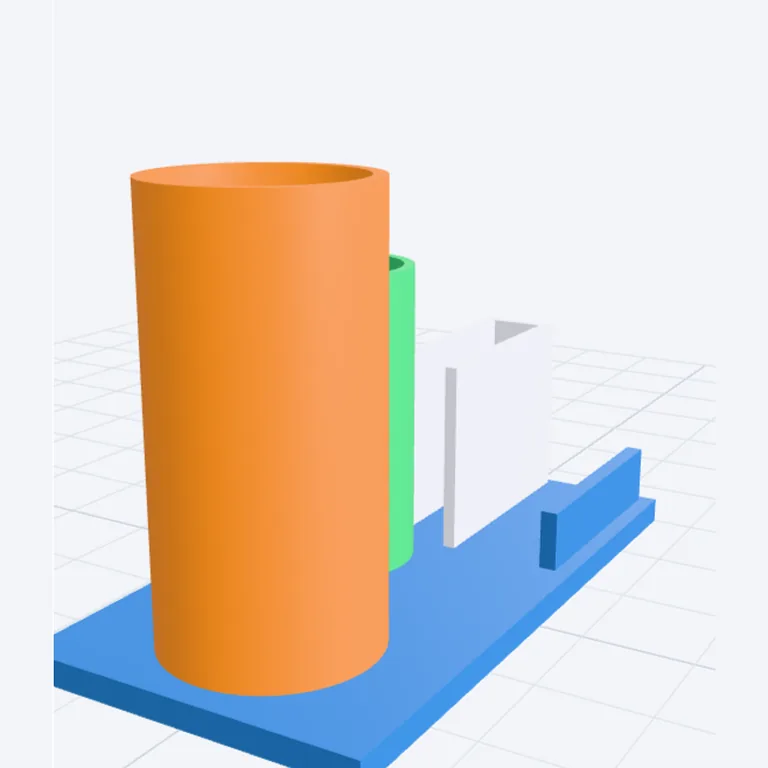
DAE:带部件和材质的 Collada 场景
STL:用于切片的单个三角网格
| DAE 转 STL 后保留什么、丢掉什么 | DAE | STL |
|---|---|---|
| 三角面几何 | 是 | 是 |
| 真实尺寸 | 是 | 毫米 |
| 文件里写明的单位 | <unit> | 否 |
| 各个部件 | 是 | 合并 |
| 部件名和层级 | 是 | 否 |
| 颜色和材质 | 是 | 否 |
| 贴图 | 外部链接 | 否 |
| 朝上的轴 | Y 或 Z | Z 朝上 |
| 动画、相机、灯光 | 是 | 否 |
| 所有切片软件都能打开 | 否 | 是 |
想把「毫米」写进文件本身?选 3MF。想保留部件名?选 OBJ。想要材质做网页预览?选 GLB。
SketchUp / Collada 模型打印出来是什么样
建筑、场景和小零件是 DAE 转 STL 最常见的用途。下面的参考照片展示了从 Collada 文件起步的打印件类型。
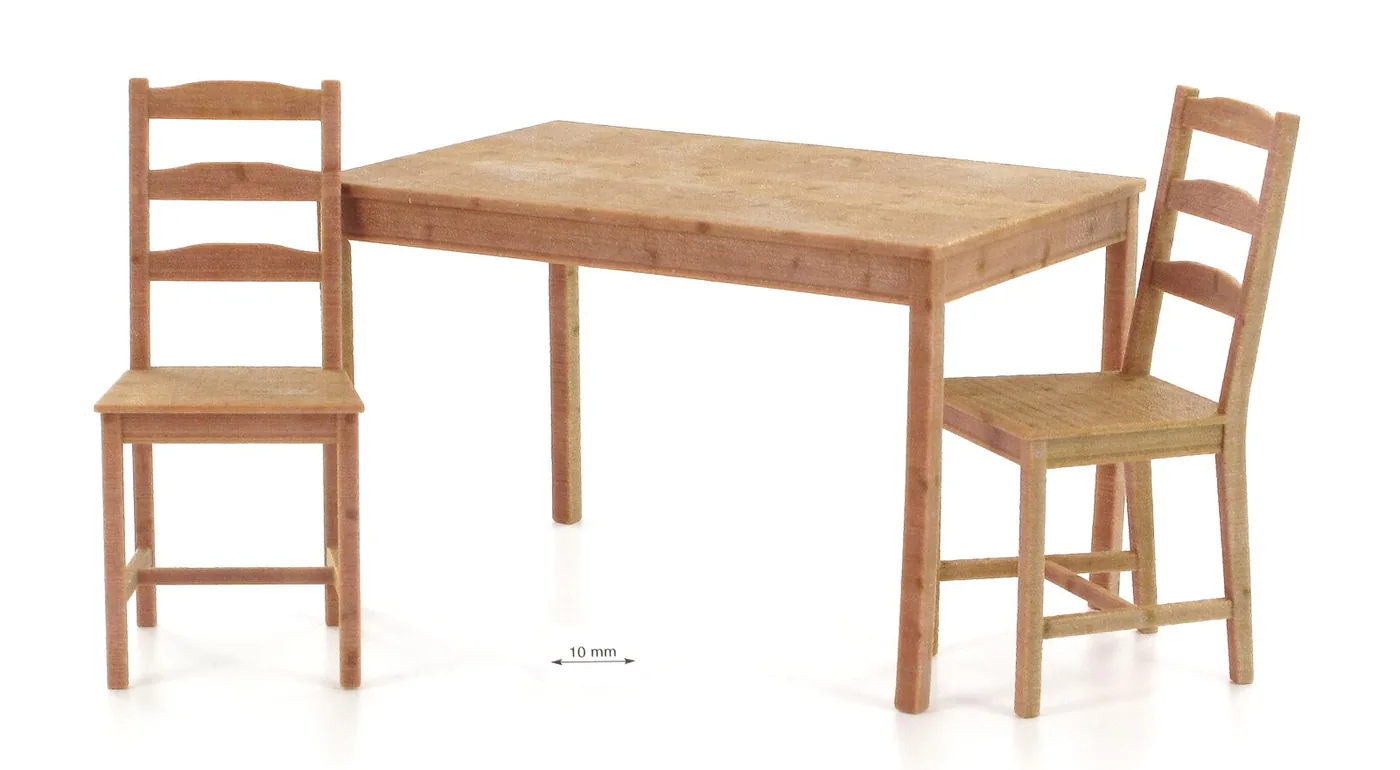 参考示例
微缩房间和家具SketchUp 画的室内模型很适合按娃娃屋比例打印。先缩小,再给细椅腿、薄桌面加上足够的厚度。 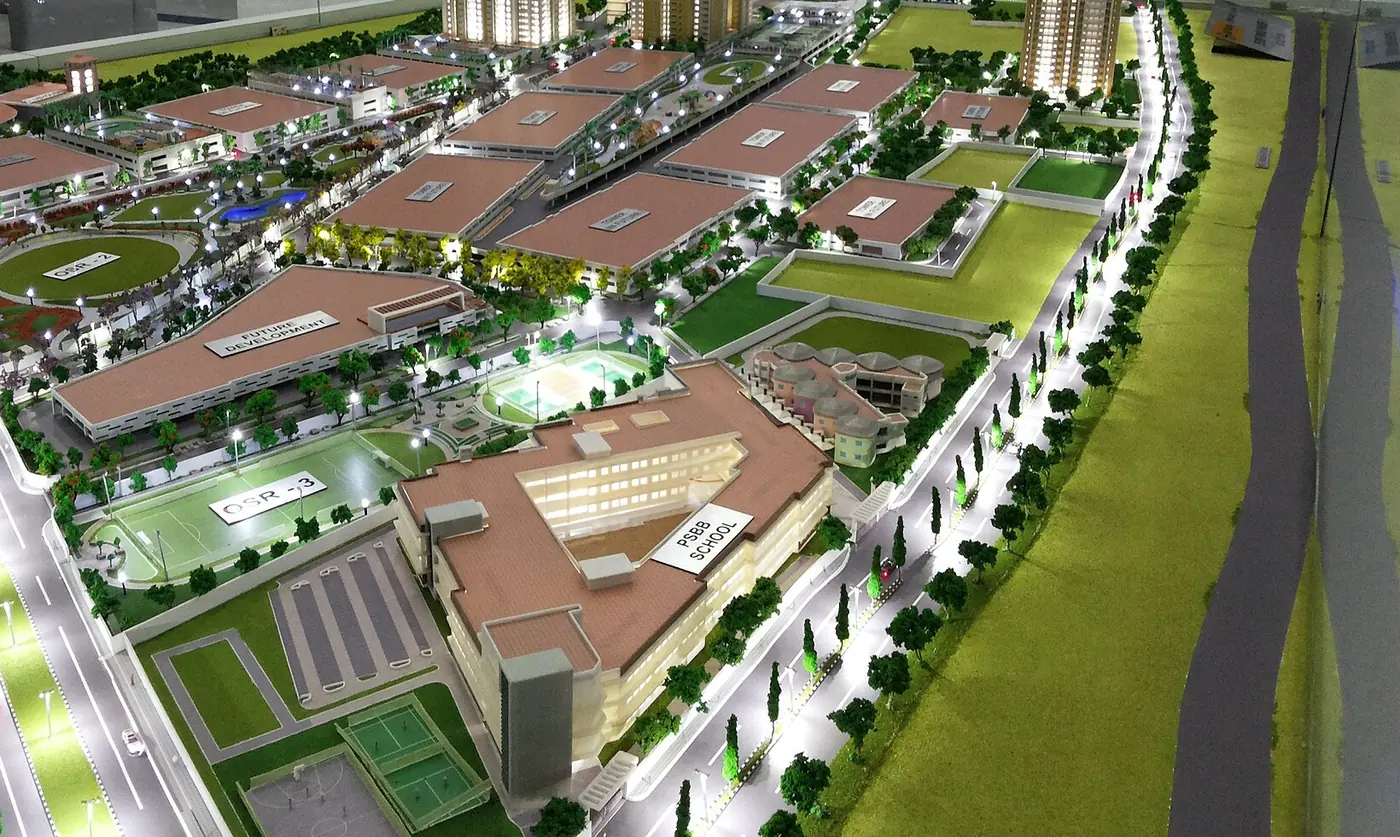 参考示例
场地规划和街区模型整片场地、街区的 Collada 模型缩小后可以打印成规划沙盘。先把最长边缩放到打印平台能放下的尺寸,大场景可以分块打印。 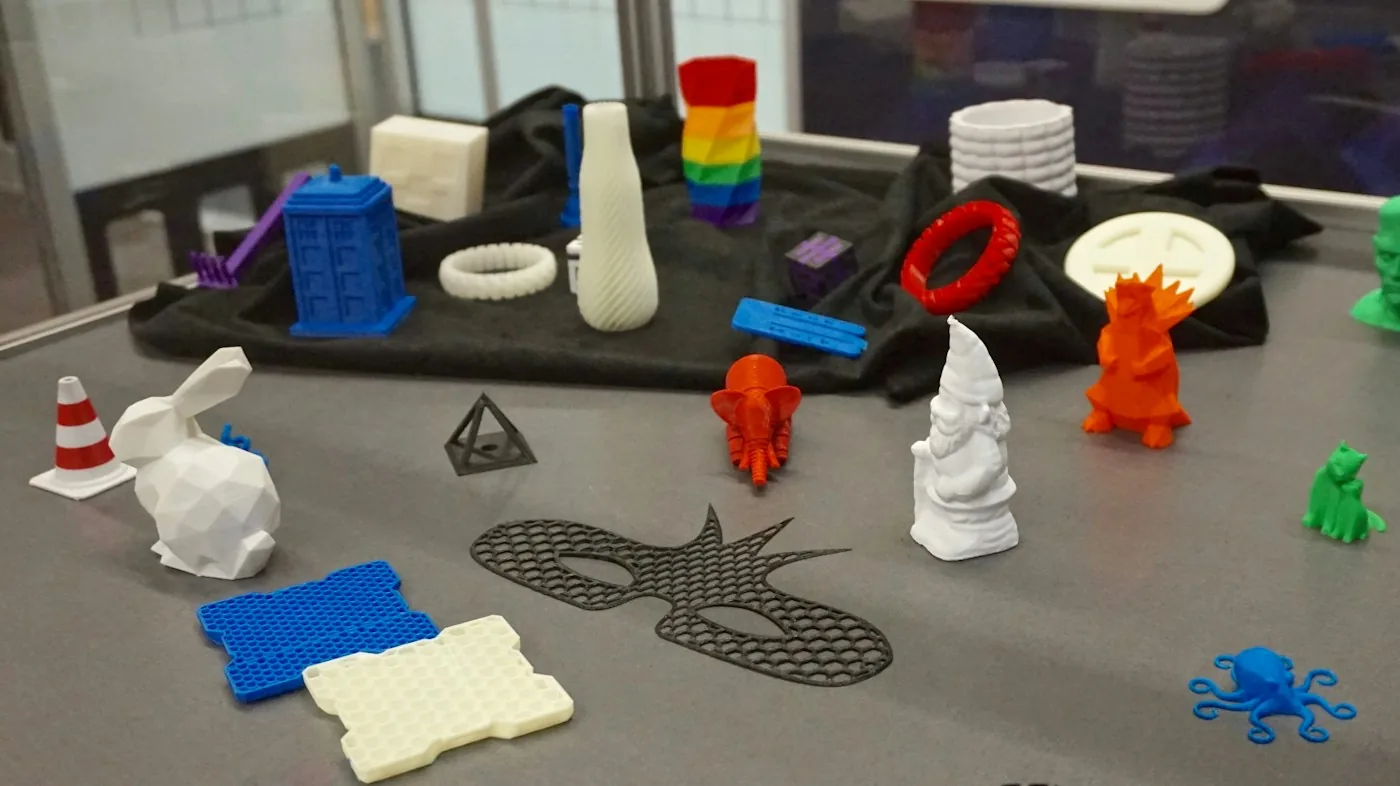 参考示例
多种颜色的小零件STL 不带颜色,多色打印靠每个部件换耗材。想把每个部件单独导出,请改转 OBJ。
图片来源:桌椅模型 Creative Tools(CC BY 2.0);规划沙盘 iKix 3D Prints(CC BY-SA 4.0),来自 Wikimedia Commons。其余照片来自 Pexels、Printables(CC0)、Unsplash。
为什么用这里做 DAE 转 STL
一个页面里同时有 Collada 导入和 STL 导出,单位换算替你算好。
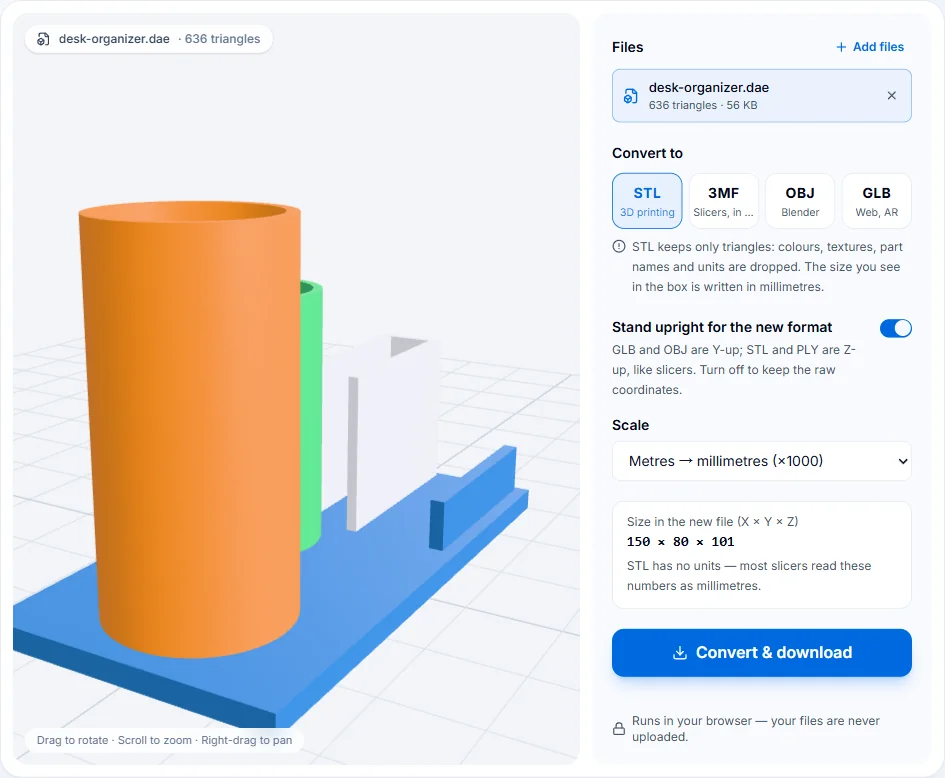
打印前就能核对尺寸
尺寸框按毫米显示导出后的外形尺寸,示例收纳盒是 150 × 80 × 101 mm;打印件小于 5 mm 时会提醒。缩放错了,在切片之前就能发现。
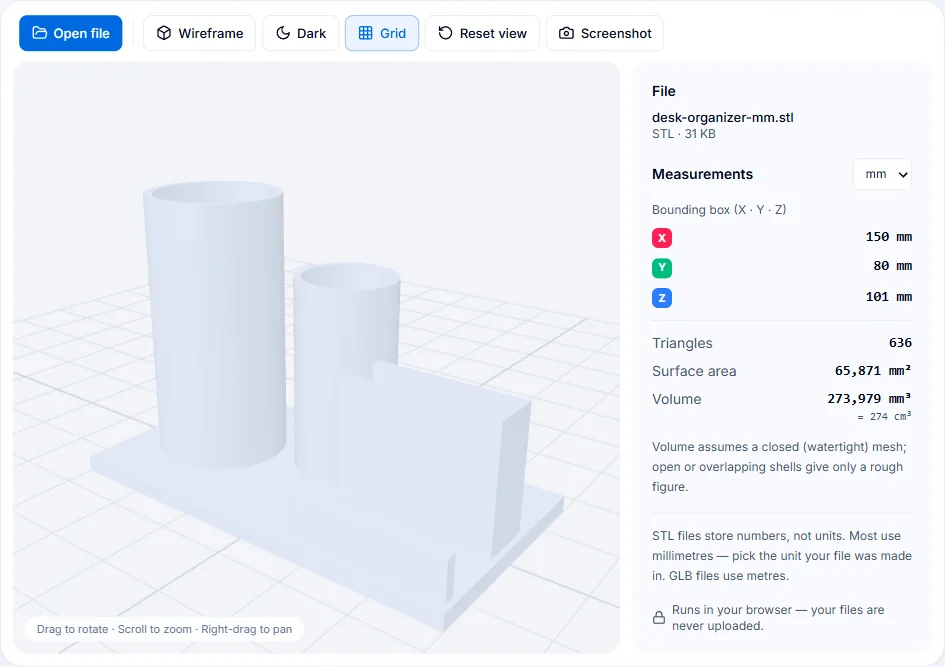
干净的 STL,3D 里再看一遍
得到的是包含 DAE 全部三角面的二进制 STL。可以在我们的 STL 查看器里重新打开,转一圈、量一下尺寸,确认没缺东西再切片。
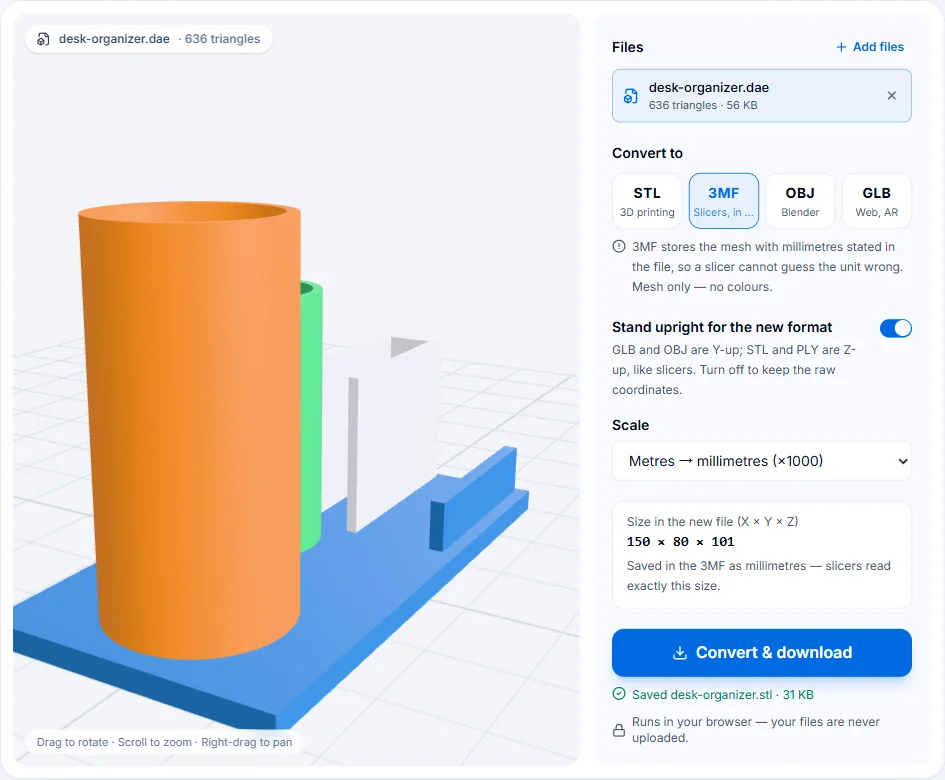
STL、3MF、OBJ、GLB 任选
同一个 Collada 文件还能转成写明毫米单位的 3MF、保留部件名的 OBJ,或带材质的 GLB。切换目标格式再点一次转换就行,不用重新载入 DAE。
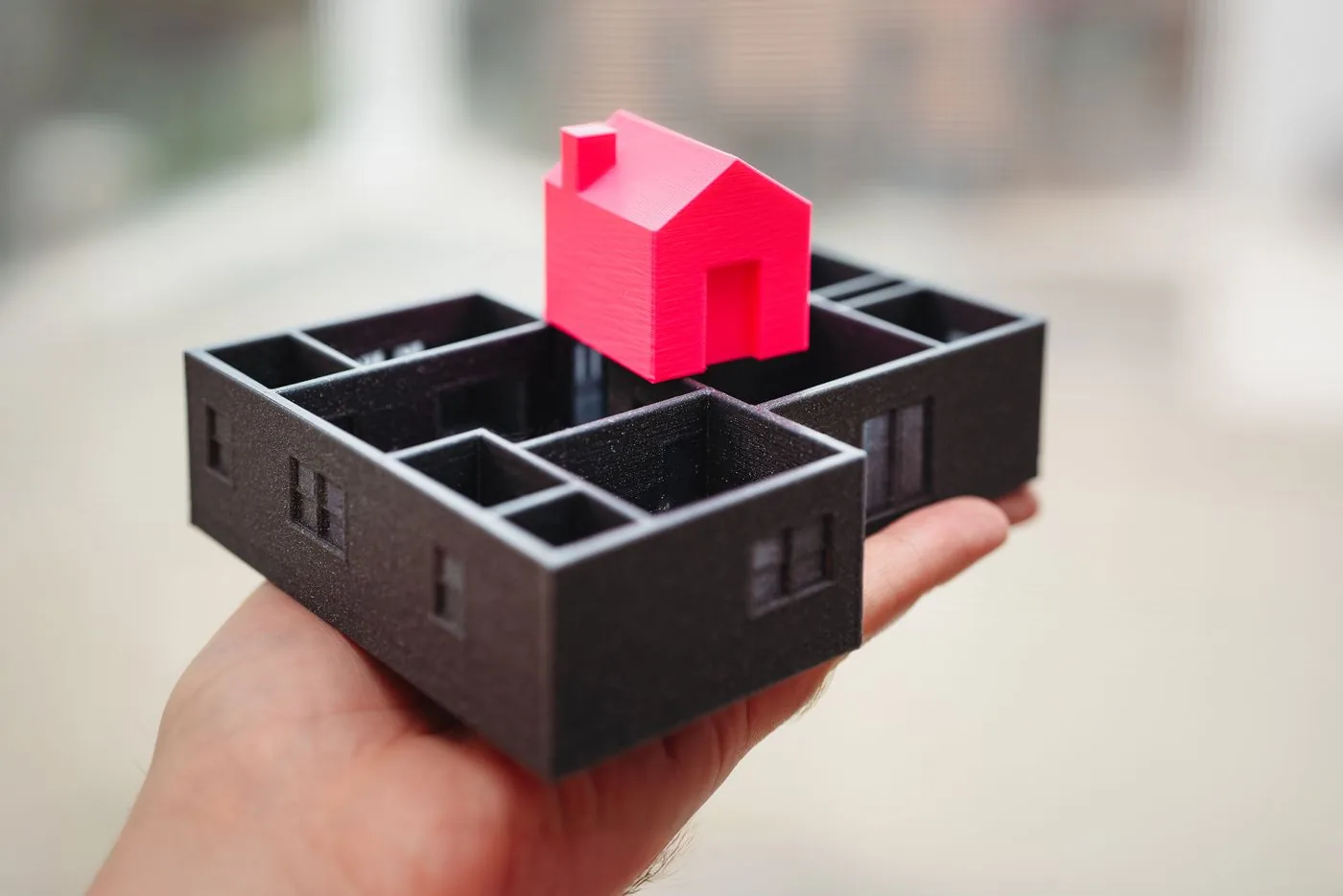
SketchUp 建筑模型,缩小再打
SketchUp 都是按 1:1 真实尺寸画的,一座小木屋就有好几米宽。选「最长边缩放到 100 mm」,或者按真实尺寸导出、在切片软件里缩成 1:100,模型才放得进打印平台。
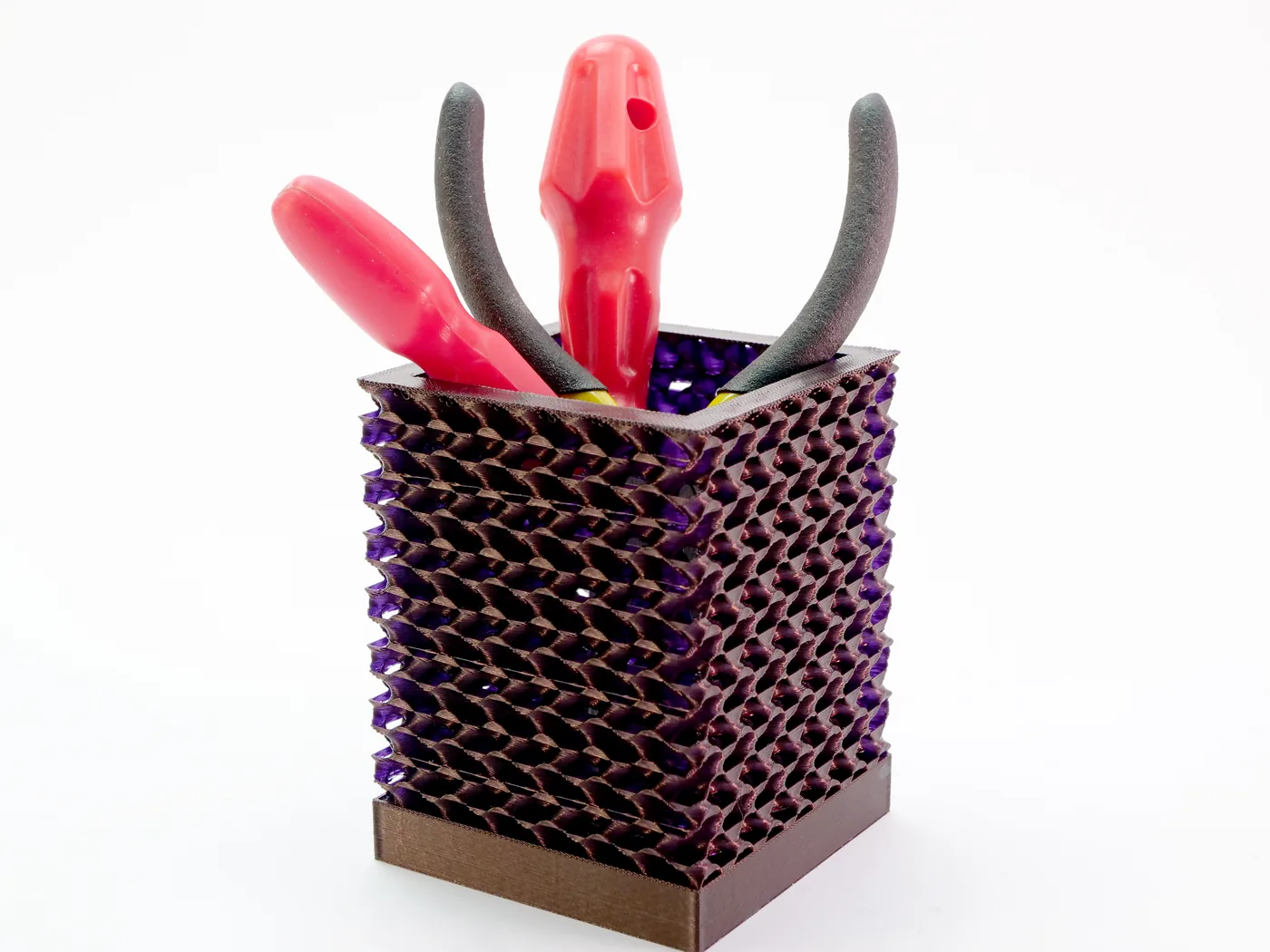
桌面小物按原尺寸输出
以毫米建模的收纳盒、支架、手机托,DAE 转 STL 后尺寸不变,笔筒打出来就是你画的大小。所有部件合并在同一个文件里。
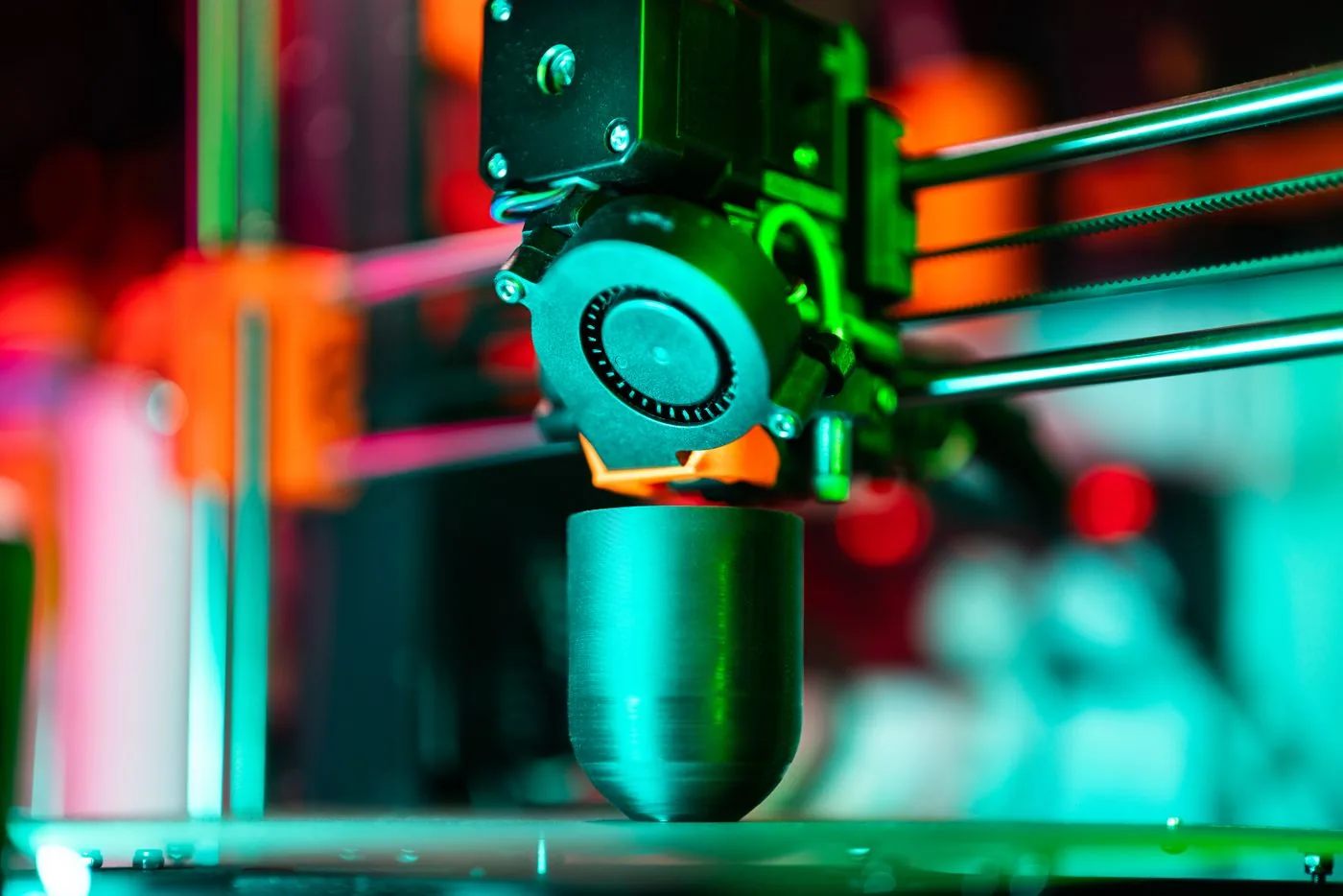
能不能打,实话实说
几何是原样转换的,不会自动修复。SketchUp 里没有厚度的面、翻转的面,转出来依然如此。切片软件提示薄壁或报错时,用我们的 STL 修复工具检查一下。
DAE 转 STL 常见问题
单位、SketchUp 导出、贴图,以及 Collada 转 STL 解决不了的问题。
只有一张想打印的东西的照片?
Kairo3D 能把一张照片变成 3D 模型,下载成 STL 就能直接送进切片软件。