
STL 转 STEP 在线转换
把 STL 文件拖到这里,转成 STEP
二进制或 ASCII 的 .stl(也支持 OBJ、3MF、GLB),一次最多 10 个
STL 不带单位——多数切片软件按毫米读取。添加文件后即可查看尺寸。
在浏览器本地运行——文件不会上传。
- 不上传文件
- 无需登录
- 平面自动合并
- 封闭网格 → 实体
STL 转 STEP 一览
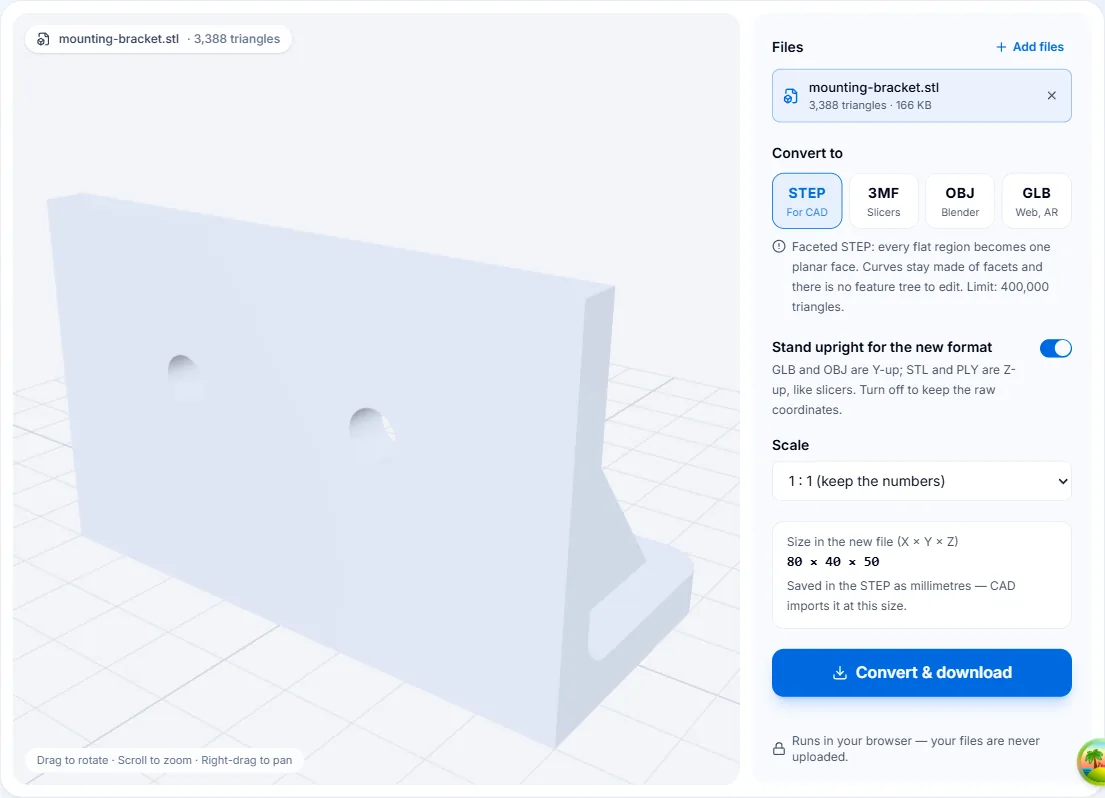
用我们自己的 L 型支架示例实测:一个 3,388 个三角面的封闭 STL。
1三角网格
STL 只有零散的三角面,没有面、边,也没有单位。我们的支架示例有 3,388 个。
2合并共面
落在同一平面上的三角面合并成一个平面,支架最后只有 846 个面。
3STEP 实体
这些面缝合成一个封闭实体,单位毫米(AP214),CAD 可以直接测量。
3,388 → 846
输入三角面数 → 输出 STEP 面数:共面的三角形被合并,平整的侧壁变成一个面。
1 个实体
封闭(水密)的 STL 写成一个 MANIFOLD_SOLID_BREP(AP214),体积前五位有效数字不变。
0 次上传
STEP 文件在本页浏览器里生成,网格不会离开你的电脑。
STL 怎么转 STEP
三步完成,然后把 .step 导入你的 CAD。
拖入 STL
把二进制或 ASCII 的 STL 拖进转换器,会显示三角面数和毫米尺寸,比例不对在进 CAD 之前就能发现。
目标保持 STEP
STEP 是默认目标。「按新格式自动摆正」保持开启,STL 和 STEP 都是 Z 轴朝上,不会被旋转。STL 如果是按英寸或米建的模,在缩放菜单里选对应选项。
下载并导入
点「转换并下载」得到 .step 文件,在 CAD 里用「导入」或「插入零件」。网格会变成由平面组成的实体,可以测量、做配合、做布尔运算。
STL 转 STEP 能得到什么
STEP 能存精确曲线,但 STL 本来就没有。转换器会原样保留几何,并补上 CAD 能读懂的拓扑结构——不会凭空变出圆柱面或圆角。
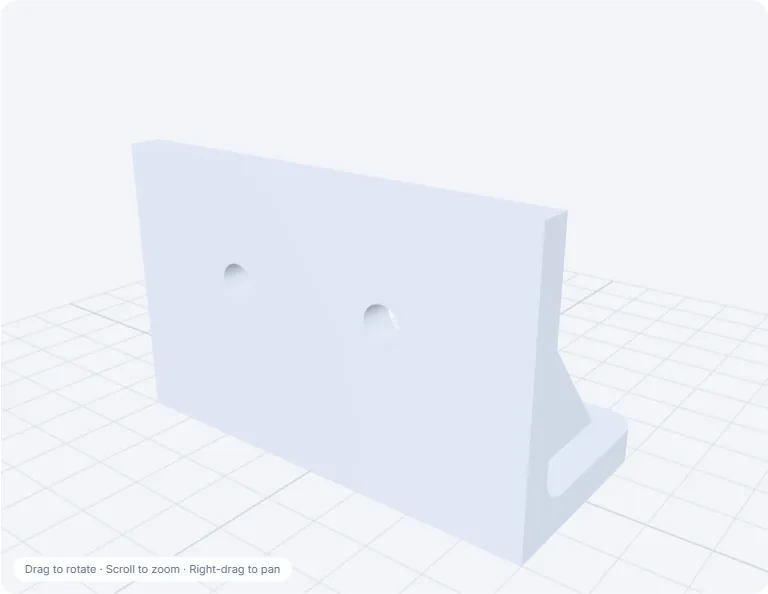
STL:互不相连的三角形
STEP:平面已合并的折面实体
| STL 转 STEP 能得到什么 | STL | STEP |
|---|---|---|
| 形状和尺寸 | 是 | 是 |
| 平整侧壁是一个面 | 否 | 是 |
| 实体(封闭网格) | 否 | 是 |
| 文件里声明单位 | 否 | 毫米 |
| 真正的圆柱面、圆角 | 否 | 否 |
| 特征历史 / 参数 | 否 | 否 |
| 文件更小 | 是 | 否 |
不封闭或有破面的网格也能转换,只是写成曲面模型而不是实体。如果 CAD 需要实体,请先修补网格。
需要放回 CAD 的网格
下载的零件、扫描件、打印件核对:下面是适合用多面体 STEP 的几类工作,配图为参考示例。
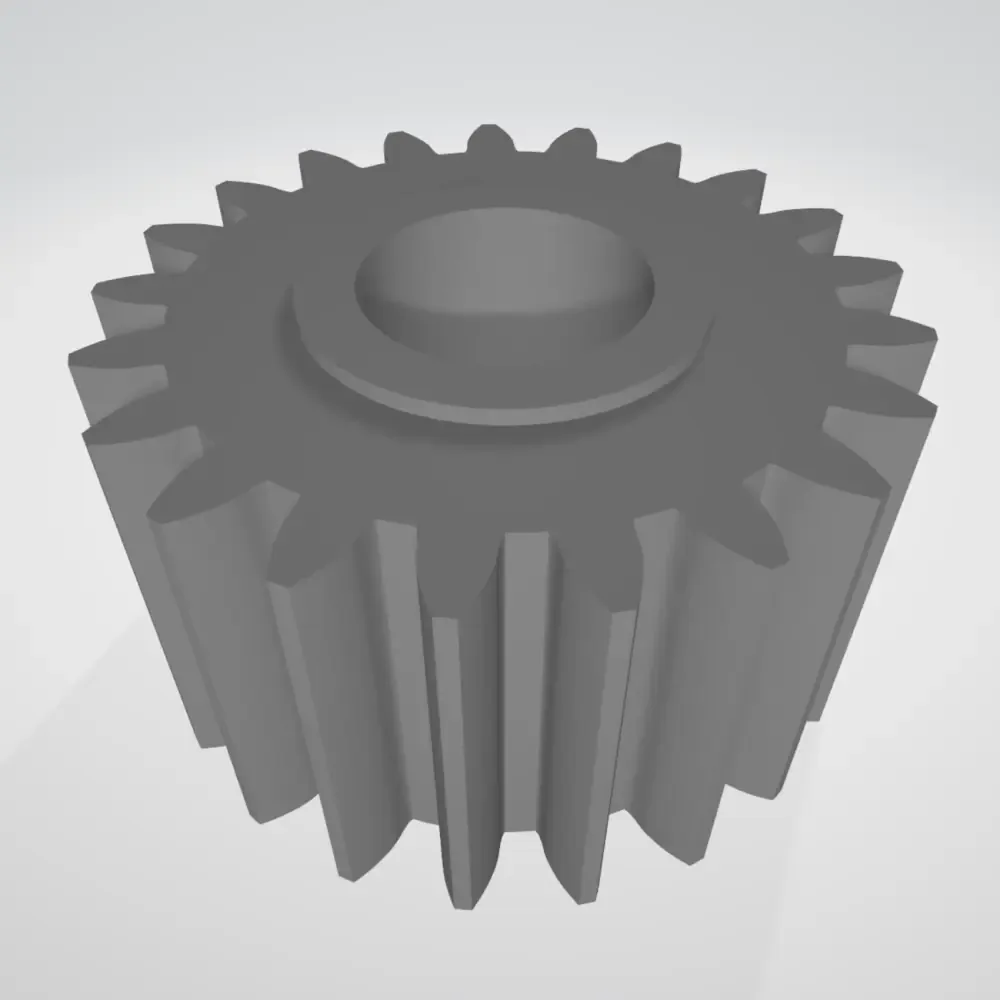 参考示例
把下载的齿轮放进装配模型网站上的齿轮、旋钮、外壳大多是 STL。转成 STEP 实体后,就能和你自己的零件一起装配。  参考示例
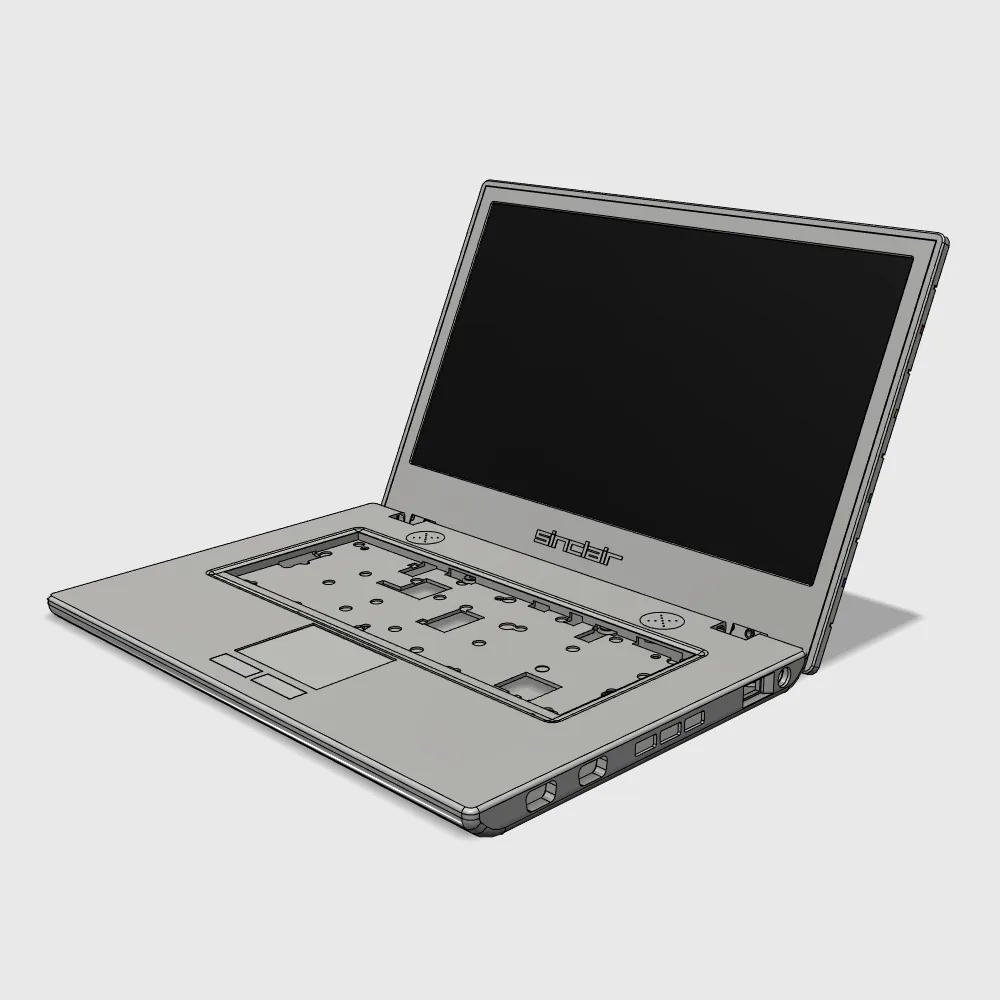
曲面仍是小平面像这样的球面,STEP 里会保留每一个三角面。适合当参考几何;需要编辑的曲面建议重新建模。 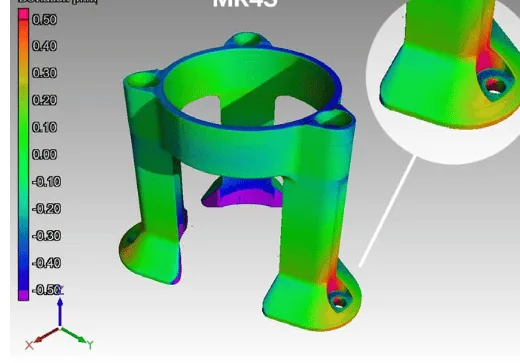 参考示例
拿打印件和设计对比网格变成实体后,可以和 CAD 零件对齐检查偏差,就像这张打印件的颜色偏差图。
为什么用这里做 STL 转 STEP
一个老实的网格转 STEP 工具:转出来是什么,就告诉你是什么。
共面合并
同一平面上相邻的三角形合并成一个面、一条轮廓。一个方盒会变成 6 个面,而不是 12 个三角形。
封闭网格写成实体
水密网格写成法线朝外的 MANIFOLD_SOLID_BREP,大多数 CAD 会直接识别为实体。
自动修正朝向
三角形绕向不一致的会被翻转,保证每个面都朝外;退化三角形直接剔除,不会让导入失败。

AP214、毫米单位
采用 SolidWorks、Fusion、Onshape、FreeCAD、Inventor 等都能读的 AP214 架构,文件里明确声明长度单位为毫米。
本地处理更放心
网格在浏览器里转换,不上传。客户零件、扫描数据都不会外流。
不止 STL
除了 STL,还能读 OBJ、PLY、3MF、GLB、FBX,同一个文件也能转成 3MF、OBJ 或 GLB。
STL 转 STEP 常见问题
STEP 文件里有什么、做不到什么、怎么用。
处理 3D 文件的更多方式
查看、转换,或者从零生成一个模型。
也可以从一张照片开始
用 Kairo3D 把一张图片生成 3D 模型,导出 STL,再用这个工具带进 CAD。