
PLY 转 OBJ 在线转换
拖入 PLY 文件转成 OBJ
.ply(二进制或文本格式),最多 10 个文件,每个不超过 200 MB
STL 不带单位——多数切片软件按毫米读取。添加文件后即可查看尺寸。
在浏览器本地运行——文件不会上传。
- 不上传文件
- 无需登录
- OBJ 保留顶点颜色
- 支持二进制和文本 PLY
PLY 转 OBJ 一览
以下数字用页面自带的彩色扫描示例实测。
bronze-mask-scan.ply(文件头)
plyformat binary_little_endian 1.0comment Bronze mask, vertex colours…element vertex 146211property float x / y / zproperty uchar redproperty uchar greenproperty uchar blueelement face 199978property list uchar int vertex_indicesend_header
bronze-mask-scan.obj(前几行)
o bronze-mask-scanv 36.87309 116.7747 36.18904 0.417 0.4062 0.3178v 36.48244 116.40358 36.15974 0.4845 0.4618 0.3893…vn 0.4454 -0.5261 0.7245…f 1//1 2//2 3//3
写进 OBJ OBJ 不保存
199,978 个面
铜面具示例(Kairo3D 生成的模型,贴图颜色按扫描仪的方式烘焙到顶点上):146,211 个带颜色的顶点,二进制 PLY 4.8 MB。每个面、每个顶点颜色都写进了 OBJ。
每行 v 都带 r g b
颜色写在每个顶点行上,是三个 0–1 的数——这是 MeshLab 引入的 OBJ 颜色写法,Blender、ZBrush、CloudCompare 都认。
Z 朝上 → Y 朝上
扫描仪输出 Z 轴朝上,做模型的软件大多是 Y 轴朝上。打开「摆正」后扫描件会站起来,而不是仰面躺着。
ply 文件怎么转 obj
三步完成,不用装 MeshLab,不用注册。
打开 PLY 文件
把 .ply 拖到转换器上或点击选择。二进制小端、大端和文本格式的 PLY 都能读。扫描件会带着颜色显示出来,同时给出面数。
选 OBJ,确认朝向
目标保持 OBJ。「摆正」默认打开,会把 Z 轴朝上的扫描件转成 Y 轴朝上;想保留扫描仪原始坐标就关掉。扫描单位是米、想要毫米时,用缩放选项。
下载 OBJ
点「转换并下载」。OBJ 是纯文本,包含顶点位置、顶点颜色和法线。多个 PLY 可以一次批量转换。
PLY 转 OBJ 会保留什么
PLY 是扫描仪用的格式,灵活,每个顶点可以带任意属性;OBJ 是建模软件用的格式,纯文本,几乎所有 3D 软件都能读。
PLY:带顶点颜色的扫描件
OBJ:带颜色的文本网格
| PLY 转 OBJ 会保留什么 | PLY | OBJ |
|---|---|---|
| 三角面和多边形 | 是 | 是 |
| 顶点颜色 | 是 | v x y z r g b |
| 法线 | 可选 | 一定写入 |
| 贴图坐标(u, v) | 是 | 是 |
| 按面着色 | 是 | 否 |
| 置信度、强度等自定义属性 | 是 | 否 |
| 没有面的点云 | 是 | 否 |
只有点云?先在 MeshLab 或 CloudCompare 里做泊松重建生成网格,再转换。
扫描件怎么存颜色,OBJ 又怎么保留
顶点颜色和贴图的区别,以及对转换结果的影响。
扫描仪为什么用顶点颜色
结构光或摄影测量扫描件的顶点间距本来就不到一毫米,给每个顶点记下相机看到的颜色,就足以还原表面。这样不需要展 UV,所以大多数扫描软件导出的 PLY 都在每个顶点上带红、绿、蓝三个值。
OBJ 的颜色写法
OBJ 最初的规范里并没有顶点颜色。MeshLab 在 x、y、z 后面多写了三个数,这个写法就流行开了:Blender 把它导入成颜色属性,ZBrush 导入成 Polypaint,CloudCompare、Meshmixer 当作顶点颜色。不认识这个写法的软件会直接忽略这三个数。
一定要贴图的时候
游戏引擎和网页查看器更喜欢贴图。编辑时用带顶点颜色的 OBJ;需要贴图时,在 Blender 里展好 UV,再用 Cycles 的「烘焙 › 漫射颜色」把顶点颜色烘焙成图片。或者直接把 PLY 转成 GLB,所有网页查看器都能显示顶点颜色。
| 目标格式 | 保留颜色? | 说明 |
|---|---|---|
| OBJ | 是 | 每个顶点位置后面跟 r g b |
| GLB | 是 | COLOR_0 属性,网页查看器能显示 |
| PLY | 否 | 本站 PLY 写入只保存几何 |
| STL / 3MF | 否 | 给切片软件的纯几何 |
PLY 文件从哪里来
结构光扫描仪、摄影测量和激光雷达都会输出 PLY。下面这些公开示例就是你平时要转换的那类数据。
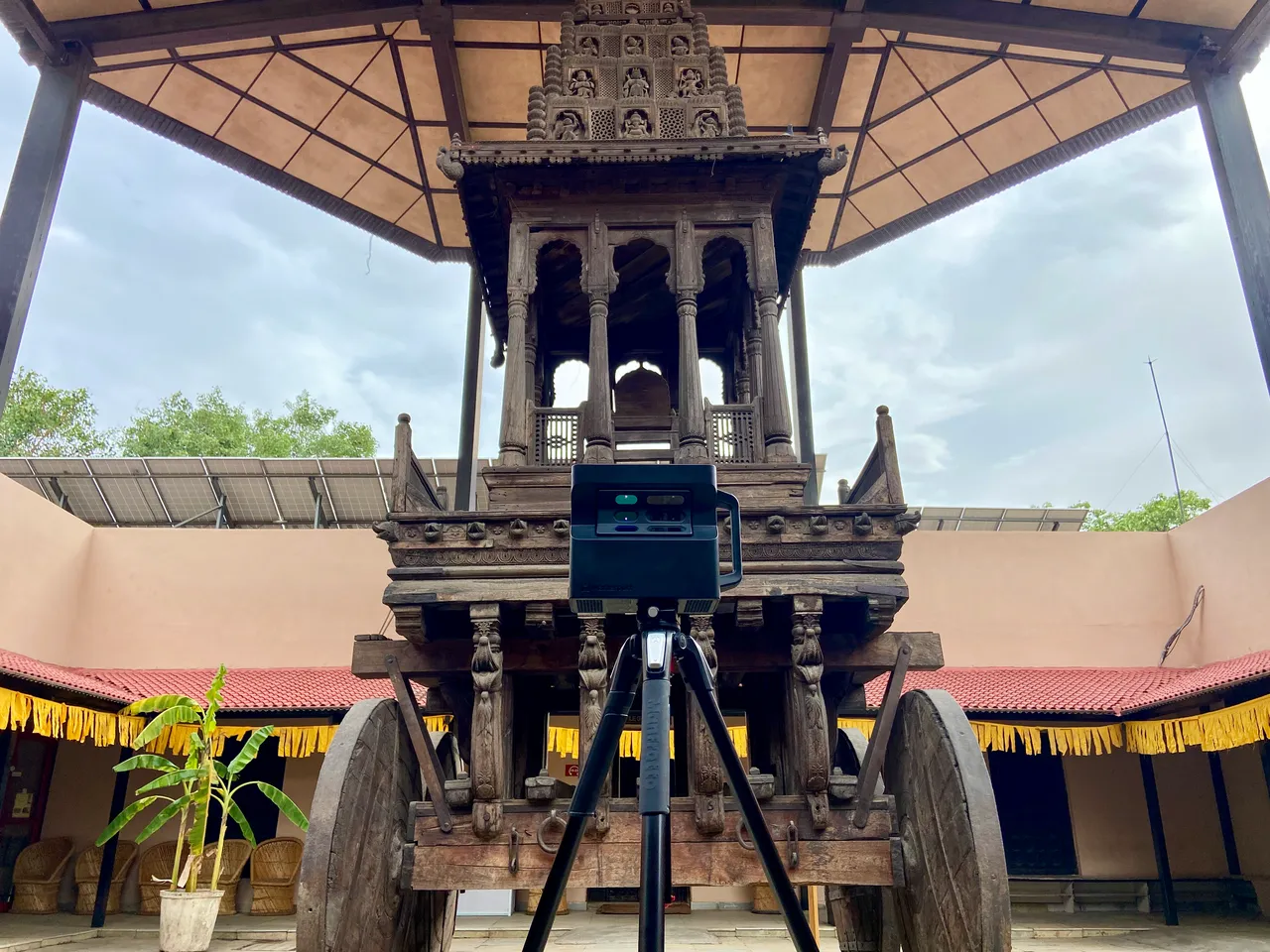 参考示例
扫描博物馆藏品三脚架上的扫描仪正在扫描一辆木雕神车,结果就是一份高密度的彩色 PLY。 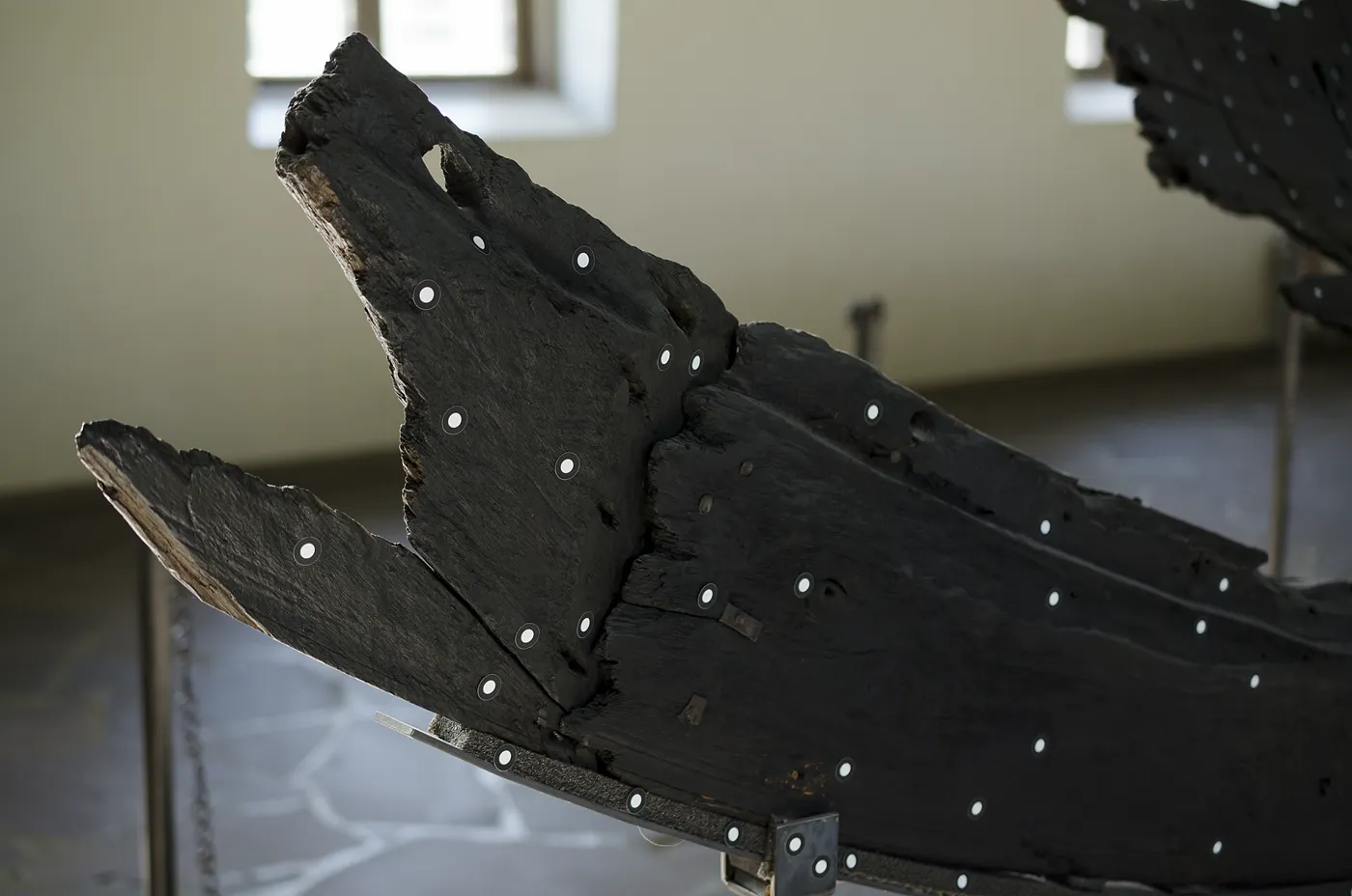 参考示例
用于拼接的标记点古船木料上贴的白点,帮助扫描仪把多次扫描拼成一个网格。 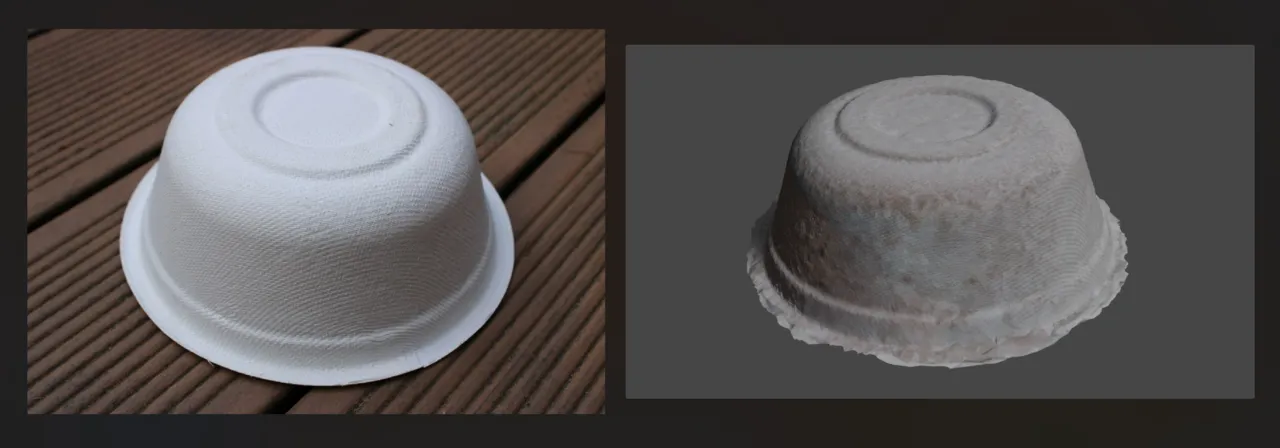 参考示例
实物照片和网格对照用 Meshroom 拍照重建的贝壳:这类网格通常就是以 PLY 导出的。
照片和渲染图来自 Wikimedia Commons(CC BY-SA 4.0 / CC0),不是 Kairo3D 生成的。
为扫描件准备的 PLY 转 OBJ 工具
扫描件通常又大、又带颜色、还是躺着的,这三件事都帮你处理好。
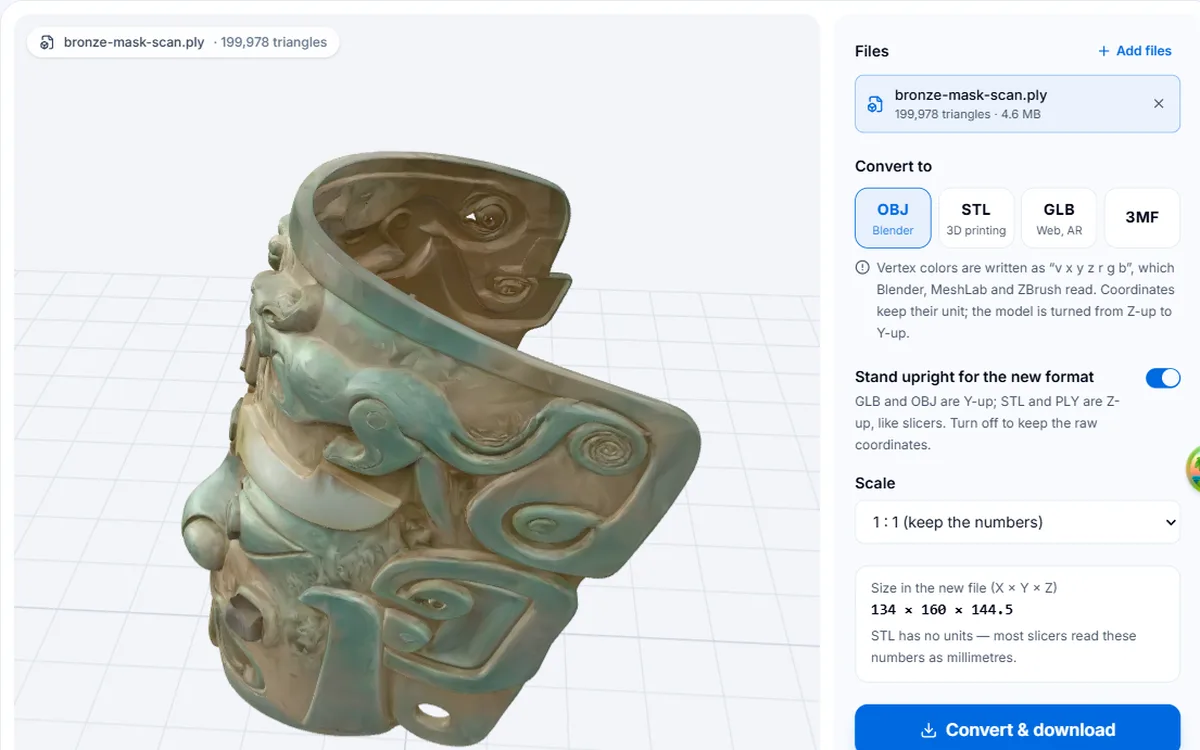
保留顶点颜色
扫描时采集的颜色写进 OBJ 的顶点行,没有贴图的扫描件在 Blender、ZBrush 里打开也能看到真实颜色。
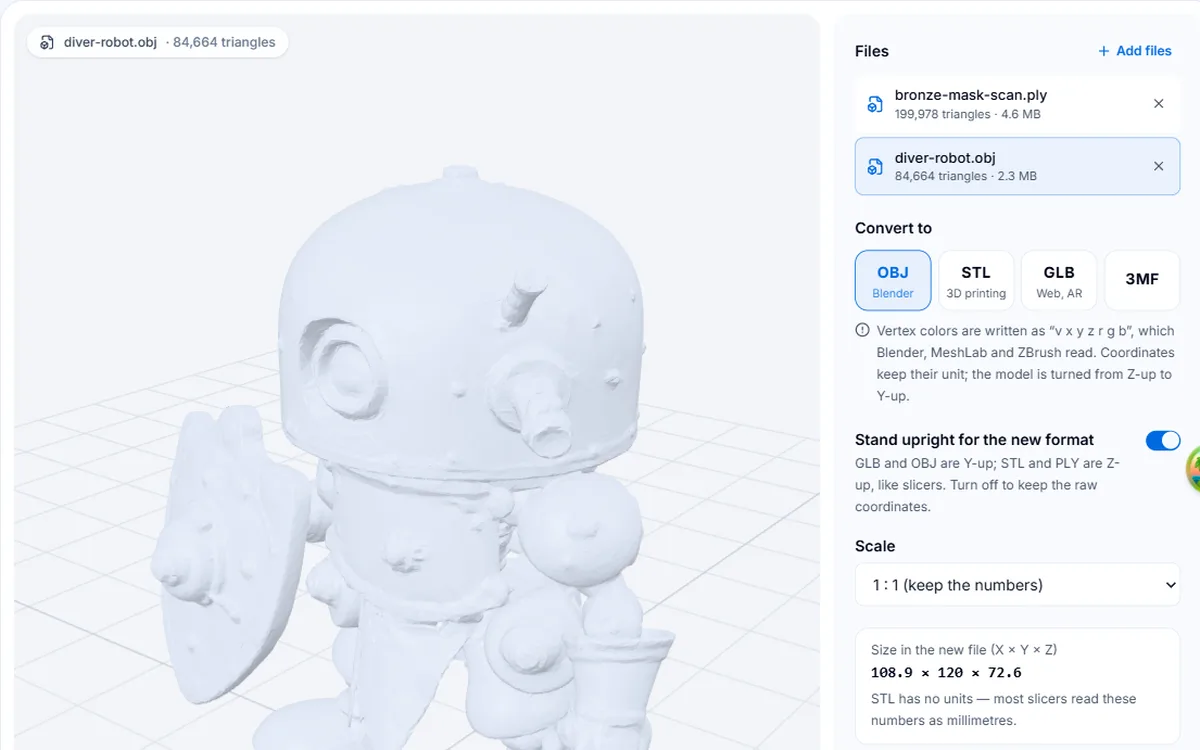
大扫描件也能在浏览器里转
200 MB 以内的文件直接在页面里读。20 万面的示例在笔记本上大约十秒就转成 18.6 MB 的 OBJ,不用排队等上传。
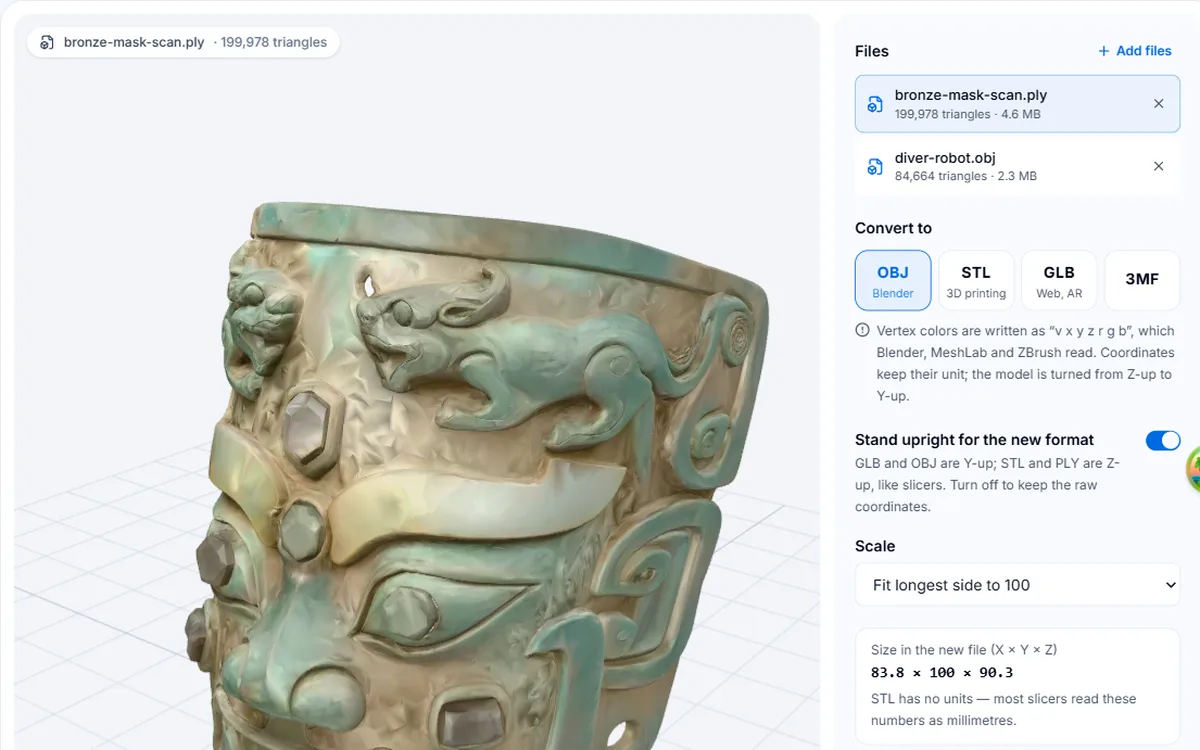
摆正和缩放
一键把 Z 轴朝上的扫描件转成 Y 轴朝上,还能把米换算成毫米或厘米,下载前就显示换算后的尺寸。
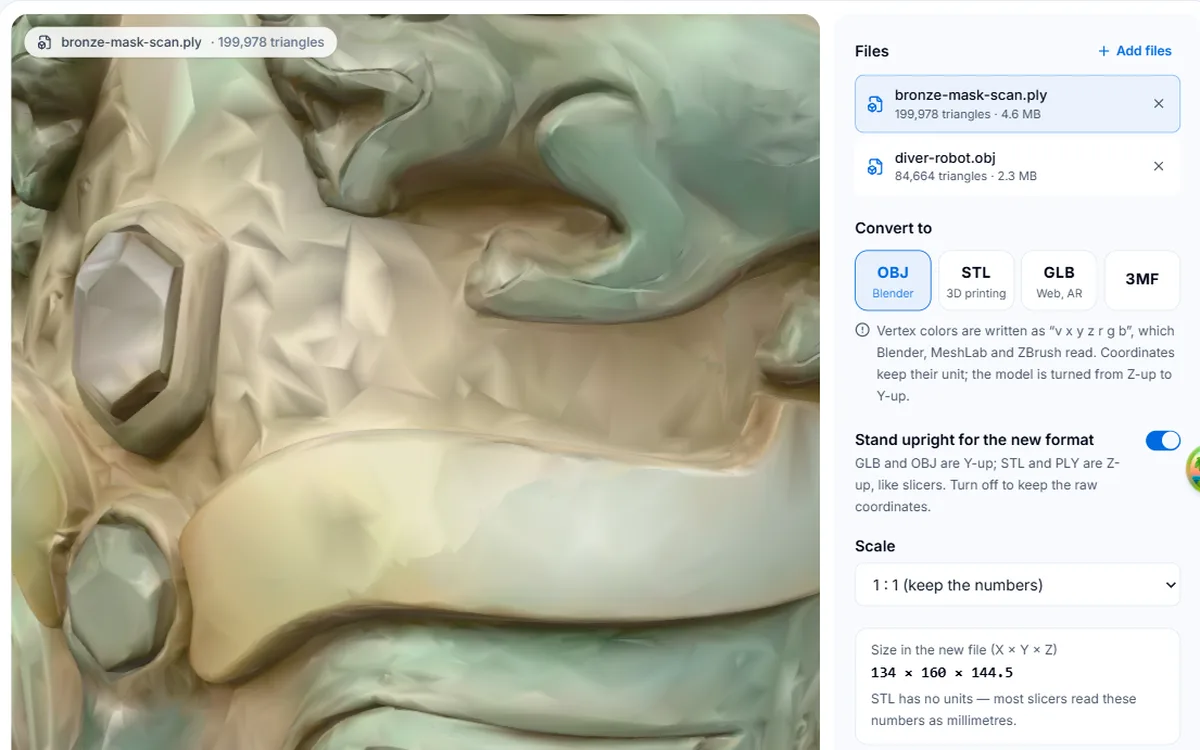
导出前先看一遍
在预览里旋转、放大扫描件,导出前就能发现破洞、尖刺和零碎残片,也能判断要不要先减面。
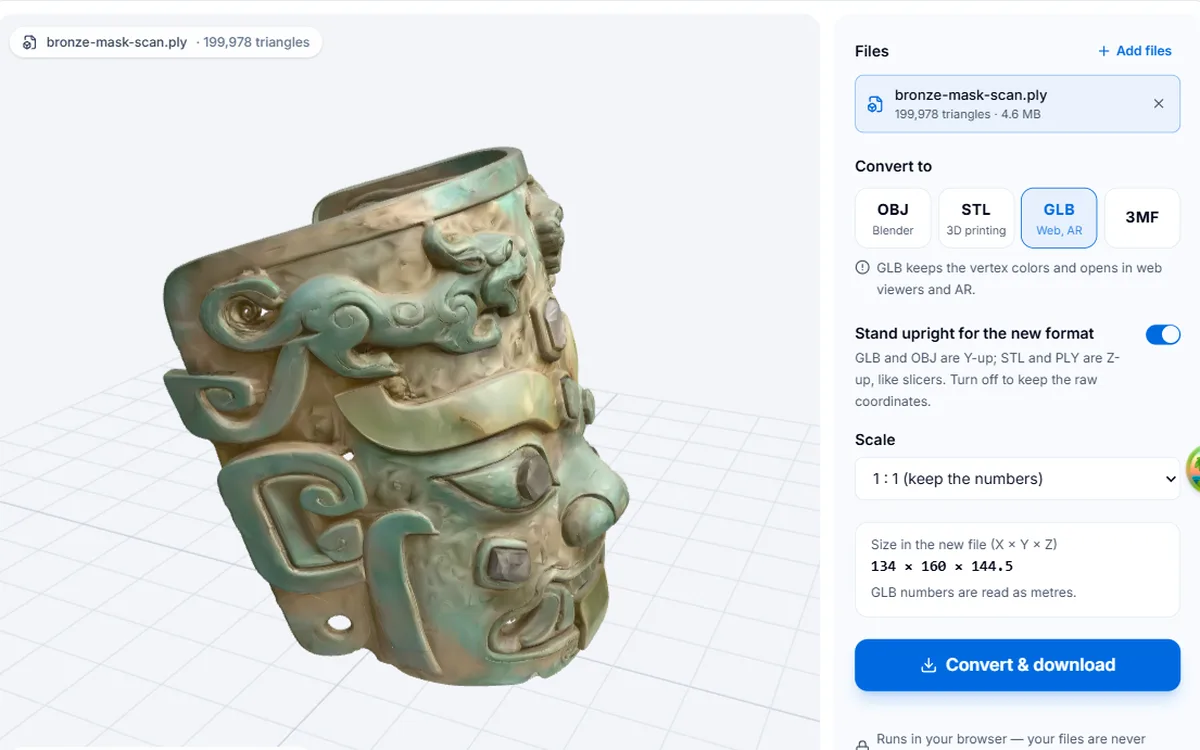
也能转别的格式
同一个扫描件还能转成打印用的 STL、网页用的 GLB、切片软件用的 3MF。只有 OBJ 和 GLB 保留颜色。
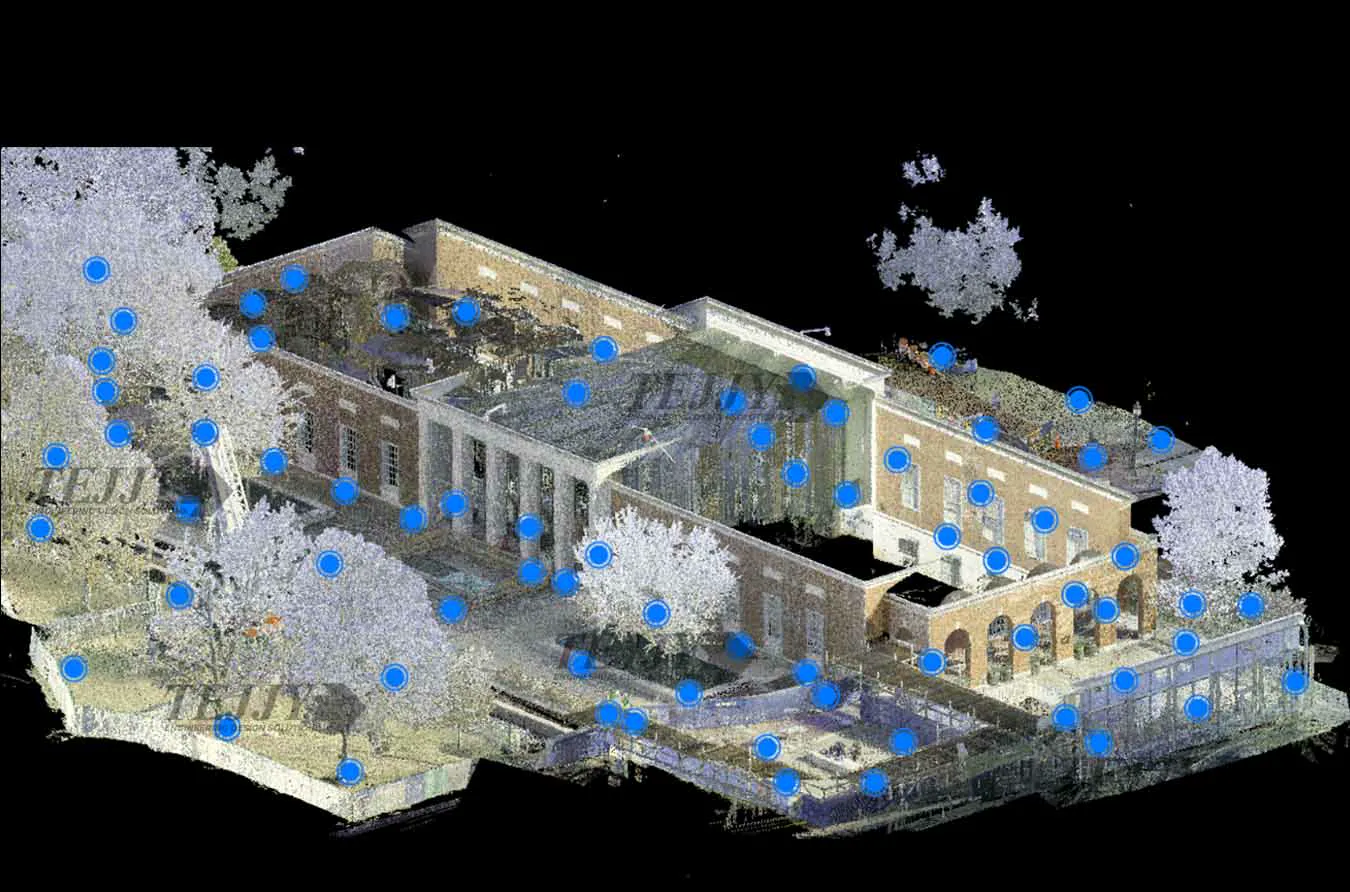
不上传,不注册
文物、牙科扫描、客户产品都留在你自己的电脑上:PLY 由页面里的 three.js 解析。
PLY 转 OBJ 常见问题
关于颜色、点云、朝向和文件大小。
没有扫描仪?用照片生成模型
Kairo3D 用一张图片就能生成 3D 模型,可以下载 OBJ、STL 或 GLB。