
DAE 查看器 — 在线打开 Collada 文件
把 .dae 文件拖到这里查看
支持 Collada 1.4 / 1.5(.dae),一次打开一个文件,最大 200 MB
- 不上传文件
- 无需登录
- 自动识别单位和朝上轴
- 列出缺失的贴图文件
DAE 查看器一览
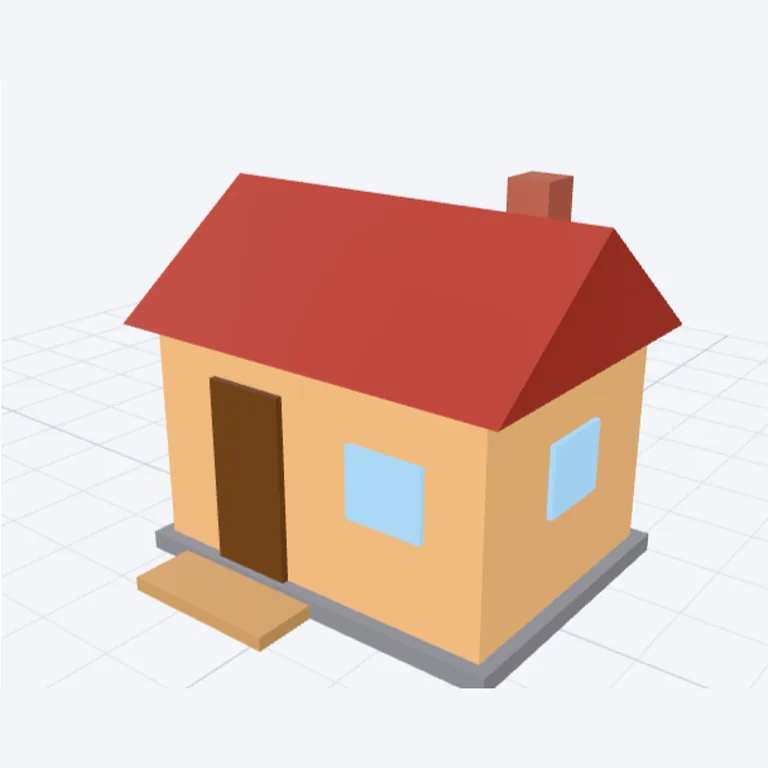
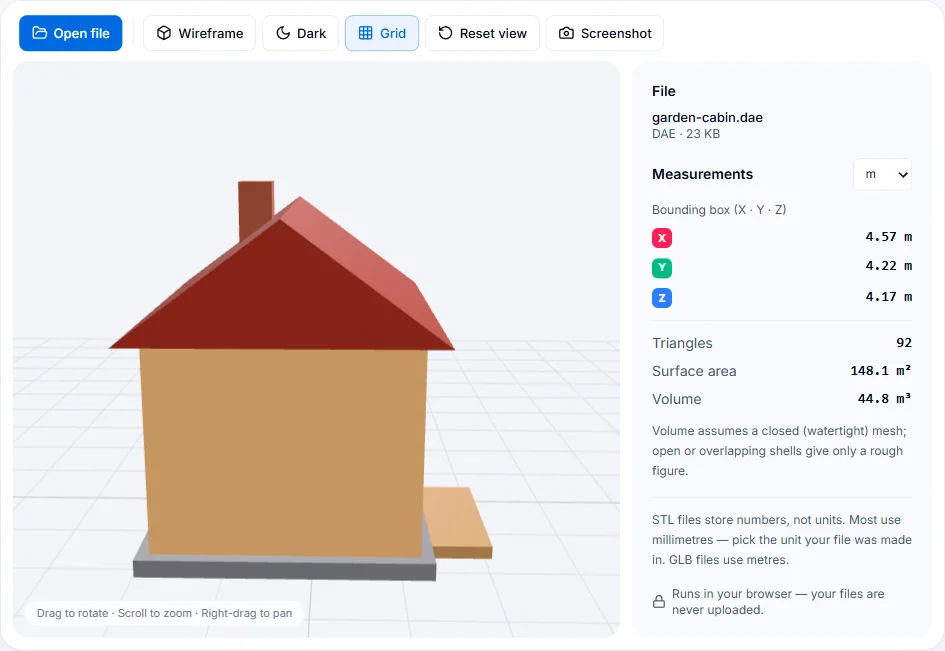
用我们自己的 CC0 示例 garden-cabin.dae 实测,这是一个按 SketchUp 习惯用英寸建模的小木屋。
<COLLADA>根元素,版本 1.4.1 或 1.5<asset>unit meter="0.0254"(英寸)、up_axis Z_UP——读取并换算<library_geometries>triangles、polylist、polygons——读成网格<library_effects> / <library_materials>phong、lambert 颜色——作为底色显示<library_images>指向 .dae 外部的贴图路径——无法载入;data URI 内嵌的可以<library_visual_scenes>节点树和位置变换——每个命名部件都放到原位<node name="Roof">示例小木屋 8 个命名部件之一<library_animations> / <library_controllers>动画和蒙皮——不播放,按文件保存的姿态显示<library_cameras> / <library_lights>从视图中移除,查看器使用自己的灯光
.dae 外部的贴图文件
- wood_floor.jpg
- roof_tiles.png
SketchUp 会把贴图写进 .dae 旁边的文件夹,不在文件内部,所以单个文件带不过来;查看器会列出文件名,并显示底色。
- 会显示
- 部分显示
- 不显示
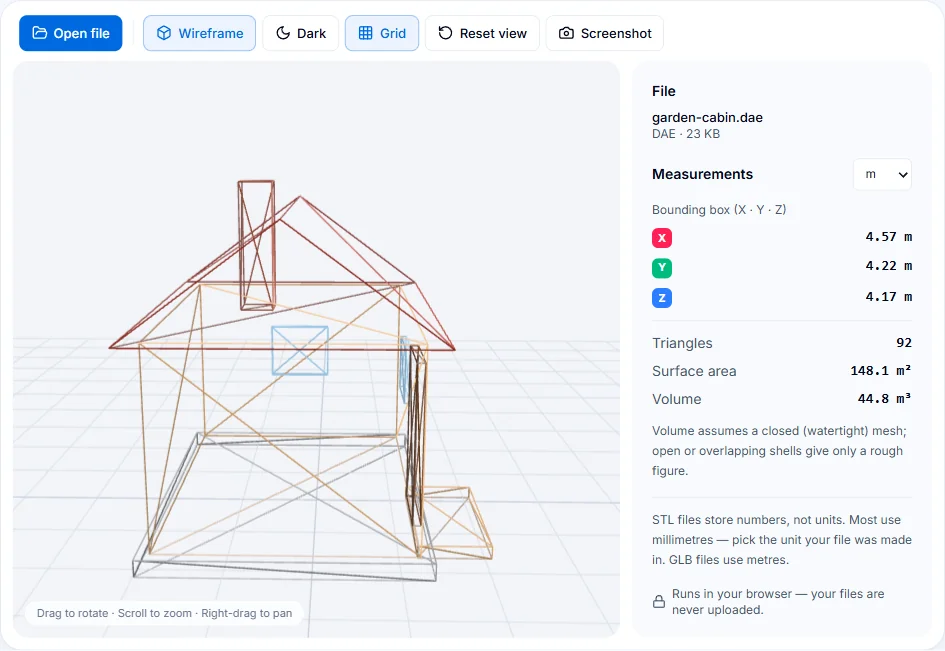
92 个三角面 · 8 个部件
地基、墙、屋顶、门、左右两扇窗、烟囱和门廊——Collada 场景里每个命名节点都能在视图里看到。
1 英寸 = 0.0254 米
单位取自文件里的 <unit> 标签,Z 轴朝上的场景会自动摆正,所以小木屋显示为 4.57 × 4.22 × 4.17 米。
0 次上传
Collada 文件由本页的 JavaScript 解析,不发给任何服务器,关掉页面就清空。
DAE 文件怎么打开
三步完成。不用注册,不用装 SketchUp,也不用插件。
打开 .dae 文件
把 Collada 文件拖进 DAE 查看器,或点击选择文件。模型会摆正、居中放在网格上,大小就是文件里记录的尺寸。
360° 查看模型
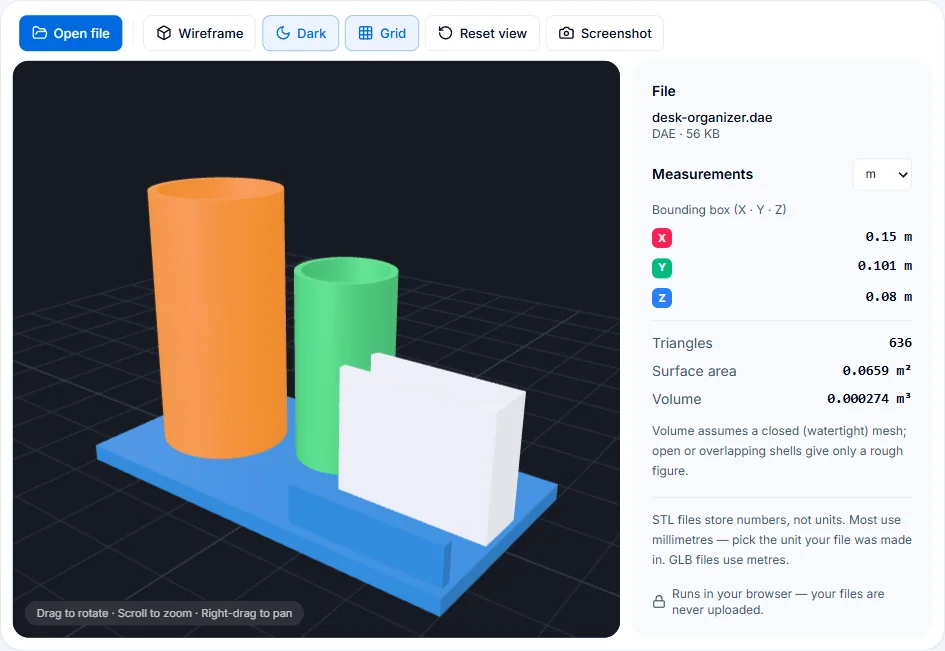
左键拖动旋转,滚轮缩放,右键拖动平移。打开线框可以看三角面;浅色模型换深色背景更清楚;视角乱了点「重置视图」。
看尺寸,再截图或转换
长宽高可以按毫米、厘米、米、英寸显示,另有三角面数、表面积和体积。可以保存 PNG 截图,也可以把模型转成 STL 拿去 3D 打印。
DAE 文件里的内容 vs DAE 查看器显示的内容
Collada 是 XML 格式的场景文件,可以装几何体、材质、相机、灯光、蒙皮和动画。用来检查模型的查看器只显示有用的部分,其余的也会说清楚。
DAE:XML 场景描述
查看器:模型本身,带尺寸
| DAE 文件里的内容 vs DAE 查看器显示的内容 | DAE 文件 | 本查看器 |
|---|---|---|
| 三角面、多边形(polylist / polygons) | 是 | 是 |
| 命名节点及其位置变换 | 是 | 是 |
| 单位(英寸、米、厘米…) | 是 | 已换算 |
| 朝上轴(Z_UP / Y_UP) | 是 | 自动摆正 |
| Phong / Lambert 材质颜色 | 是 | 是 |
| 内嵌贴图(data URI) | 是 | 是 |
| 放在 .dae 旁边的贴图图片 | 外部引用 | 显示底色 |
| 动画和蒙皮 | 是 | 不播放 |
| 相机和灯光 | 是 | 否 |
| 编辑模型 | 否 | 否 |
.dae 里的贴图路径指向单独的图片文件。因为一次只能打开一个文件,查看器会列出缺失的图片名,并用材质的底色代替。
常见的 Collada 模型:建筑、室内和场景
DAE 是 SketchUp、Google Earth、Blender 常用的导出格式,你要打开的文件大多是下面这几类。以下是参考图片,不是在本查看器里制作的文件。
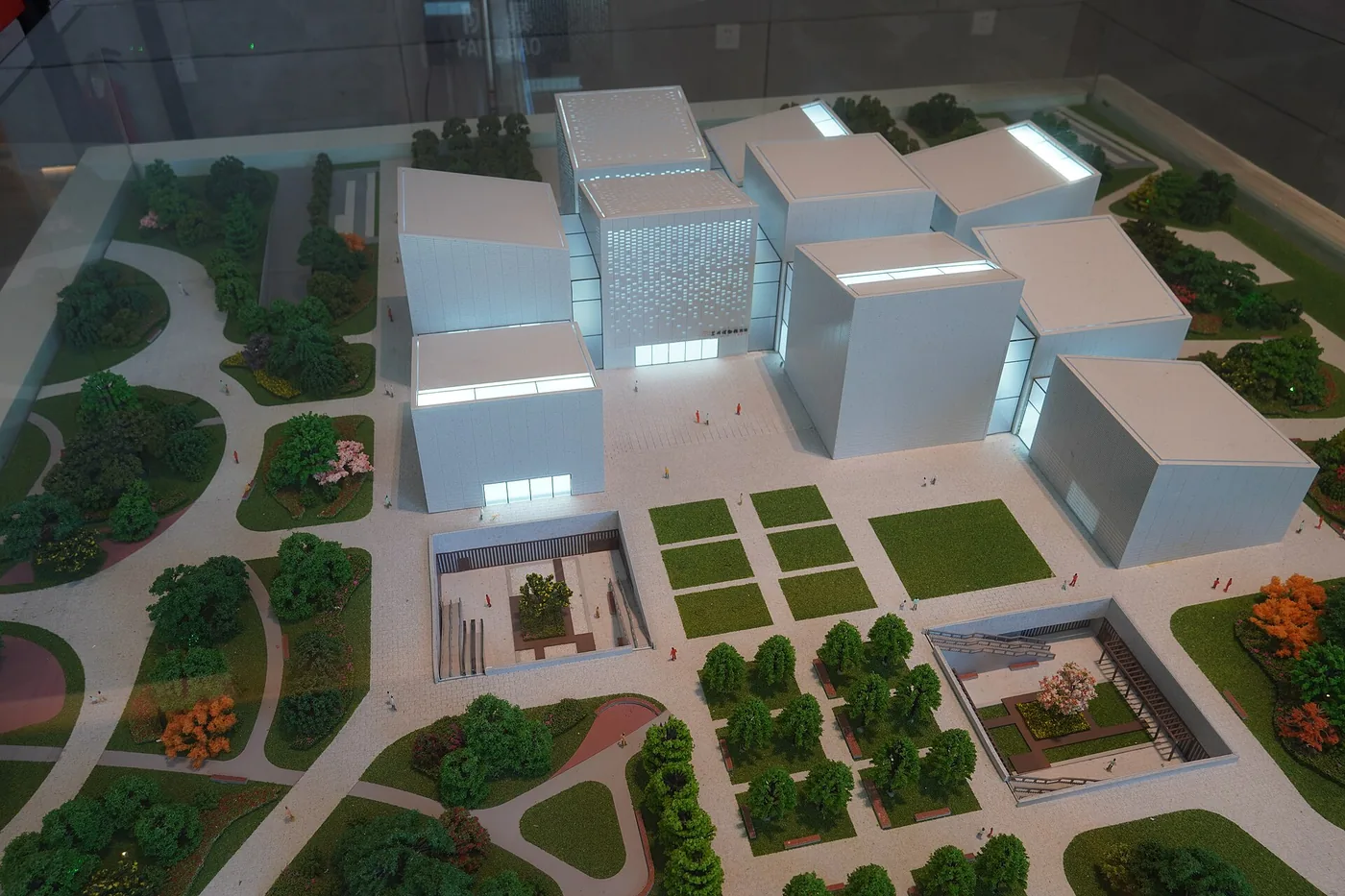 参考示例
大型建筑和街区建筑师和学生常把整个街区从 SketchUp 导出成 Collada。DAE 查看器让每个组保持原位,以米为单位的尺寸能确认模型是按真实比例画的。 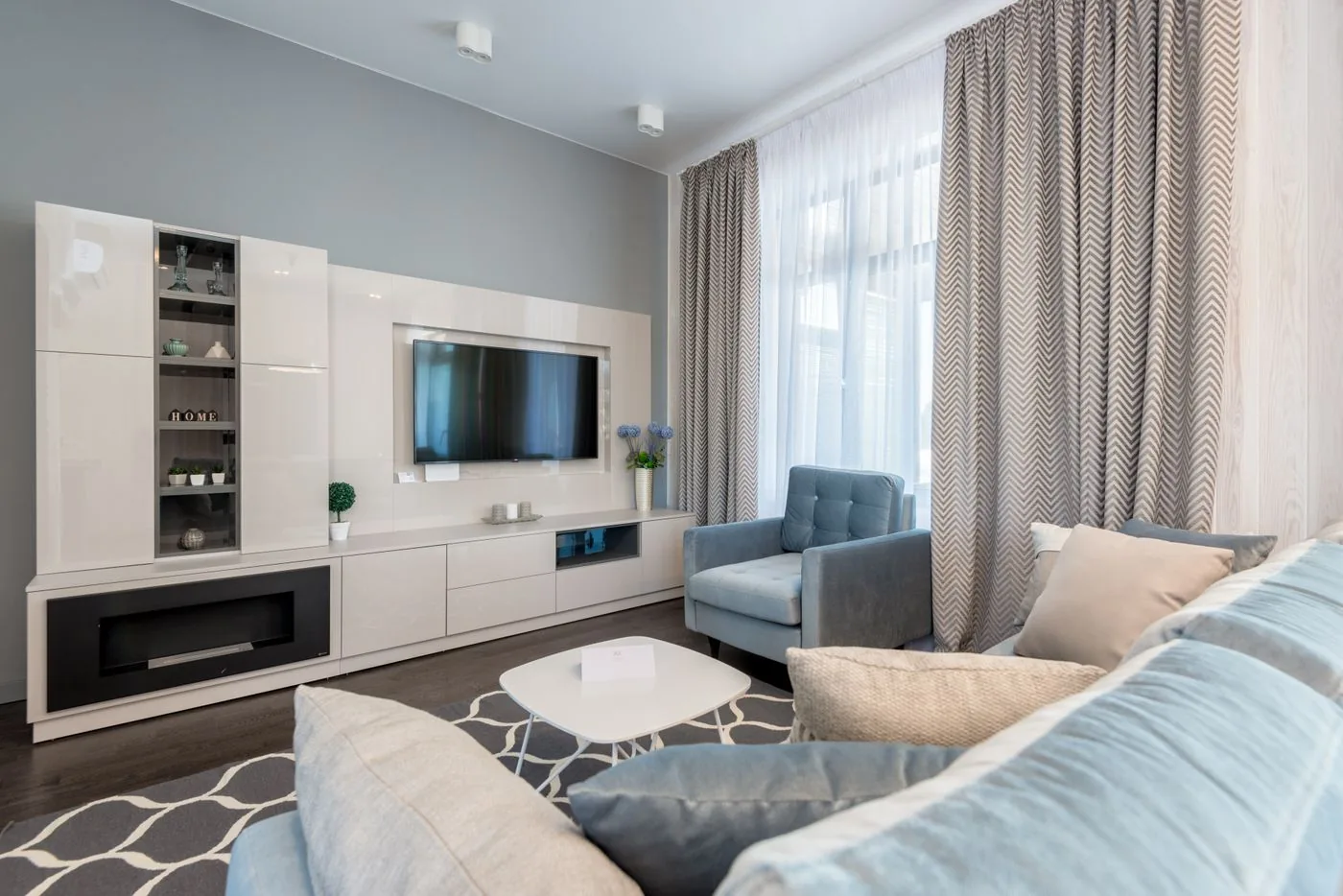 参考示例
室内空间和家具布置室内方案里有很多小部件:沙发、灯、置物架。线框能看出场景有多重;浅色墙面换深色背景更清楚。 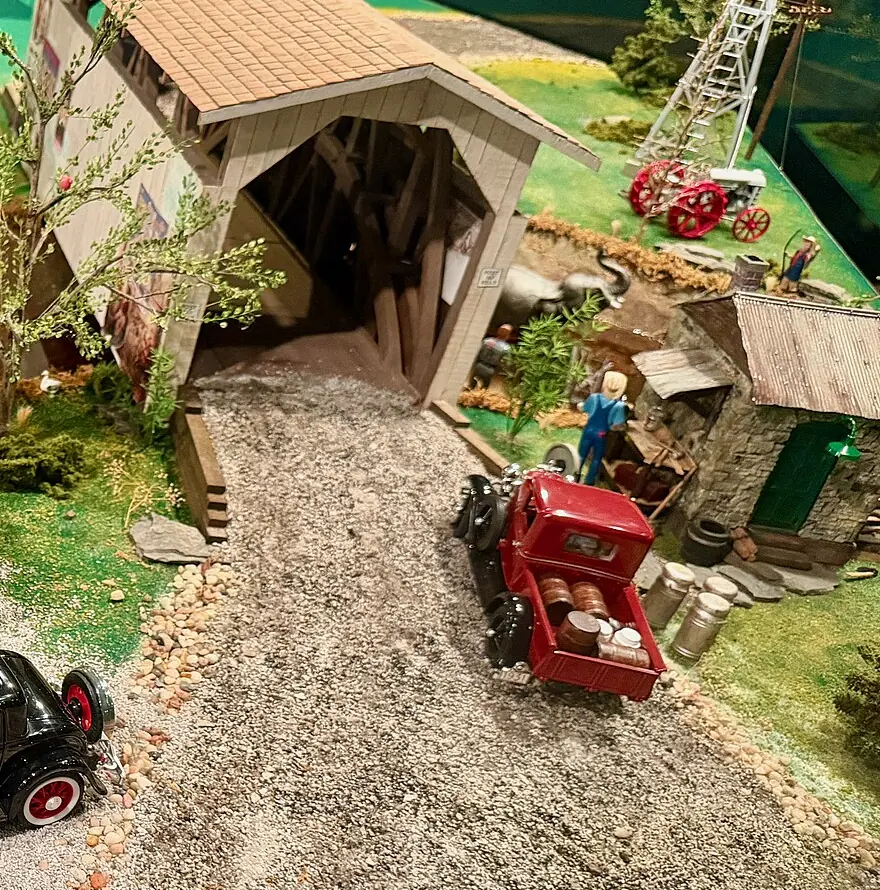 参考示例
地形和微缩场景Google Earth 或 Blender 里的地形、树木、小镇常以 DAE 格式出现。如果拿到的是 KMZ,先解压,再打开里面的 .dae。
图片来源:住宅模型 Till Niermann(CC BY 3.0);博物馆模型 Henrysz(CC BY 4.0);沙盘 Oleg Yunakov(CC BY-SA 4.0),均来自 Wikimedia Commons。其余照片来自 Unsplash、Pexels。
还没有 Collada 文件?直接生成 3D 模型
下面是 AI 3D 生成器的参考模型,可直接拖动查看。Kairo3D 能把一张照片变成 3D 模型,下载后用任何查看器都能打开。
为什么用这个 DAE 查看器
检查 Collada 文件需要的功能都有,不用装三维软件。
按文件自己的单位显示真实尺寸
SketchUp 导出的 Collada 用英寸,Blender 一般用米。DAE 查看器读取 <unit> 标签,并把 Z 轴朝上的场景摆正,尺寸面板显示的就是真实大小,还能在毫米、厘米、米、英寸之间切换。
线框模式看网格好坏
一键显示所有三角面。SketchUp 导出的是干净的低面数模型还是很重的模型,一眼就能看出来,再决定要不要放进游戏引擎、渲染器或切片软件。
深色背景、网格和截图
白墙、浅色家具在深色背景下更容易看清。网格帮你判断比例,截图按钮把当前视角存成 PNG,方便发到聊天、工单或客户邮件里。
适合建筑和 SketchUp 模型
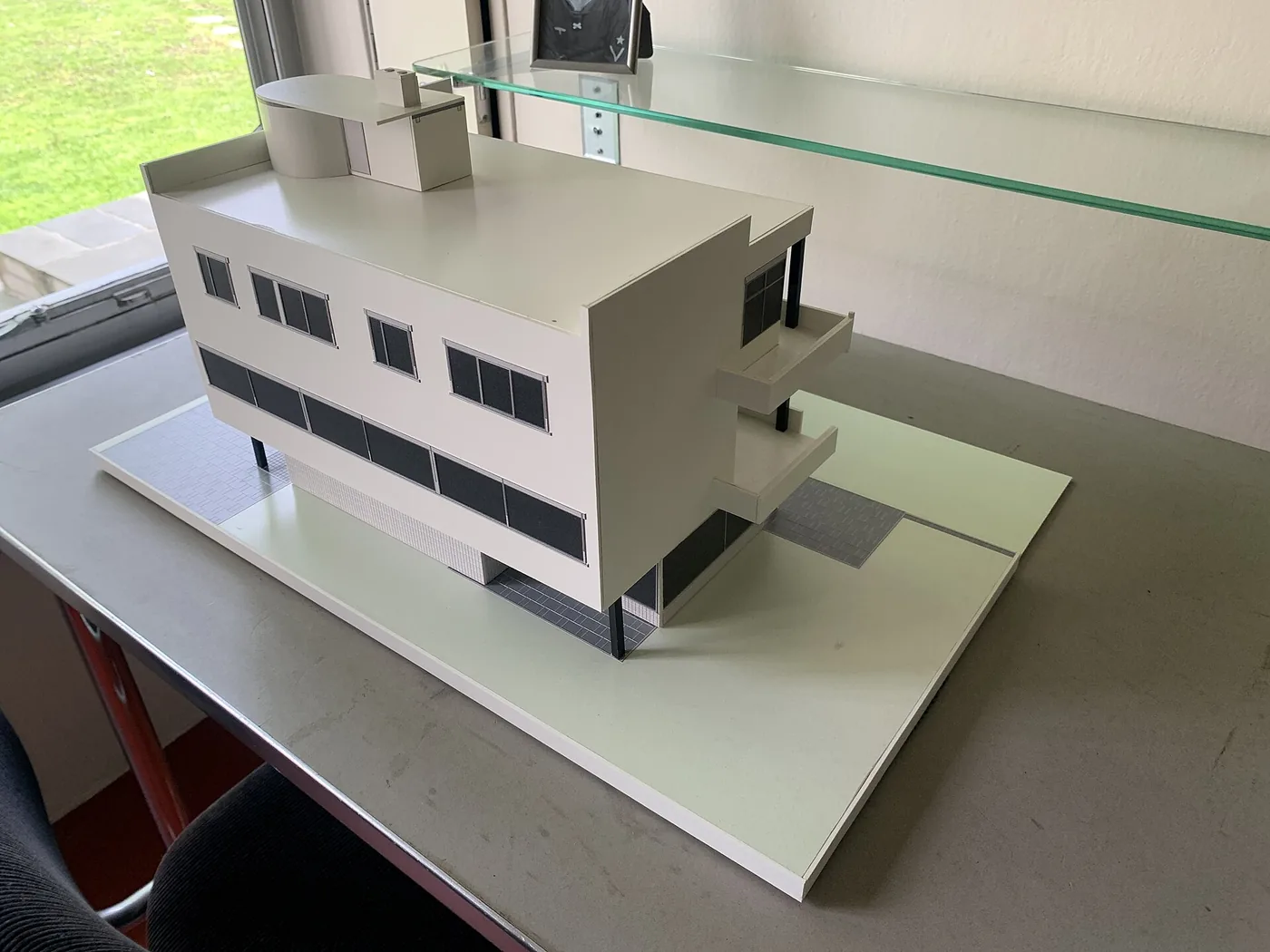
房屋模型、扩建方案、总平面是最常需要在线打开 dae 的场景。各个命名组都保持原来的位置,建筑看起来和建模时一模一样。
家具和产品模型也能看
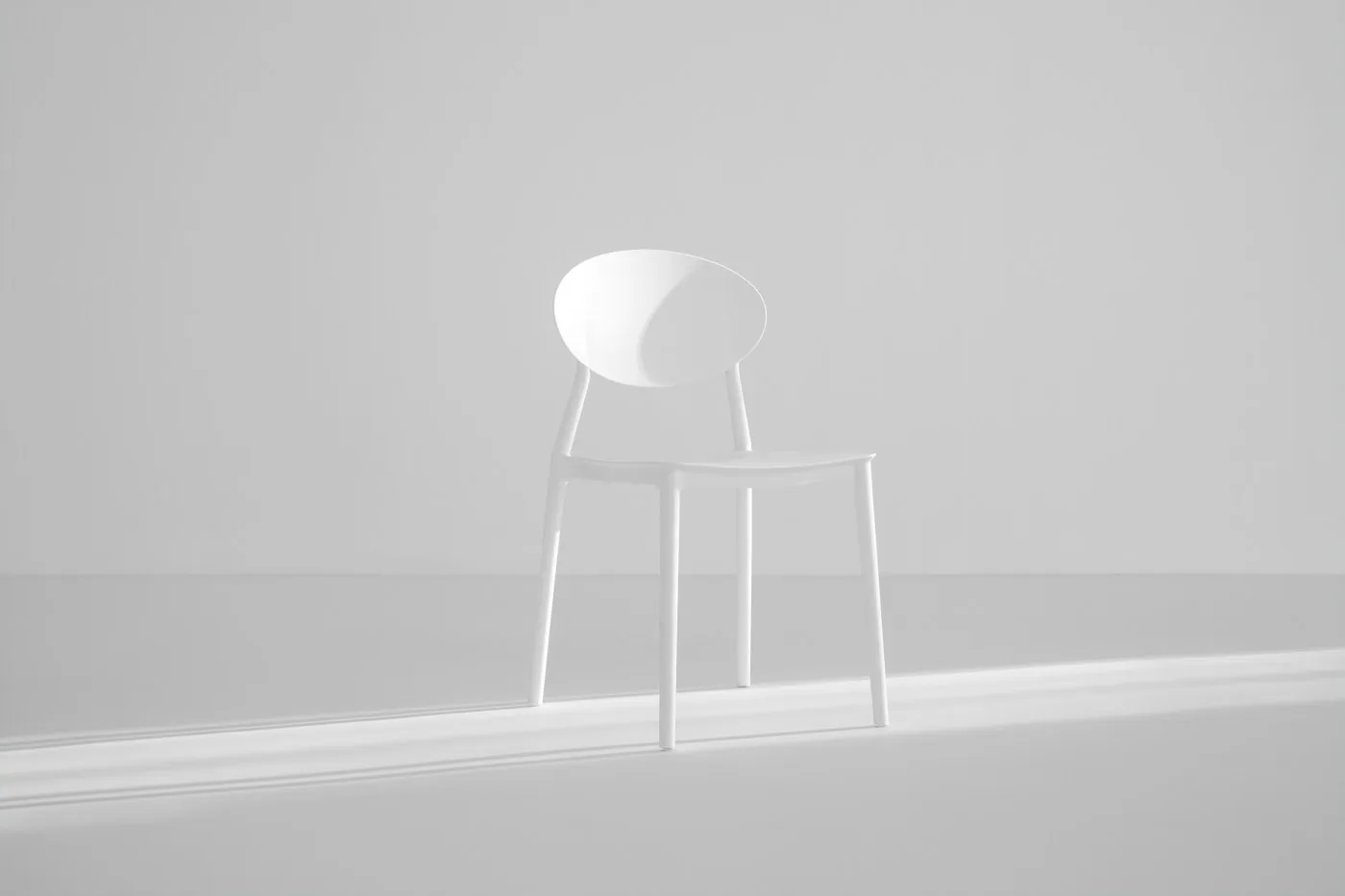
3D Warehouse 或家具厂商提供的椅子、柜子、灯具常常是 Collada 格式。放进室内方案之前,先在这里核对比例和以厘米计的实际尺寸。
不上传,哪台电脑都能用
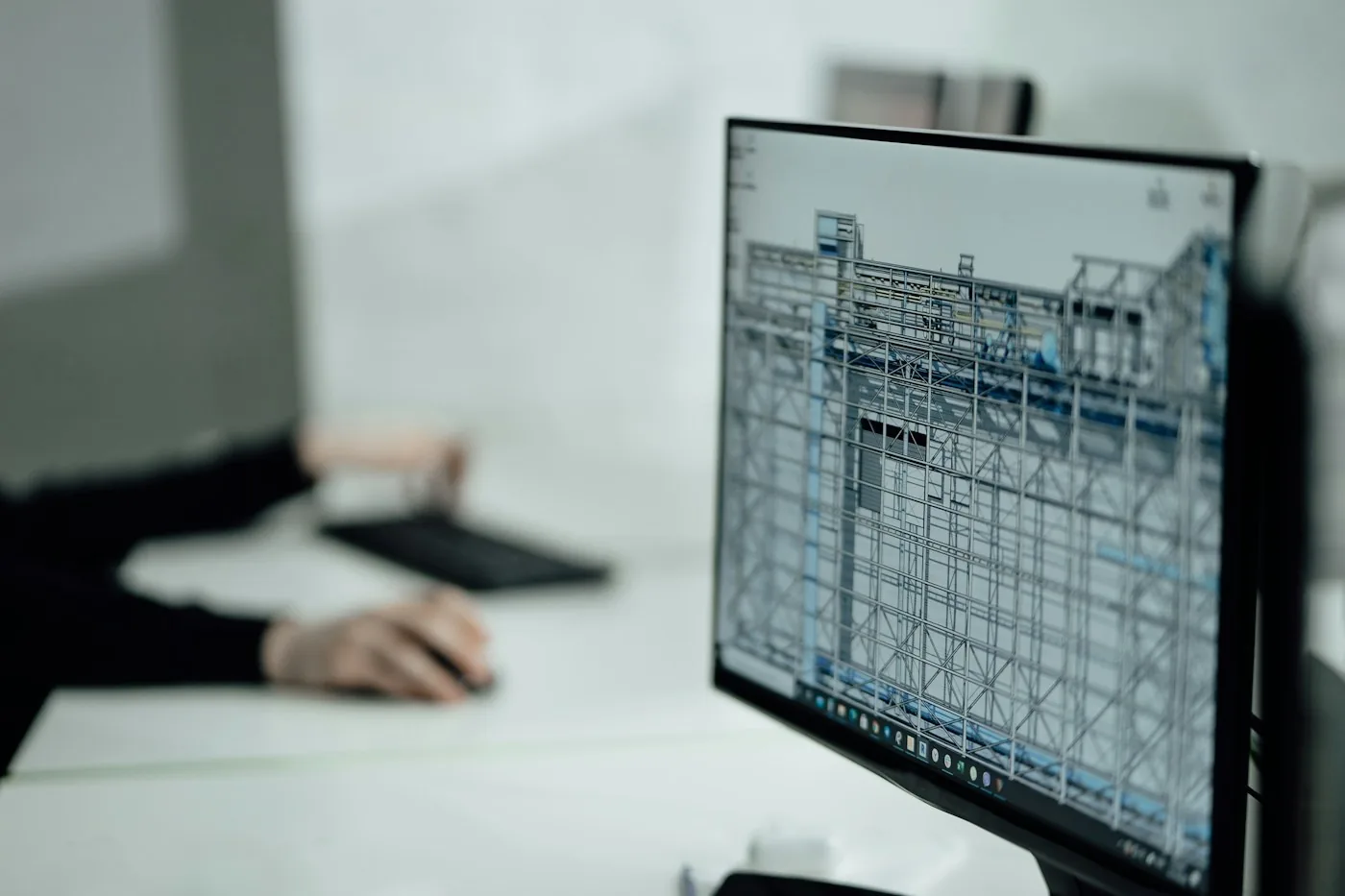
这个 Collada 查看器在 Windows、macOS、Linux、ChromeOS 上的 Chrome、Edge、Firefox、Safari 里都能用。文件在本机解析,客户图纸和未发布的设计也放心打开。
DAE 查看器常见问题
Collada 文件怎么打开、贴图丢失、单位、KMZ,以及这个 DAE 查看器做不到的事。
想用一张照片生成 3D 模型?
Kairo3D 能把一张照片变成 3D 模型,可下载为 GLB、OBJ 或 STL,用任何查看器打开。