
3DS 转 STL 在线转换
把 .3ds 文件拖到这里,转成 STL
支持 .3ds(3D Studio 二进制格式),一次最多 10 个,每个 200 MB 以内。不支持 .max 场景文件
STL 不带单位——多数切片软件按毫米读取。添加文件后即可查看尺寸。
在浏览器本地运行——文件不会上传。
- 不上传文件
- 无需登录
- 所有对象合并成一个 STL
- 没有单位的文件也能缩放
3DS 转 STL 一览
用我们自己做的示例文件实测:一个存成经典 .3ds 格式的国际象棋「车」。
0x4D4D MAIN3DS整个文件0x0002 version格式版本0x3D3D EDIT3DS3D 编辑器数据0x0100 master scale缩放会应用到网格0xAFFF material每个材质一块0xA020 diffuse colour预览里显示,STL 不存0xA200 texture map外部图片的文件名0x4000 named object保留;STL 里没有名字0x4100 triangle mesh几何形状0x4110 vertices每个对象 ≤ 65,5350x4120 faces三角面全部保留0x4130 material group哪些面用哪个材质0x4150 smoothing groups改为重新计算法线0xB000 keyframes动画,不读取
16 位上限
- 每个对象最多 65,535 个顶点
- 每个对象最多 65,535 个面
- 对象名最多 10 个字符
计数用 16 位存储,所以导出程序会把大模型拆成很多对象。转成 STL 时再合并回一个网格。
- 写进 STL
- 会用到,但 STL 不存
- 丢弃
- 容器数据块
1,608 个三角面
3DS 转 STL 前后三角面数完全一致:.3ds 里 1,608 个,STL 里也是 1,608 个。
8 个对象 → 1 个 STL
棋身、6 个城垛和底部毛毡垫在 .3ds 里是分开的对象,STL 按原位置合并成一个网格。
65,535
一个 3DS 对象最多能放的顶点数——格式用 16 位整数计数,所以大模型会被拆成很多对象。
3DS 怎么转 STL
三步完成。不用注册,不用 3ds Max 授权,也不用装软件。
打开 .3ds 文件
把 .3ds 文件拖进转换器,或从文件夹里选。模型会出现在 3D 预览里并显示三角面数,可以旋转、缩放,确认是不是要转的那个文件。
核对尺寸
.3ds 文件没有可靠的单位,数值原样使用。尺寸框里的模型如果小得离谱或大得离谱,就选「最长边 100 mm」、英寸 → 毫米或厘米 → 毫米。
下载 STL
目标格式保持 STL,点「转换并下载」。所有对象合并成一个二进制 STL,能直接拖进 Cura、PrusaSlicer、Bambu Studio、OrcaSlicer。
3DS 转 STL 后保留什么、丢掉什么
.3ds 文件其实是一个小场景:有命名对象、材质、贴图文件名、平滑组和关键帧。STL 只留下三角面。下面是 3DS 转 STL 之后还剩什么。
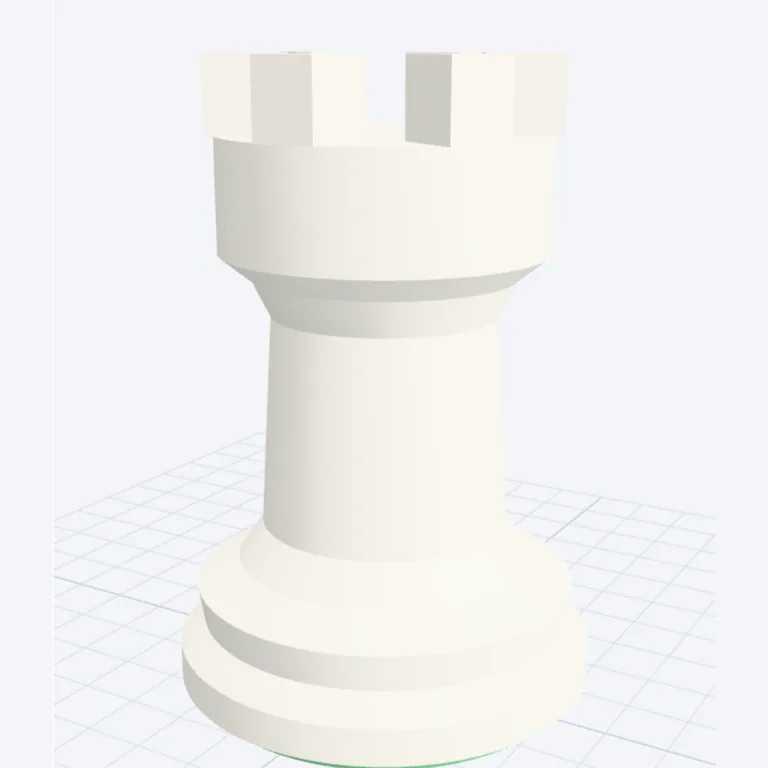
3DS:对象、材质、关键帧
STL:用于切片的单个三角网格
| 3DS 转 STL 后保留什么、丢掉什么 | 3DS | STL |
|---|---|---|
| 三角面和形状 | 是 | 是 |
| 分开的对象 | 是 | 合并 |
| 对象名(最多 10 个字符) | 是 | 否 |
| 材质颜色 | 是 | 否 |
| 贴图 | 只有文件名 | 否 |
| 平滑组 | 是 | 重新计算法线 |
| 真实单位 | 不可靠 | 按毫米读 |
| 朝上的轴 | Z 轴朝上 | Z 轴朝上 |
| 关键帧动画、相机、灯光 | 是 | 否 |
| 所有切片软件都能打开 | 否 | 是 |
转换后还想保留对象名或颜色?目标格式改选 OBJ(保留部件名)或 GLB(保留颜色)。
老 .3ds 模型打印出来是什么样
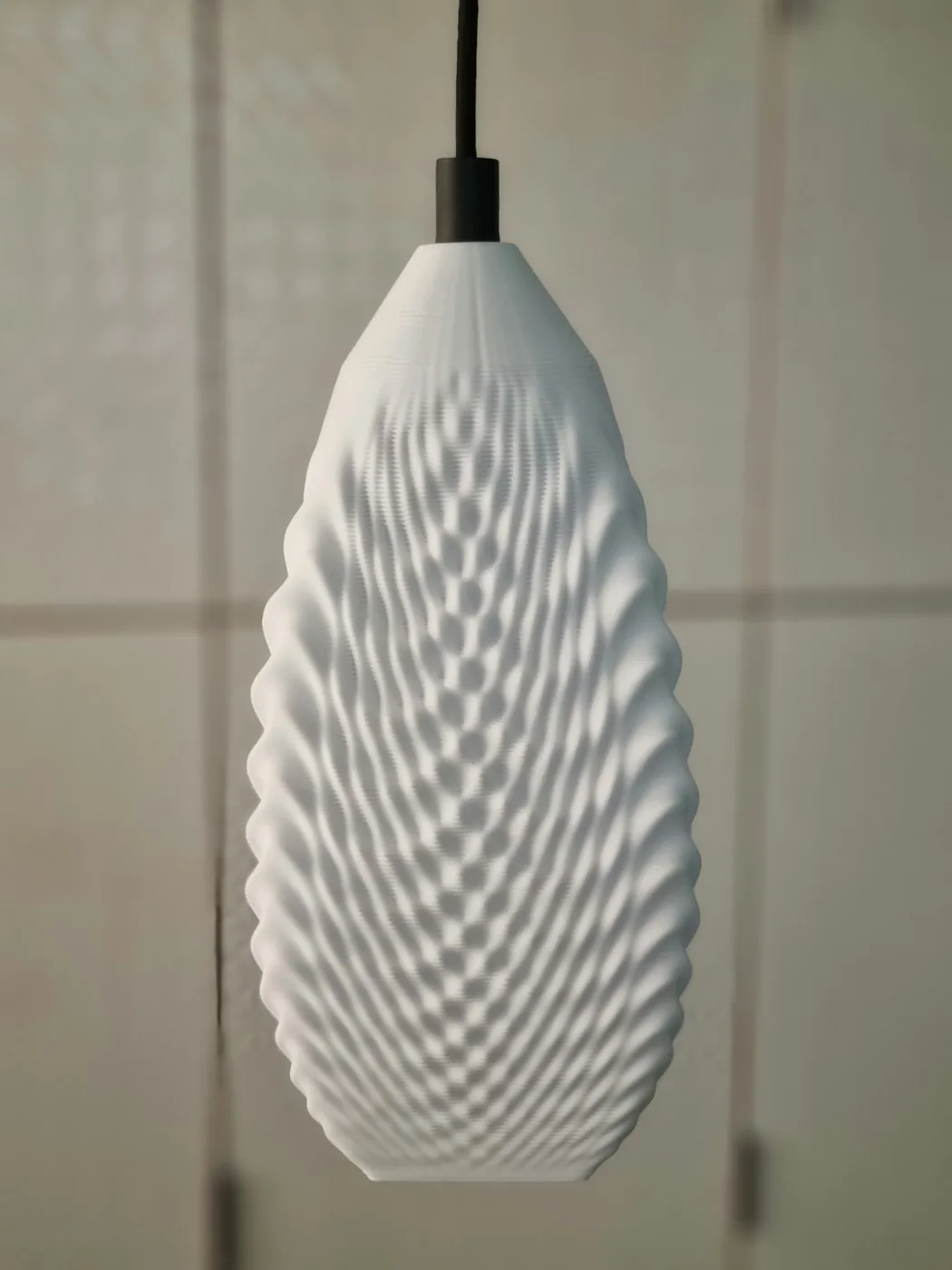
灯具、小人偶、飞船在 3DS 模型合集里很常见。下面的参考打印件展示了这类模型变成 STL、上了打印平台之后的样子。
 参考示例
灯笼和灯罩像示例灯笼这样简单、封闭的形状转换很干净,壁厚足够时不加支撑也能打。 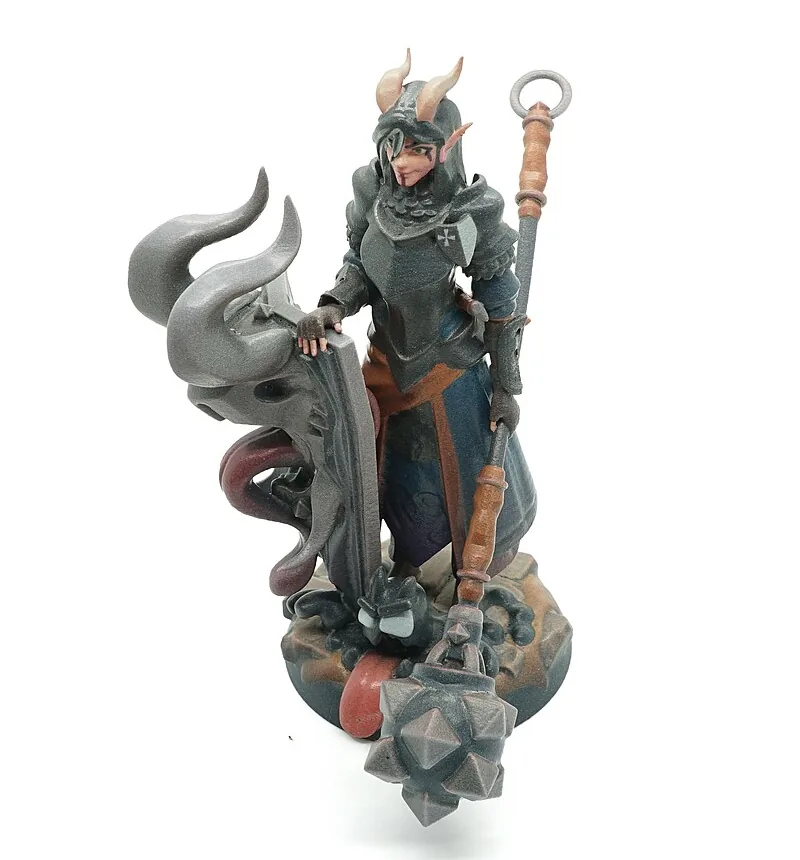 参考示例
上色的桌游小模型老模型库里的角色模型,打印出来再上色,就是不错的桌游人偶。先放大尺寸——很多模型当年建得很小。 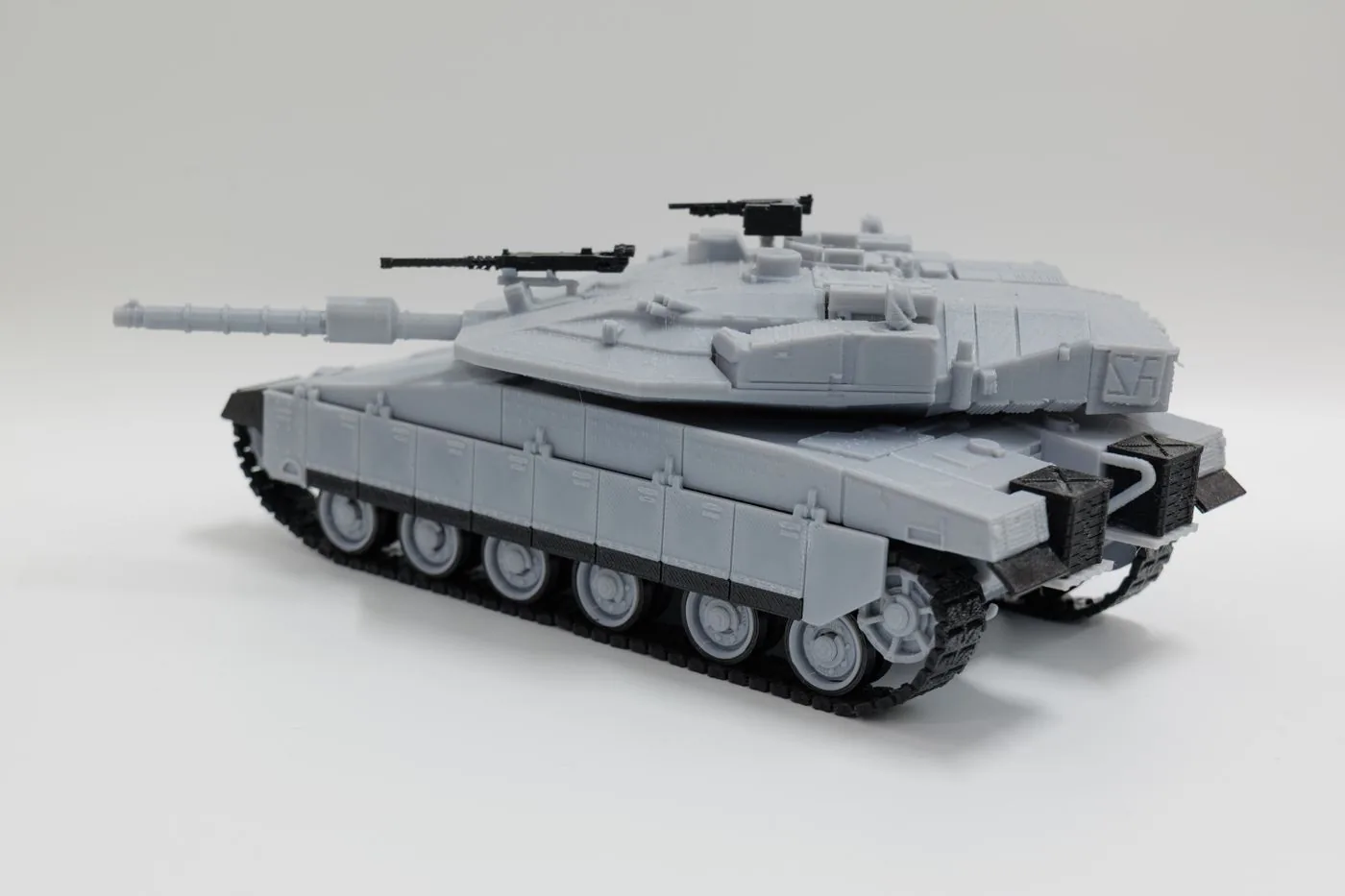 参考示例
飞船和载具游戏里的硬表面模型常由很多互相穿插的部件组成。先合并、修复,再作为一个实体打印。
图片来源:战士小模型 ScottHShapeways(CC BY-SA 4.0),来自 Wikimedia Commons。其余照片来自 Unsplash、Pexels。
为什么用这里做 3DS 转 STL
老的 .3ds 模型在素材包、资源站里依然常见。不用重装老软件,就能把它们送上打印平台。
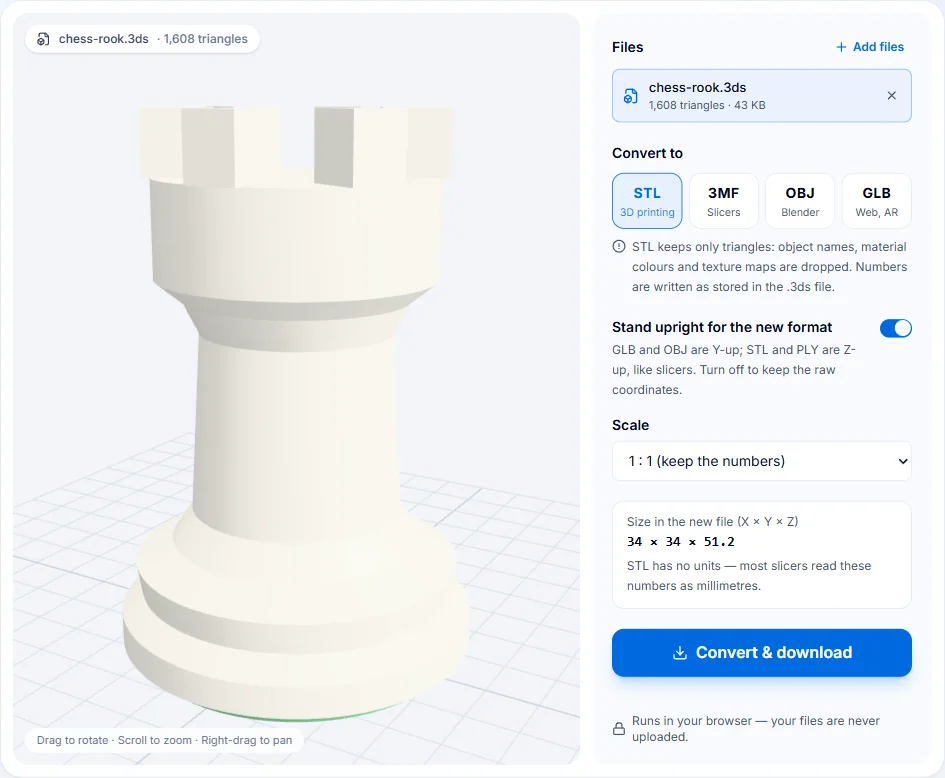
下载前先核对尺寸
尺寸框显示即将写出的 STL 外框大小——示例「车」是 34 × 34 × 51.2 mm;打印件小于 5 mm 时会提醒你。
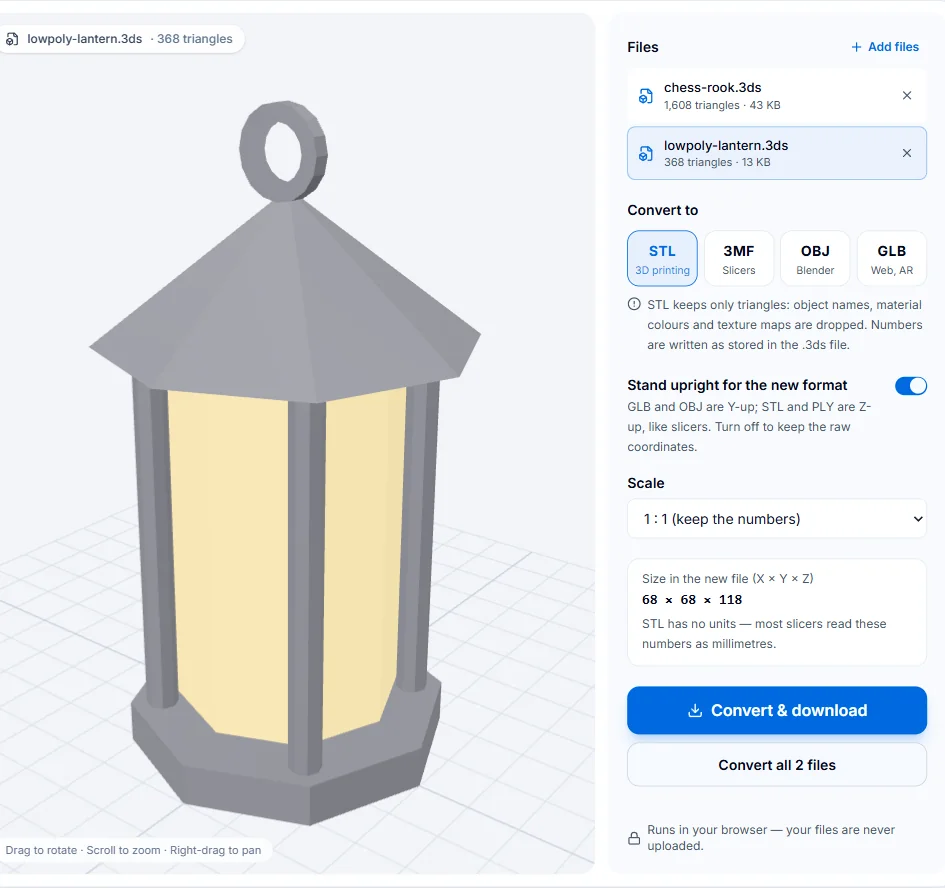
一次批量转一批模型
一次最多拖进 10 个 .3ds 文件,比如一套游戏道具或一整副棋子。每个文件单独显示三角面数,一次全部转完。
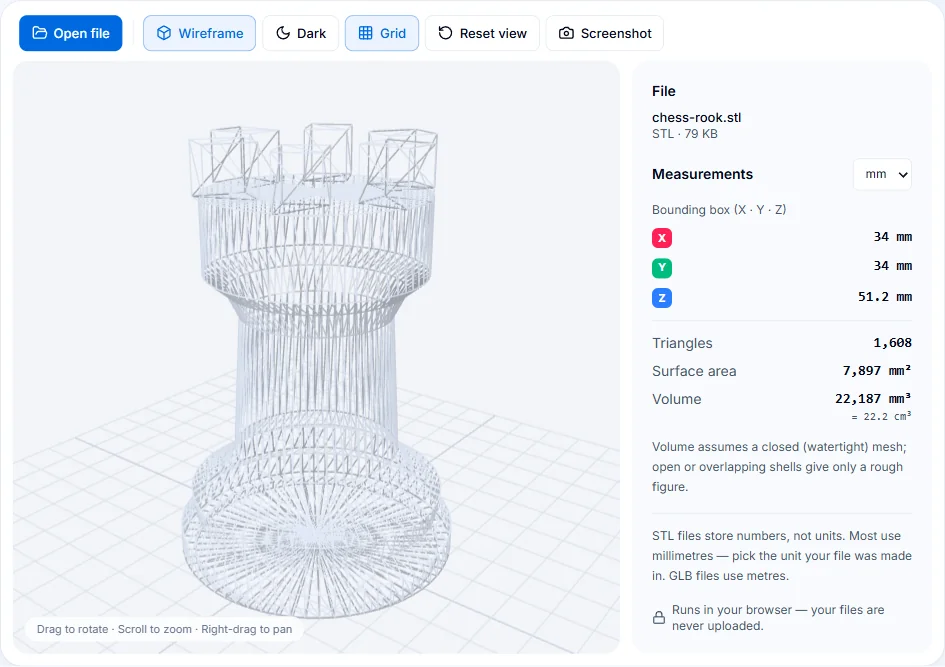
三角面原样保留
不减面、不重采样。转出来的 STL 用我们的查看器开线框模式看,和 3DS 模型里的面一模一样。
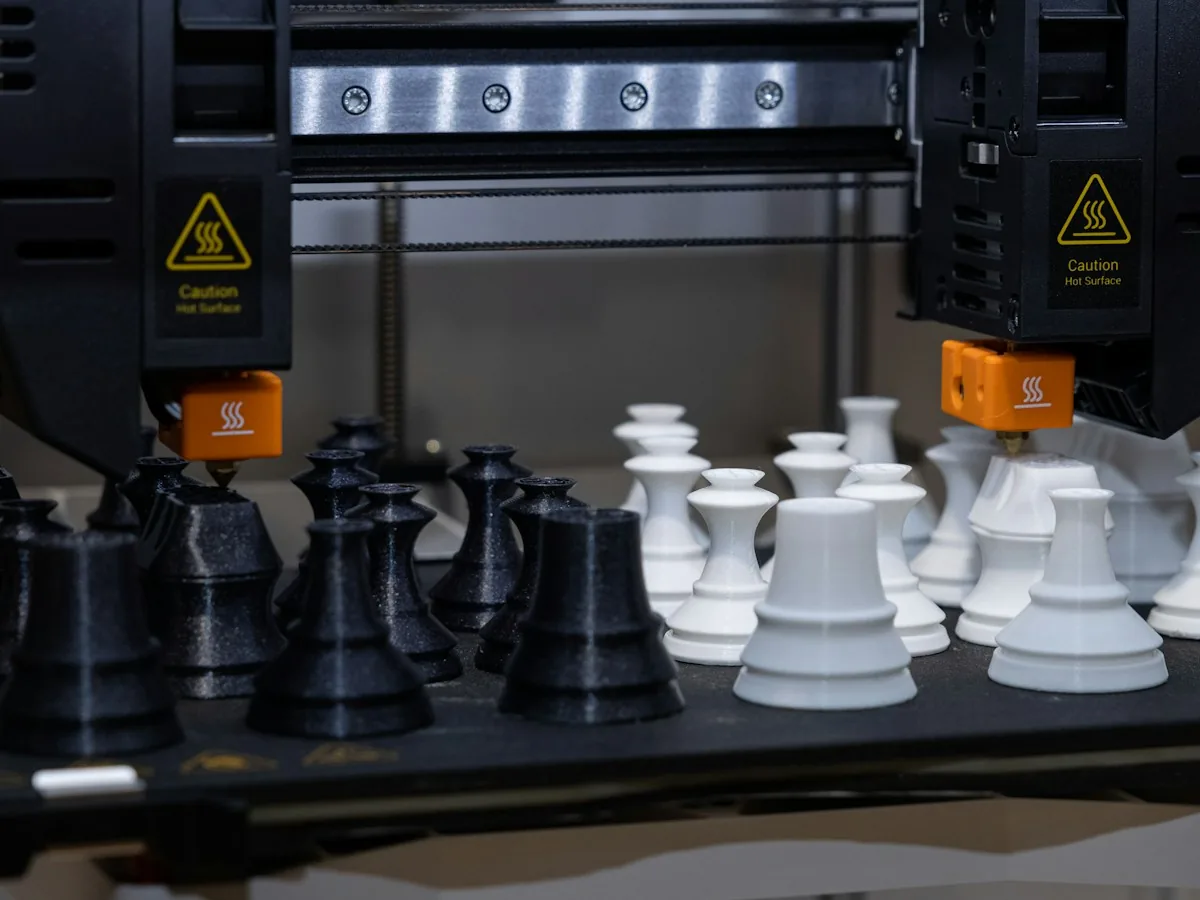
棋子、桌游配件
国际象棋、桌游棋子、小人偶在 3DS 模型库里很多。各部件按原位置合并成一个 STL,可以整件打印。
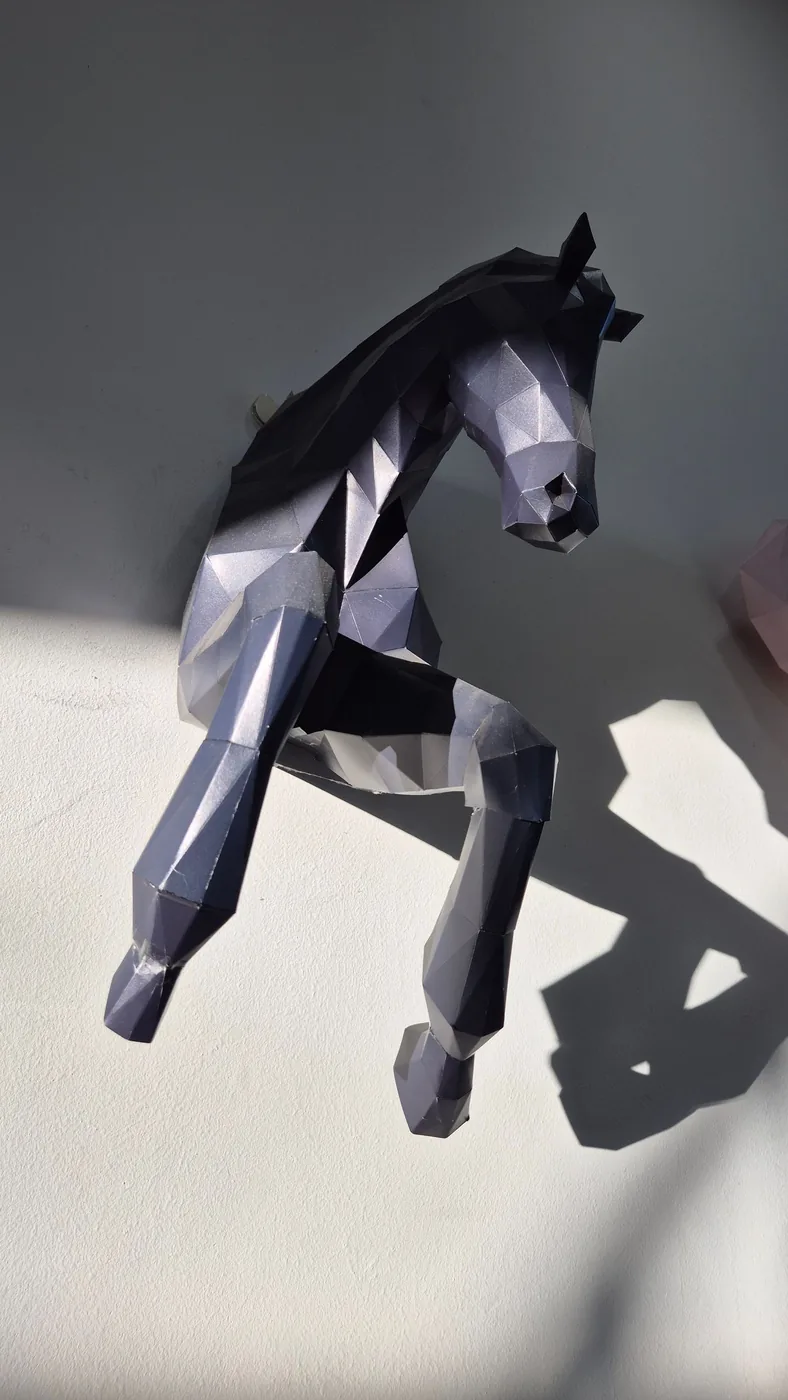
低多边形模型很好打
16 位的上限让 3DS 模型普遍很“轻”。屏幕上显得过时的小平面,打印成雕塑反而是干净利落的低多边形风格。
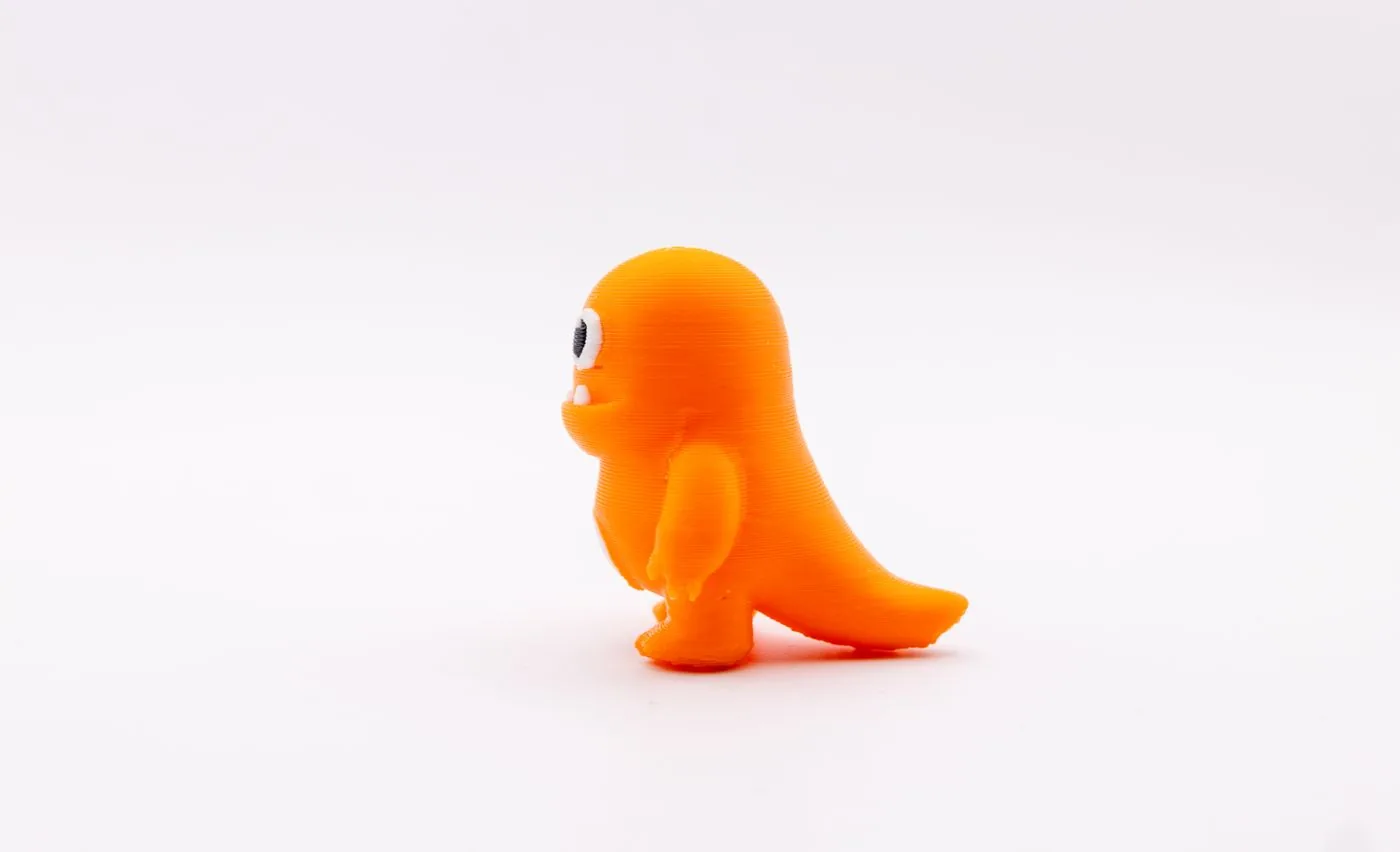
把复古场景变成实物
老游戏 MOD 里的道具、90 年代效果图里的模型,都能打印成摆件。网格有破洞的话,再用 STL 修复工具处理一下。
3DS 转 STL 常见问题
单位、3ds Max、贴图,以及 3DS 转 STL 做不到的事。
手上只有实物照片?
Kairo3D 能把一张图片变成 3D 模型,并下载成 STL 直接打印,不用再去翻老模型库。