如何 3D 打印 AI 生成的模型:从提示词到打印
把 AI 生成的 3D 模型顺利打印出来:选引擎、导出 STL、设真实尺寸、在切片软件里检查壁厚和悬垂,再打印。附免费的 GLB 转 STL 和 STL 测量工具。
最近更新:
AI 生成的模型怎么 3D 打印?先用照片或提示词生成模型,存成以毫米为单位、尺寸正确的 STL,再交给切片软件去切平底、加支撑、修网格。AI 模型的目标是「看起来像」,不是为打印而设计的,所以切片软件里的检查是流程的一部分,省不掉。这篇讲从提示词到打印的完整流程;如果你是从照片出发、只想拿到文件,看更短的 如何把图片做成 STL 就够了。
从提示词到打印,一共四站
第一步:生成一个「适合打印」的模型
能不能打印,在生成之前就决定了一半。AI 引擎很乐意给你细到头发丝的胡须、飘起来的发丝和纸一样薄的披风,这些到了喷嘴下面都活不下来。所以从一开始就要求打印机做得出来的造型:
- 只有一个物体,能自己站稳,最好带一个 圆形或平的底座;
- 姿势敦实、收拢:手臂贴着身体,没有散开的发丝,没有细尖刺;
- 用对风格词:「手办」「雕像」「雕塑」「微缩模型」会把引擎往实心造型上引。
在 文字转 3D 里比较好打印的提示词(英文提示词通常更稳):
- 「a stylised fox figurine sitting on a round base, smooth chunky shapes」(坐在圆底座上的风格化狐狸手办)
- 「a stone gargoyle statue, compact pose, wings folded, on a square plinth」(翅膀收起、站在方形基座上的石像鬼)
- 「a cartoon astronaut miniature, thick limbs, standing on a flat disc」(四肢粗壮、站在圆盘上的卡通宇航员)
从图片出发,就用 图片转 STL(或 图片转 3D 生成器),挑一张主体单一、背景干净的清晰照片。做桌游棋子这类小人,可以直接用 AI 微缩模型生成器。
选哪个引擎?每个引擎在生成前都会显示积分消耗:
- TRELLIS 2(图片生成 120 积分):默认引擎,几何干净、细节足,大多数打印件都合适;
- Hunyuan 3D 3.1 Pro(150 积分):角色和胸像的表面细节更细,图片和文字都能用;
- Tripo H3.1(文字生成 80 积分):文字提示词的默认引擎;
- Rodin Gen-2.5 Fast(40 积分):最快,适合先试一下想法,再用细节更好的引擎跑正式版。
生成失败的积分会自动退回。
第二步:转成真实尺寸的 STL
所有引擎输出的都是 GLB,切片软件要的是 STL。STL 没有颜色,也没有单位,切片软件一律按毫米读数字。AI 模型放到打印平台上只剩一个小点,头号原因就是这个。
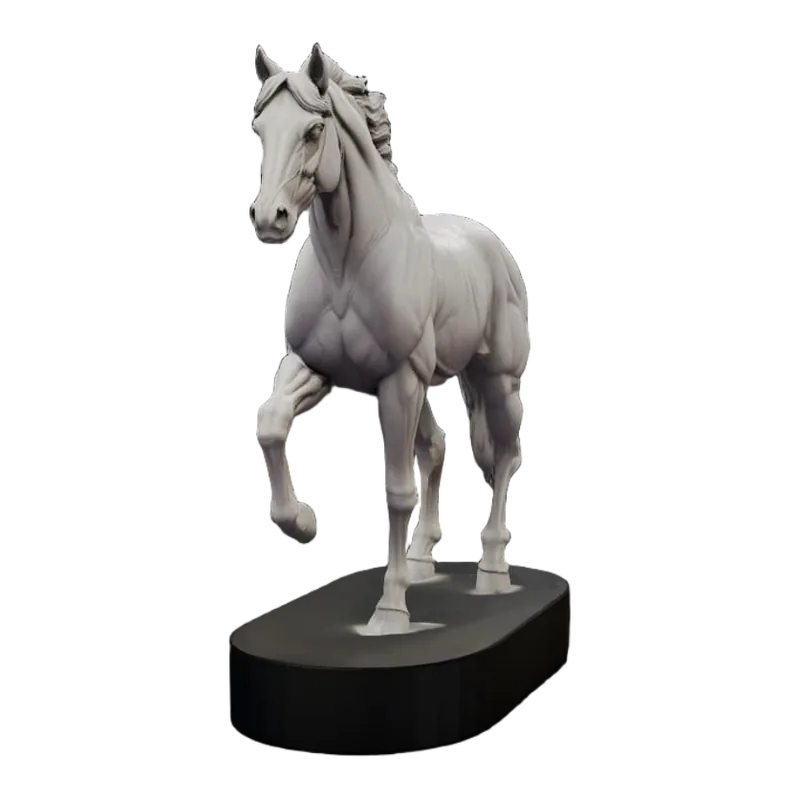
我们拿下图这个骏马雕像实测了一下。保持 1 : 1 时,转换工具显示尺寸是 1 × 0.386 × 0.925,并提示在切片软件里不到 5 毫米;改成 最长边缩放到 100 后,同一个文件变成 100 × 38.6 × 92.5,也就是一尊 10 厘米高的雕像。
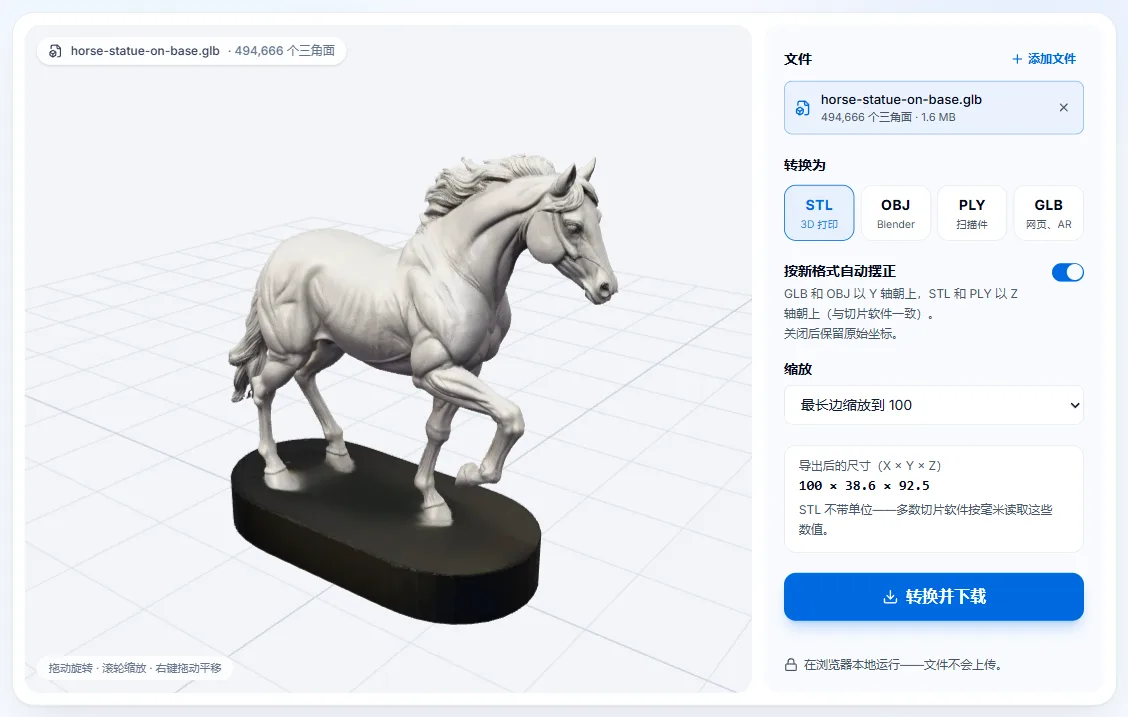
打开 GLB 转 STL 工具,拖入 GLB(一次最多 10 个,每个 200 MB 以内,文件不上传),选 STL,保持 按新格式自动摆正 开启(把 glTF 的 Y 轴朝上换成切片软件习惯的 Z 轴朝上),再选缩放方式:
| 缩放选项 | 作用 | 什么时候用 |
|---|---|---|
| 1 : 1(数值不变) | 坐标原样写出。 | 反正要在切片软件里缩放。 |
| 最长边缩放到 100 | 把最长的一边缩放成 100。 | 想打一个 10 厘米左右的件,快速开始。大多数 AI 模型适用。 |
| 米 → 毫米(×1000) | 乘以 1000。 | GLB 按真实尺寸、以米为单位建模。 |
| 厘米 → 毫米(×10) | 乘以 10。 | 源文件用厘米。 |
| 英寸 → 毫米(×25.4) | 乘以 25.4。 | 源文件用英寸。 |
如果你是直接在生成器里下载的 STL:它已经立正了,但没有缩放,尺寸要在切片软件里调。
第三步:切片前先量一量
把 STL 拖进免费的 STL 查看器。我们转出来的骏马读数是 100 × 38.6 × 92.5 毫米、494,666 个三角面、体积 64.9 立方厘米。
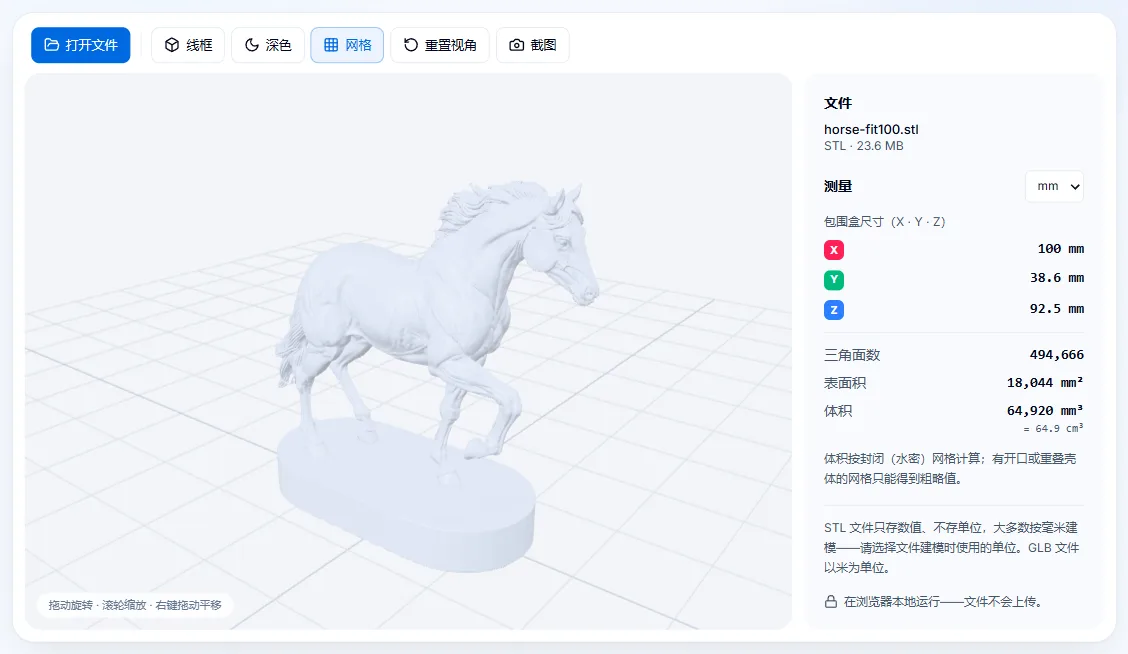
这里有两个数要看。尺寸 告诉你细的部分在这个比例下扛不扛得住:整尊雕像只有 10 厘米时,马腿这种细长部位会变得很细。体积 只有在网格封闭(水密)时才准,拿来粗估用料就行,最终以切片软件的估算为准。
第四步:在切片软件里准备打印
用拓竹 Bambu Studio、OrcaSlicer、PrusaSlicer、Cura 或任何切片软件打开 STL,逐项检查:
确认尺寸
看切片软件里显示的尺寸。细的部分看着脆,就往大里放,别往小里缩。找一个平底
AI 模型底部常常不平。用切片软件的切割工具切掉几毫米,或者把模型最平的一面朝下。给悬垂加支撑
超过大约 45 度的悬垂要加支撑。树状支撑从手办上拆得更干净。壁厚和抽壳
壁厚至少两个喷嘴宽度(0.4 毫米喷嘴约 0.8 毫米)。光固化打印的大模型要抽壳并开排液孔。修复网格
切片软件报错并提示修复时,接受修复。修不好的洞,用 Blender 的 3D Print Toolbox 处理。Kairo3D 能做什么,不能做什么
我们的部分到哪里为止,先说清楚。下面这些活要交给切片软件或网格编辑软件:
| 任务 | Kairo3D | 在哪里做 |
|---|---|---|
| 生成模型 | 能:图片或文字生成 3D | 图片转 STL、图片转 3D、文字转 3D |
| GLB 转 STL,立正(Z 轴朝上) | 能,浏览器里免费 | GLB 转 STL 工具 |
| 缩放到毫米 | 能:×1、最长边 100、单位换算 | GLB 转 STL 工具,或切片软件 |
| 测量尺寸和体积 | 能,免费 | STL 查看器 |
| 补洞、修复非流形边 | 不能 | 切片软件的修复功能,或 Blender 3D Print Toolbox(Make Manifold) |
| 光固化抽壳 | 不能 | 光固化切片软件,或 3D Print Toolbox(Hollow) |
| 加支撑、切平底 | 不能 | 切片软件的支撑和切割工具 |
| 减面 | 不能 | Blender 的精简(Decimate)修改器 |
| 彩色打印 | 不能导出彩色 3MF | 打印后上色,或在多色切片软件里涂色 |
3D Print Toolbox 是免费的 Blender 扩展(支持 4.2 LTS 及以上):能检查坏几何并用 Make Manifold 修复,按统一壁厚抽壳,把选中的面对齐到打印平台,再导出 STL。没用过 Blender?先看 如何把 GLB 导入 Blender。
FDM 还是光固化?FDM 适合 5 厘米以上的件,对小的网格错误比较宽容;光固化能留住 AI 引擎爱生成的细节,但大的实心件很费树脂,必须抽壳。想要颜色的话,STL 存不了;两种格式各存什么,看 3MF 和 STL 的区别。
常见问题:AI 生成的模型 3D 打印
参考资料
工具相关的数字来自我们自己的转换工具和查看器,2026 年 11 月 21 日实测;Blender 相关内容同日核对: