
在线 3D 查看器
拖入任意 3D 文件查看
STL、OBJ、GLB、glTF、3MF、PLY、FBX、STEP、IGES、DAE、3DS、USDZ,单个不超过 200 MB
- 不上传文件
- 无需登录
- 一个查看器支持 12 种格式
- 尺寸、面积、体积都能量
在线 3D 查看器一览
一个查看器能覆盖哪些文件,你的文件又会怎样处理。
打印
给切片软件的三角网格,毫米,Z 轴朝上
3D 软件和游戏
带材质的网格,Y 轴朝上,常带贴图
网页和 AR
单文件 PBR 材质,单位米
CAD 和扫描
精确实体,或高密度彩色网格
12 种格式
网格、场景、CAD、打印格式都在一个拖放区里。按扩展名识别文件类型;没有扩展名时,按文件开头的字节判断。
毫米 · 平方厘米 · 立方厘米
包围盒尺寸、表面积和封闭体积,单位可在毫米、厘米、米、英寸之间切换——够你判断零件能不能放进打印机。
0 次上传
所有解析都在浏览器标签页里用 three.js 完成;STEP、IGES 用 OpenCascade 的 WebAssembly 读取器,只在打开 CAD 文件时才加载。
3D 文件怎么在线打开
三步搞定。不用注册、不用装插件,Windows、Mac、Linux、安卓、iPad 都能用。
拖入文件
把任意支持的 3D 文件拖到查看器上,或点「打开文件」。几秒钟后模型会居中、打好光显示出来,并给出三角面数量。
查看和测量
拖动旋转、滚轮缩放、右键平移。打开线框看网格结构,换成深色背景,读出尺寸、面积和体积;如果文件是按厘米或英寸做的,就切换单位。
保存视图,或者继续处理
把当前视角存成 PNG。想换格式或者看更多细节?在工具下方的列表里跳到对应格式的转换器或专用查看器。
通用查看器能看什么,专用查看器又多了什么
这个页面什么格式都能快速打开看看。每种格式还有自己的专用查看器,提供该格式需要的额外功能。
带材质的着色视图
线框:网格本身
| 通用查看器能看什么,专用查看器又多了什么 | 在线 3D 查看器 | 专用查看器 |
|---|---|---|
| 打开、旋转、缩放、截图 | 是 | 是 |
| 尺寸、表面积、体积 | 是 | 是 |
| 贴图和颜色 | 是 | 是 |
| 带独立 .bin / 贴图的 glTF | 否 | glTF 查看器 |
| 动画播放、场景树 | 否 | glTF 查看器 |
| 按层显示 G-code 走线 | 否 | G-code 查看器 |
| CAD 网格精度选择 | 否 | STEP 查看器 |
G-code 不是 3D 模型,而是打印机指令,所以单独有一个查看器,按层画出走线路径。
3D 文件该发什么格式?
查看器什么都能打开,但收文件的人不一定。按下一步要做什么来选。
要打印:首选 3MF,其次 STL
3MF 写明了毫米单位、经过压缩,还能带颜色和打印参数,现在的切片软件都能读。老软件和打印服务商那里,STL 仍然是最保险的选择。两者都不带贴图——FDM 打印机本来也打不出贴图。
放网页、做 AR、分享:用 GLB
GLB 把几何、PBR 材质、贴图和动画装进一个文件,浏览器、安卓 AR、PowerPoint 和游戏引擎都能打开。苹果手机的 AR 快速查看需要把 GLB 转成 USDZ。
要继续编辑:原生格式或交换格式
给 CAD 工程师发 STEP,给动画师发 FBX 或 glTF,给雕刻师发 OBJ。把 CAD 实体转成 STL 或 OBJ 会把精确曲面永久变成三角面,所以转换后的文件旁边要留着原文件。
| 格式 | 单位 | 颜色 / 贴图 | 动画 | 最适合 |
|---|---|---|---|---|
| STL | 无(默认毫米) | 无 | 无 | 打印,所有切片软件 |
| 3MF | 写明(毫米) | 颜色 | 无 | 打印,新版切片软件 |
| OBJ | 无 | 靠 .mtl + 图片 | 无 | 雕刻、交换 |
| PLY | 无 | 顶点颜色 | 无 | 扫描件 |
| GLB / glTF | 米 | PBR 贴图 | 有 | 网页、AR、引擎 |
| USDZ | 写明 | PBR 贴图 | 有 | 苹果手机 / Vision Pro AR |
| FBX / DAE / 3DS | 写明(FBX、DAE) | 贴图 | FBX、DAE 有 | 游戏和 DCC 流程 |
| STEP / IGES | 写明(毫米) | 面颜色 | 无 | CAD、制造 |
大家平时打开的都是什么文件
从博物馆扫描到街道级激光雷达:这个查看器要处理的 3D 数据的公开示例。
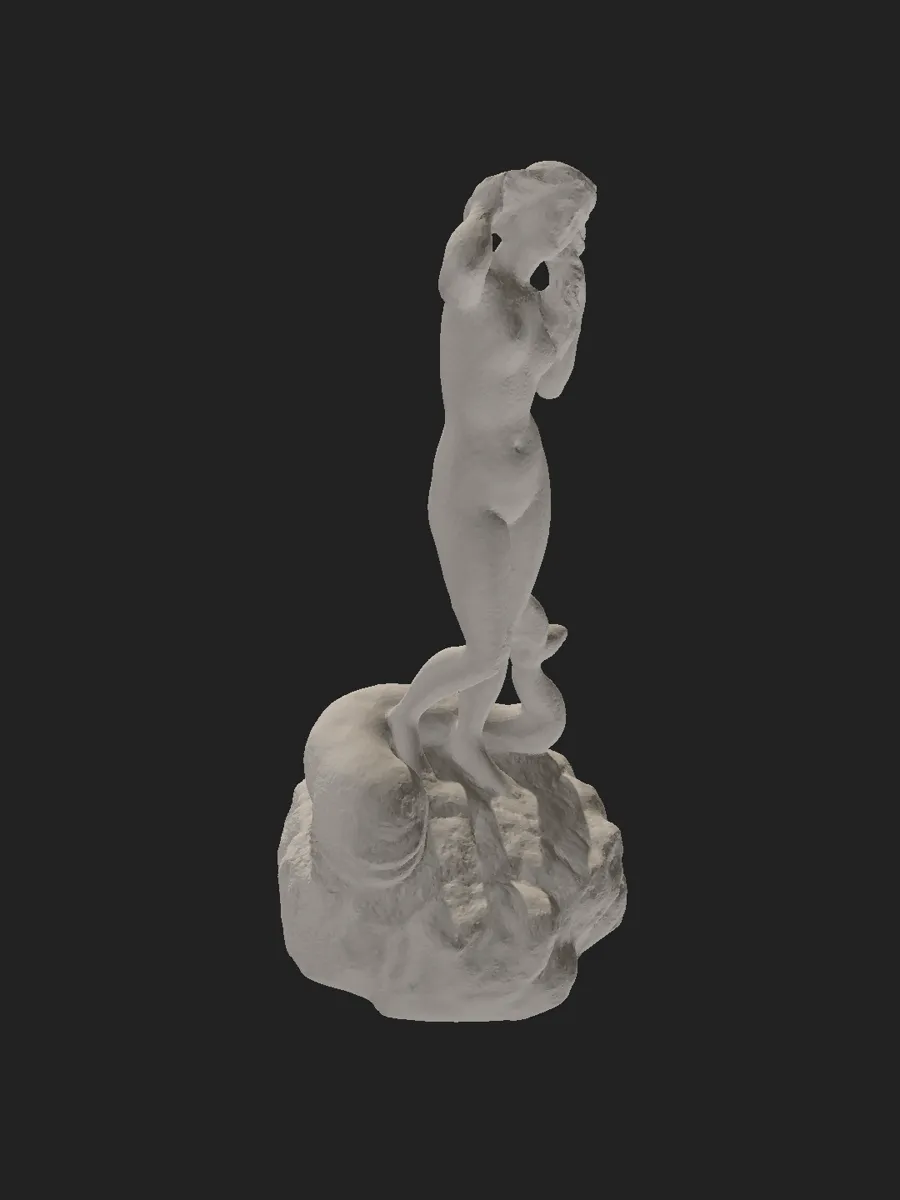 参考示例
摄影测量雕像阿佛洛狄忒雕像的 STL 扫描件:几十万个三角面,没有贴图。 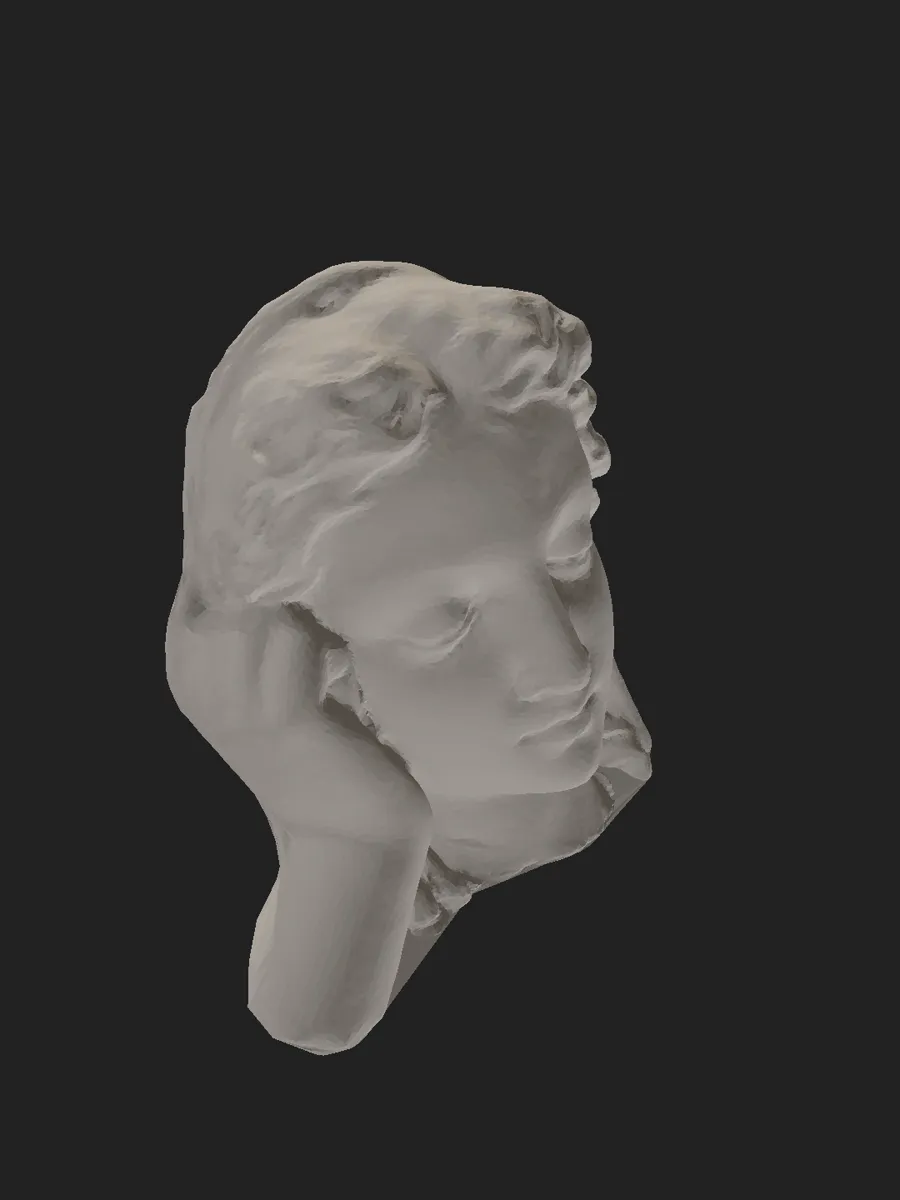 参考示例
大理石头像一尊大理石头像的扫描件——打印复制品前常需要先量尺寸的那类文件。 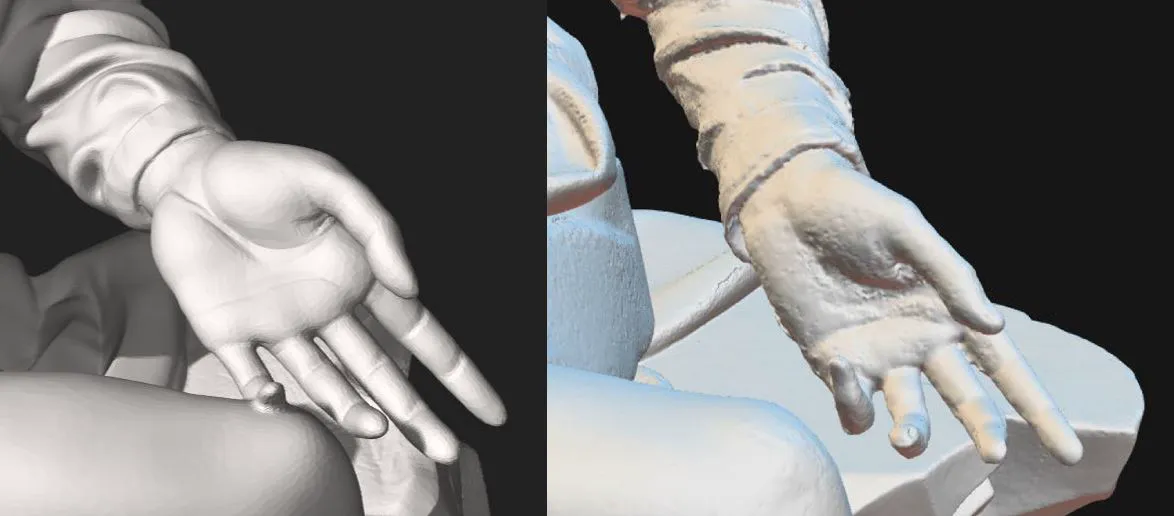 参考示例
扫描和实物对照拍照重建的圣殇像:看看网格能还原到什么程度。
渲染图来自 Wikimedia Commons(CC BY-SA 4.0 / CC BY 4.0),不是 Kairo3D 生成的。
每种格式都有专用查看器
每个查看器都加上了该格式需要的功能——glTF 看动画,G-code 看分层,CAD 选网格精度。
- .stl
STL 查看器
打开 STL、3MF、OBJ 或 GLB,测量尺寸、表面积和体积。
- .3mf
3MF 在线查看器
在浏览器里打开 3MF 工程,打印前先看清尺寸。
- .obj
OBJ 在线查看器
在线预览 OBJ 文件,旋转查看、测量尺寸,无需安装软件。
- .glb
GLB 在线查看器
打开 GLB 和 glTF 文件,贴图完整显示,还能测量尺寸。
- .gltf.glb
glTF 查看器
在线查看 .gltf / .glb 场景、材质和动画。
- .ply
PLY 在线查看器
在浏览器里查看扫描仪和摄影测量导出的 PLY 网格。
- .fbx
FBX 查看器
不用装软件,在浏览器里打开 FBX。
- .dae
DAE 查看器
在浏览器里直接查看带贴图的 Collada .dae 模型。
- .step.stp
STEP 查看器
在线打开并测量 STEP / STP 文件。
- .iges.igs
IGES 查看器
在线打开 IGES / IGS 工程文件,不用装 CAD 软件。
- .usdz
USDZ 转 GLB
把苹果 AR Quick Look 的 USDZ 文件转成 GLB。
- .gcode
G-code 查看器
在浏览器里逐层查看打印路径。
覆盖整个工作流程的在线 3D 查看器
从客户邮件里发来的文件,到马上要打印的零件。
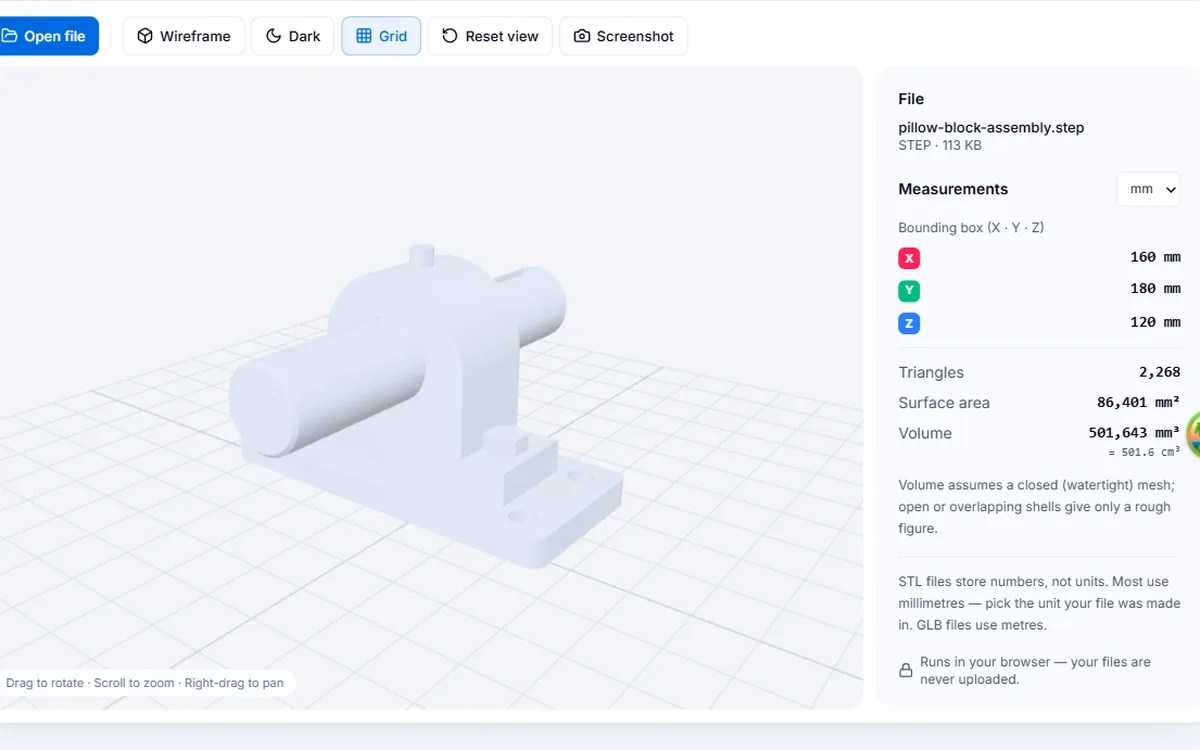
没有 CAD 也能看 CAD 文件
不用 SolidWorks 或 Fusion 授权也能打开 STEP 和 IGES。装配体会转成三角网格显示,按毫米测量。
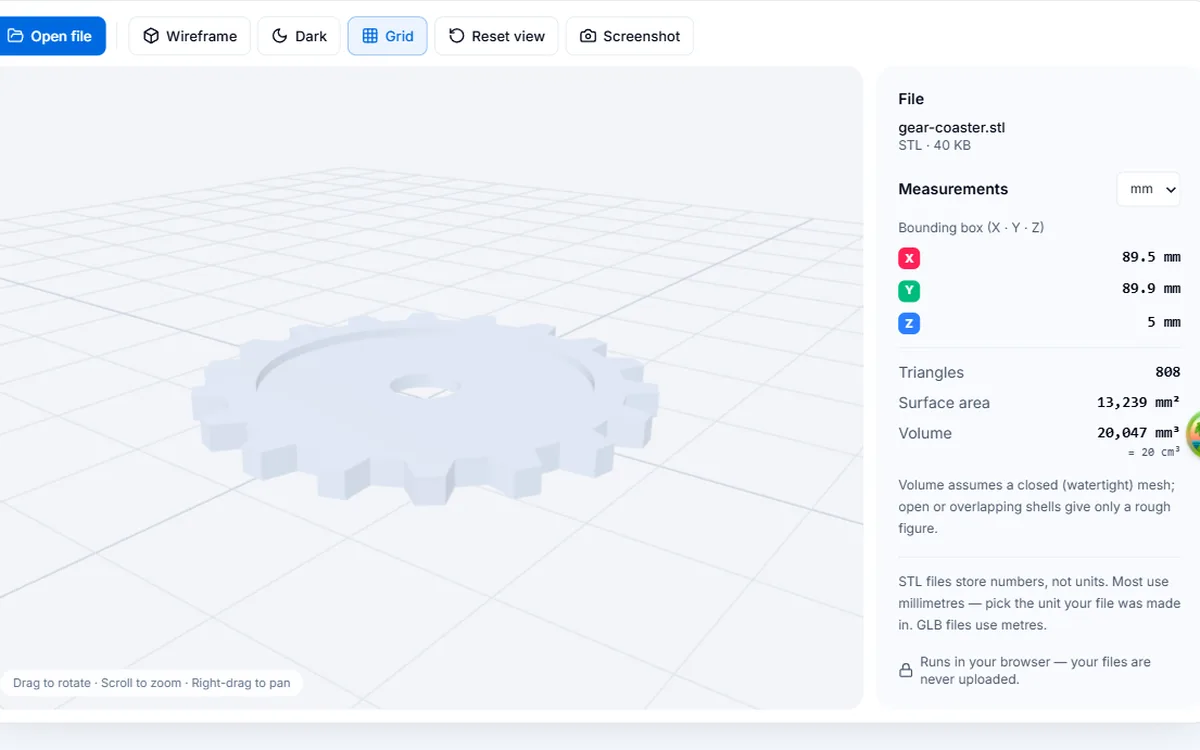
打印文件显示真实尺寸
STL 和 3MF 显示毫米包围盒和封闭体积——切片、报价、下单打印前先查一遍。
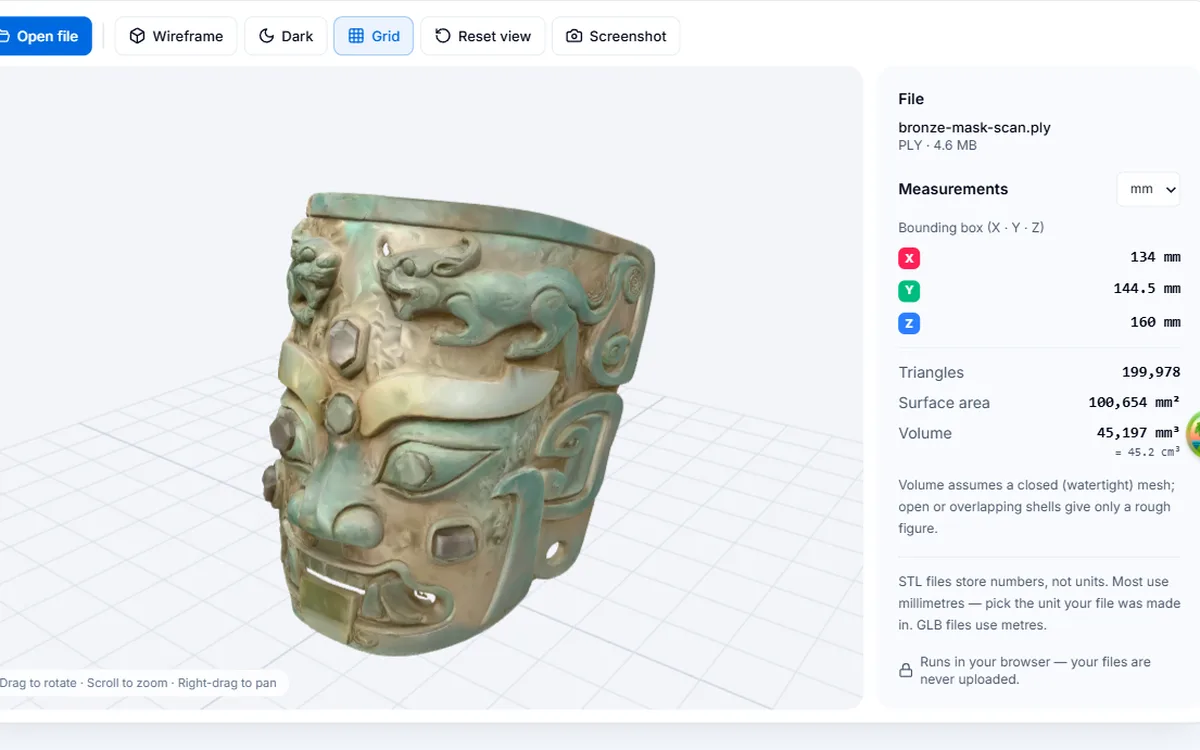
扫描件和高密度网格
带顶点颜色的 PLY 扫描件和高密度摄影测量网格都能带着颜色打开,线框模式能看出有多密。
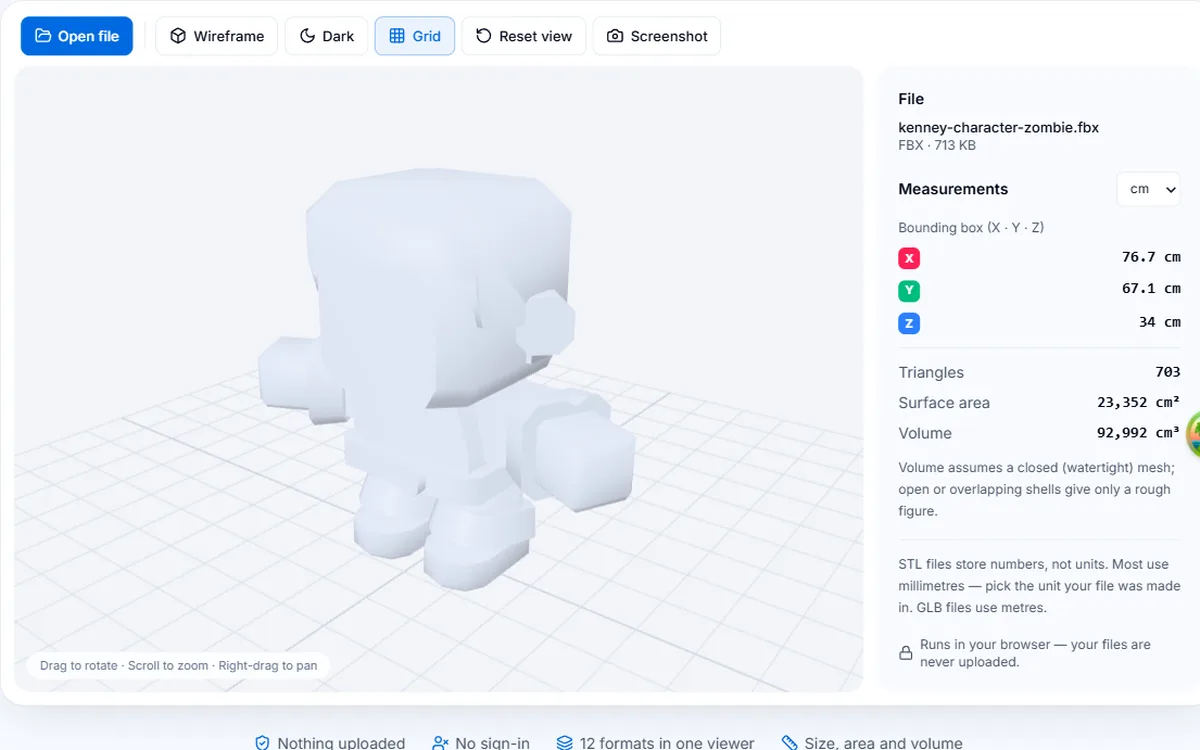
游戏和动画格式
FBX、DAE、3DS 的角色和道具,文件里内嵌了贴图就会显示贴图;文件头里写的单位也会被读取。
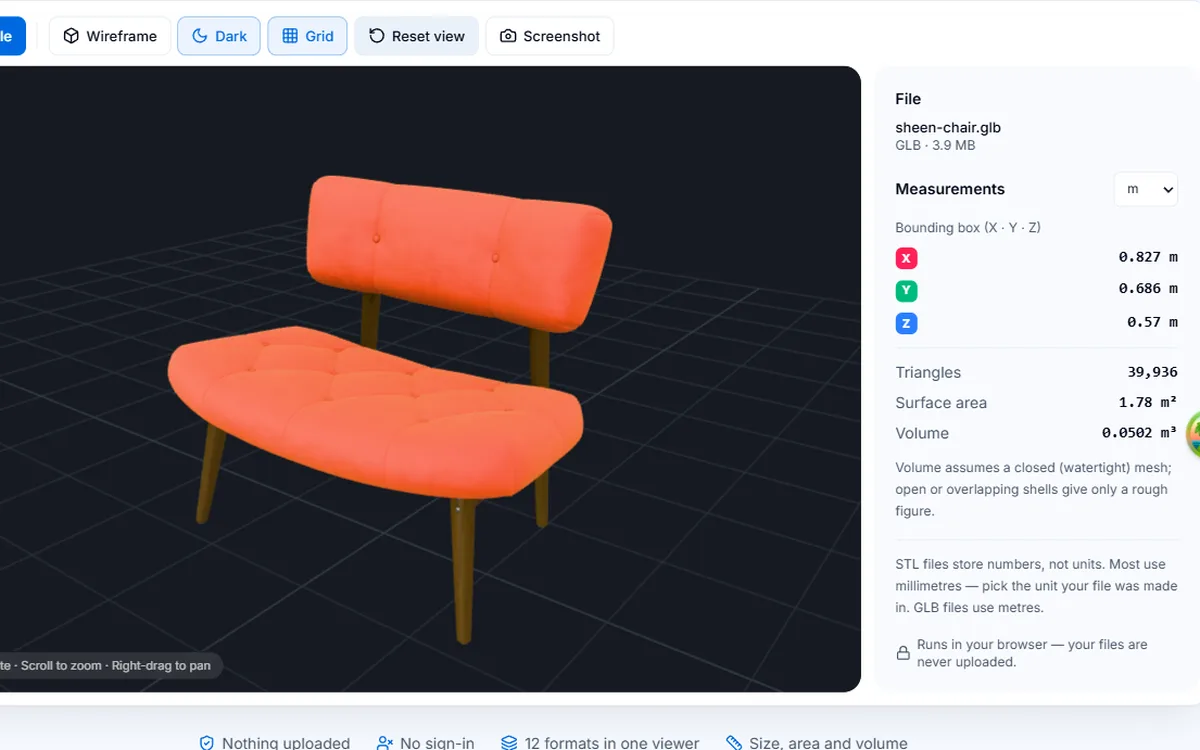
网页和 AR 格式
GLB、单文件 glTF 和 USDZ(苹果手机 AR 用的格式)都带 PBR 材质显示——产品模型上线前先检查一遍。

一键截图
把当前视角存成 PNG,发工单、报价或聊天都方便,不用另开截图工具。
在线 3D 查看器常见问题
关于格式、隐私、文件大小,以及什么情况该用哪个工具。
不只是看,还能生成模型
用 Kairo3D 把照片或草图变成 3D 模型,下载 GLB、STL、OBJ 或 3MF。