
Logo 转 3D 模型生成器
Logo 转 3D 一览
一次生成能拿到什么。积分和引擎数量直接读自引擎配置,始终是最新的。
- 个支持图片转 3D 的引擎
- 6
- 每个模型消耗的积分(按引擎)
- 8–150
- 种下载格式:GLB、STL、OBJ、PLY
- 4
- 免费的 SVG / PNG 拉伸工具不扣积分
- 0
Logo 怎么转成 3D 模型
从一张平面图到能旋转、能放进场景、能送去切片的模型,只要四步。
先把 Logo 处理干净
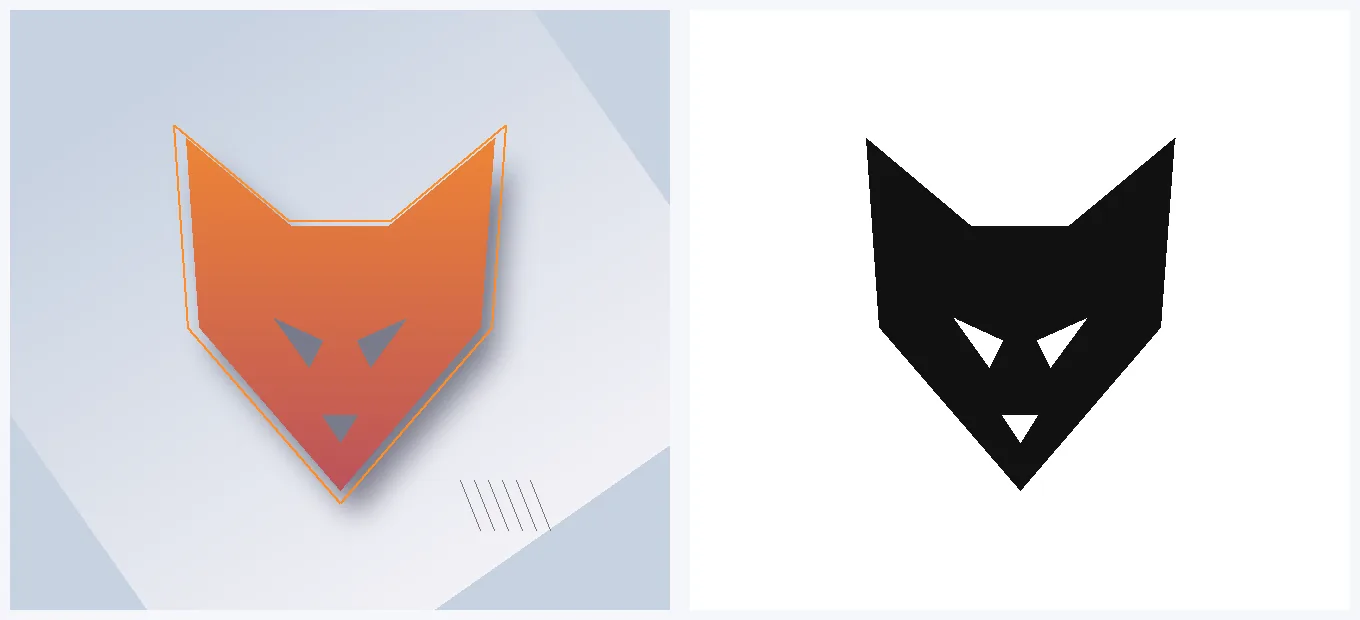
单一纯色、白底,去掉渐变、外发光和投影。约 1000 像素的方形 PNG 就够了。
在“图片”模式上传
把 PNG 或 JPG 拖进上方工作区,选一个引擎,默认是 TRELLIS 2。
生成并检查
大多一两分钟出结果。旋转预览,看看字母、镂空和细笔画有没有保住。
下载并收尾
网页、AR、游戏用 GLB;3D 打印用 STL。需要底板或挂孔,可以在 STL 编辑器里加。
Logo 转 3D 前要怎么处理图片
Logo 转 3D 失败,多半不是 AI 的问题,而是图片的问题。给屏幕用的 Logo 常带渐变、柔和投影、外发光、细描边和花哨背景。人眼看这是风格,3D 引擎却当成形状:投影的位置鼓出一块,发光的地方边缘发糊。
照招牌师傅的要求准备:一个深色纯色图形,放在纯白背景上,每个形状都闭合,每条线都够粗。如果 Logo 有深色版和浅色版,用深色版;底下的小字标语直接裁掉,高度不到 Logo 5% 的文字,AI 生成和打印都很难保留。
- 高对比:深色图形 + 白底,中间不要有过渡色
- 去掉渐变、外发光、投影、纹理和发丝细线
- 把缺口补上,让字母和图标都是实心填充
- 裁紧边缘,尽量接近正方形,约 1000 像素即可
- 只要图标或只要文字时,把两部分分开处理
AI 立体化 vs 直接拉伸,怎么选
把 Logo 做成立体,靠谱的办法有两种,适合的场合不一样。拉伸是把 Logo 的轮廓原样向上推出一个高度:边缘锐利、比例精确,非常适合 3D 打印。缺点是“平”:所有侧壁都是垂直的,所有顶面一样高。
AI 图片转 3D 正好相反:它看图猜出一个完整物体——圆润的边、倒角、中间隆起、金属或石头质感,有时连背面都补出来。做宣传主图、游戏徽章、AR 展示、奖杯摆件,要的就是这种效果。代价是精度:小字会变软,轮廓是“理解后重画”,不是照抄。
我们的建议:要和品牌规范一模一样的打印件,先用免费的 SVG 转 STL(矢量文件)或 PNG 转 STL(位图)。想要雕塑感,就用本页的 AI 生成器。很多人两者结合:拉伸做底板,上面放一个 AI 生成的立体徽标。
有矢量文件:SVG 直接拉伸成 STL
手上有 SVG 格式的 Logo,拉伸是做出精确打印件最快的路。我们的 SVG 转 STL 工具读取填充路径,保留 O、A、B 这类字母里的孔,宽度按毫米设置,高度也能调。全程在浏览器里完成,不扣积分。
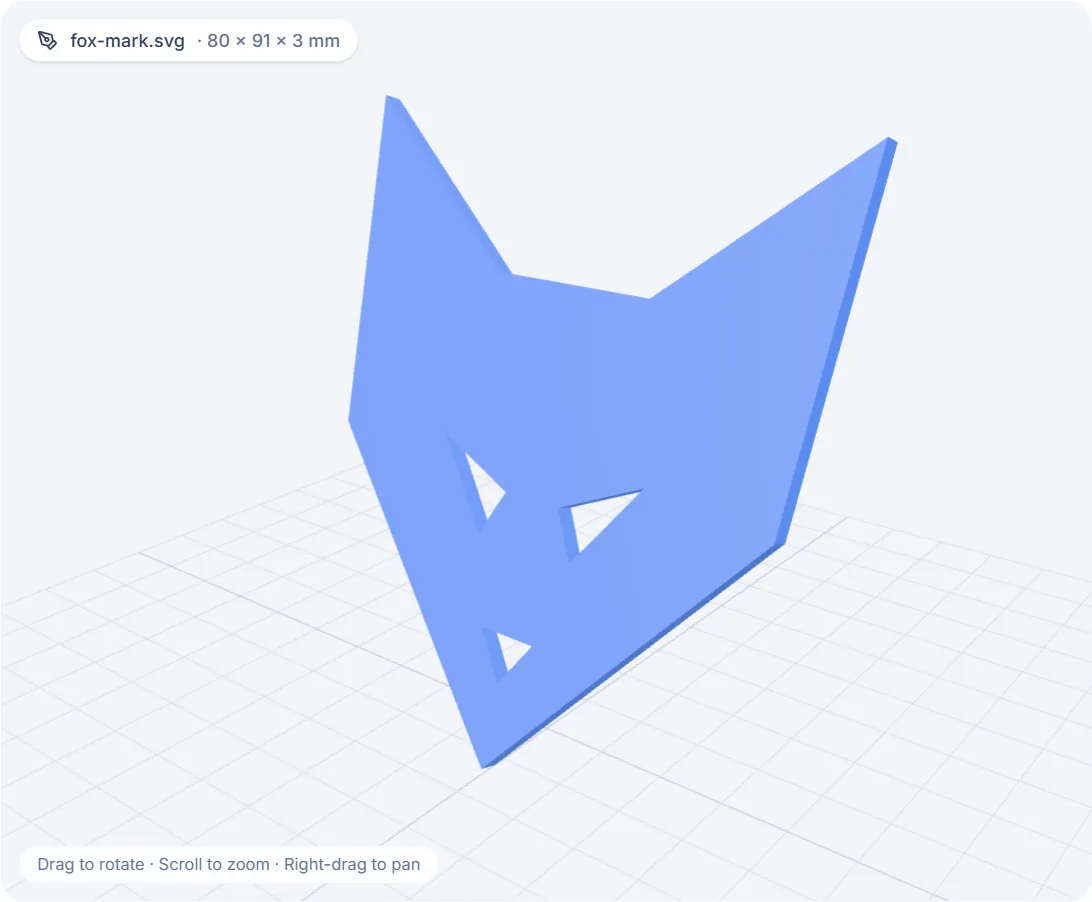
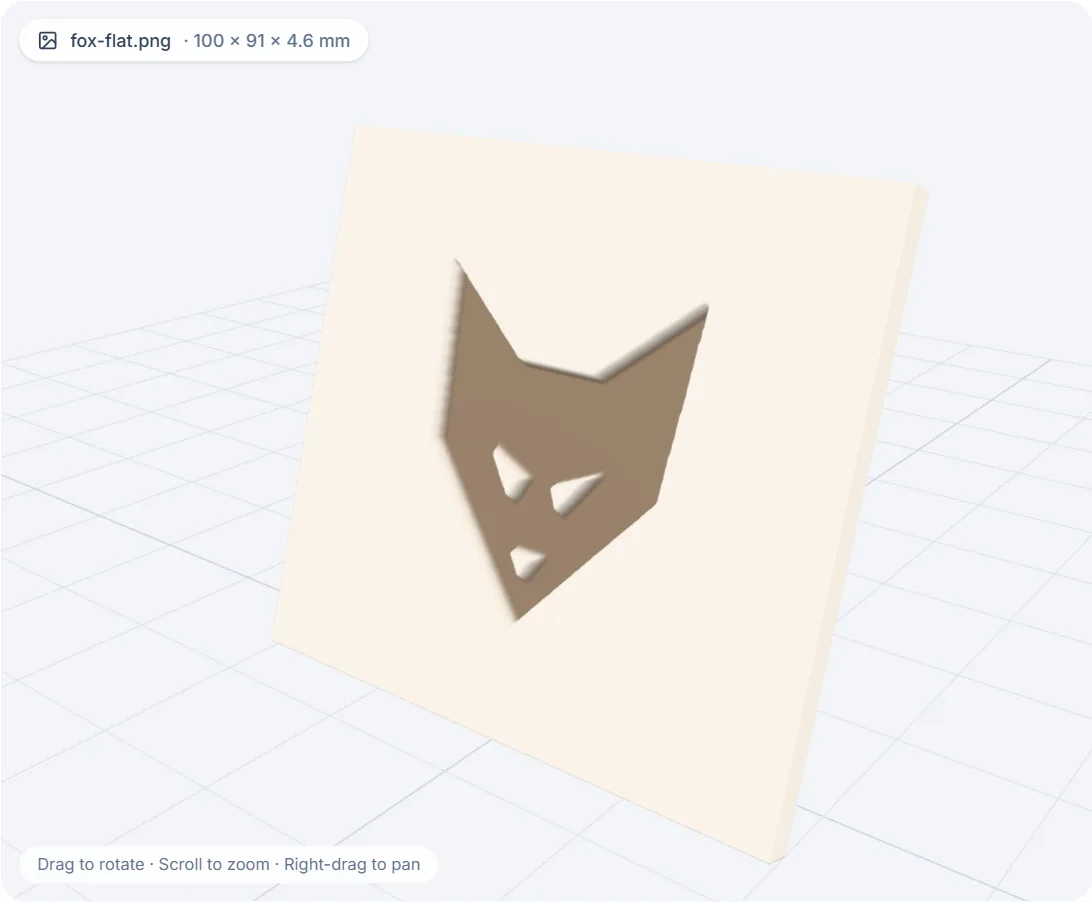
右边是真实输出:一个简单的狐狸标志 SVG,拉伸到 3 毫米,在工具预览里截的图。注意侧壁干净,眼睛和鼻子的三角镂空都在——这种细节 AI 有时会“填平”,拉伸永远不会。
- 用填充形状,不要用描边;描边先转成轮廓
- 删掉白色背景矩形,不然会变成一整块板
- 先定宽度再定高度:大多数打印件 2–4 毫米最好看
用 3D 打印做 Logo 立体招牌
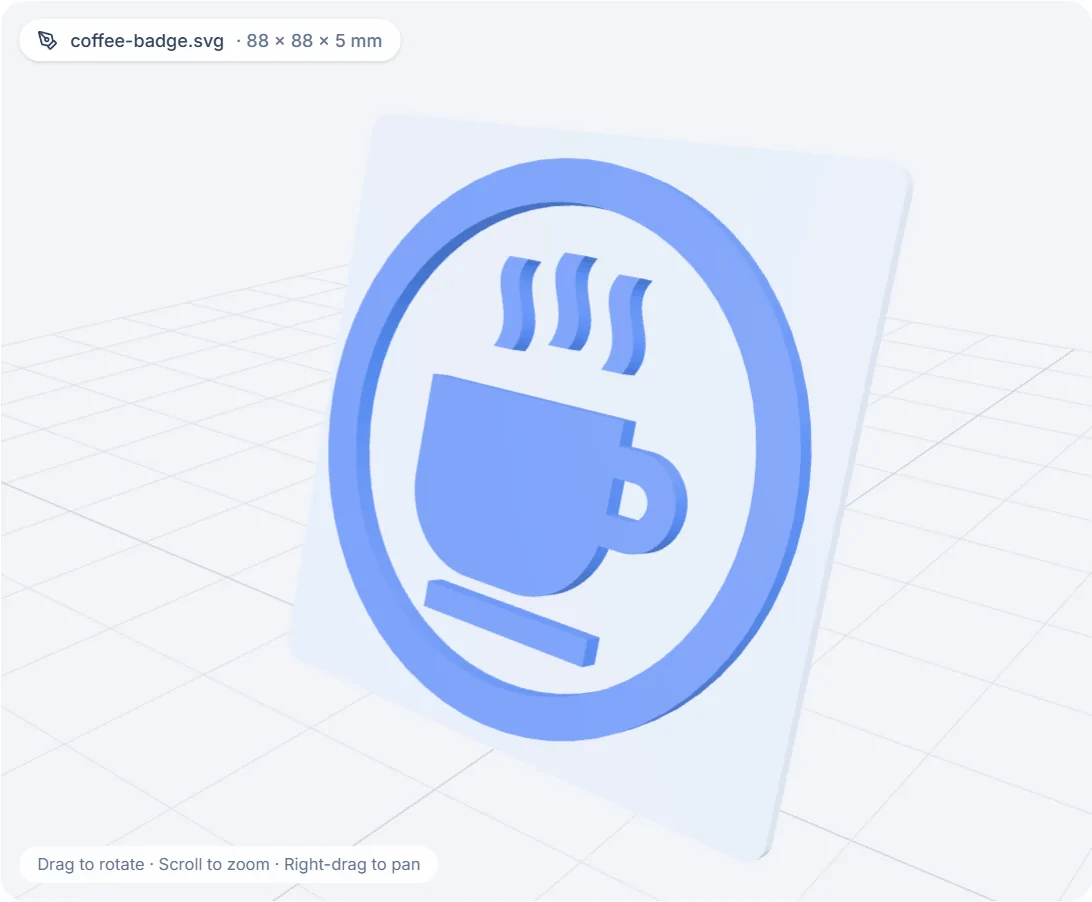
做立体招牌是大家把 Logo 转 3D 最常见的原因。经典做法是一块底板,上面凸起 Logo。底板用一种颜色打,到 Logo 开始的那一层暂停换料,不用上色就能得到干净的双色招牌;多色打印机可以自动换。
前台或桌面摆的招牌,宽 10–20 厘米时,底板 3 毫米、Logo 凸起 2 毫米就很扎实。挂墙的招牌在背面留两个葫芦孔,或者粘一个挂钩。Logo 里有细字时,宁可整体放大,也不要把笔画改细。
- 底板厚 2–4 毫米,Logo 再凸起 1.5–3 毫米
- 在 Logo 第一层换色,就是双色打印
- 按最终打印尺寸,笔画至少 1 毫米宽
Logo 钥匙扣、徽章和冰箱贴
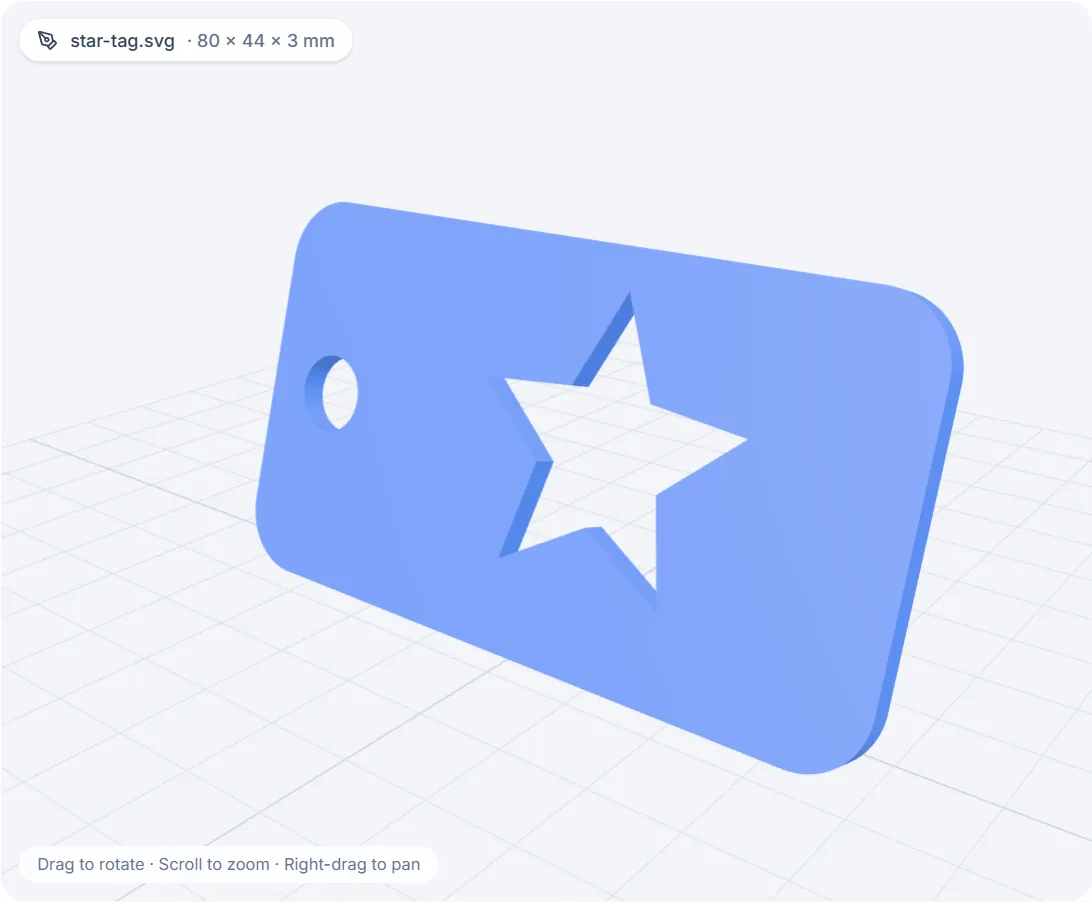
Logo 钥匙扣小、便宜、活动上又受欢迎,很适合拿来试手。把它设计成一个闭合形状,Logo 镂空或凸起,挂孔从一开始就画进去。孔径 4–5 毫米能穿普通钥匙圈,孔周围至少留 2 毫米材料,不然容易断。
徽章或冰箱贴厚 3–4 毫米,背面留一个浅槽放别针或圆形磁铁。如果 AI 生成的 Logo 正面是圆鼓的,在 STL 编辑器里把背面切平,打印就不用支撑。
只有 PNG:位图 Logo 转浮雕 STL
很多小店手里只有官网或头像上扒下来的 PNG、JPG,不用重画。免费的 PNG 转 STL 工具读取深色像素,变成底板上的凸起,高对比的干净 PNG 几秒就能变成可打印的浮雕。因为是描像素而不是复制路径,边缘会比矢量拉伸稍软一点。
这张处理好的 PNG 同样适合喂给 AI 生成器,两个工具都能出好效果。边缘有锯齿的话,换一张更大的图,或者把对比度再拉高一点。
常见 Logo 打印件的尺寸参考
以下是 FDM 打印、0.4 毫米喷嘴的起步参数,来自常见的打印经验,不是某个标准。光固化能做更细的细节,可以再小一些。拿不准时,先把 Logo 最细的部分按 3 厘米打一个试样。
| 用途 | 宽度 | 厚度 | 最小细节 |
|---|---|---|---|
| 钥匙扣 | 40–60 毫米 | 3–4 毫米 | 笔画 1 毫米,挂孔 4–5 毫米 |
| 桌面招牌 | 100–200 毫米 | 底板 2–4 毫米 + Logo 2 毫米 | 笔画 1 毫米 |
| 墙面招牌 | 200–400 毫米 | 底板 4–6 毫米 | 笔画 1.5 毫米;超出打印平台就拆开打 |
| 徽章 / 冰箱贴 | 30–50 毫米 | 3–4 毫米 | 笔画 0.8 毫米 |
| 游戏 / AR 徽标 | 不限(GLB) | 不限 | 细节靠贴图表现 |
经验值,不是打印机极限。具体最小特征尺寸请查你的打印机说明。
AI 立体化的 Logo 能做成什么样
这些徽标靠 AI 补出的深度才好看:倒角、金属感、多层浮雕。以下是第三方参考示例,不是 Kairo3D 生成的。
 参考示例
带倒角的金属图标简单的圆环加闪电,有了厚度和反光,适合官网主图、App 开屏和 AR 徽章。 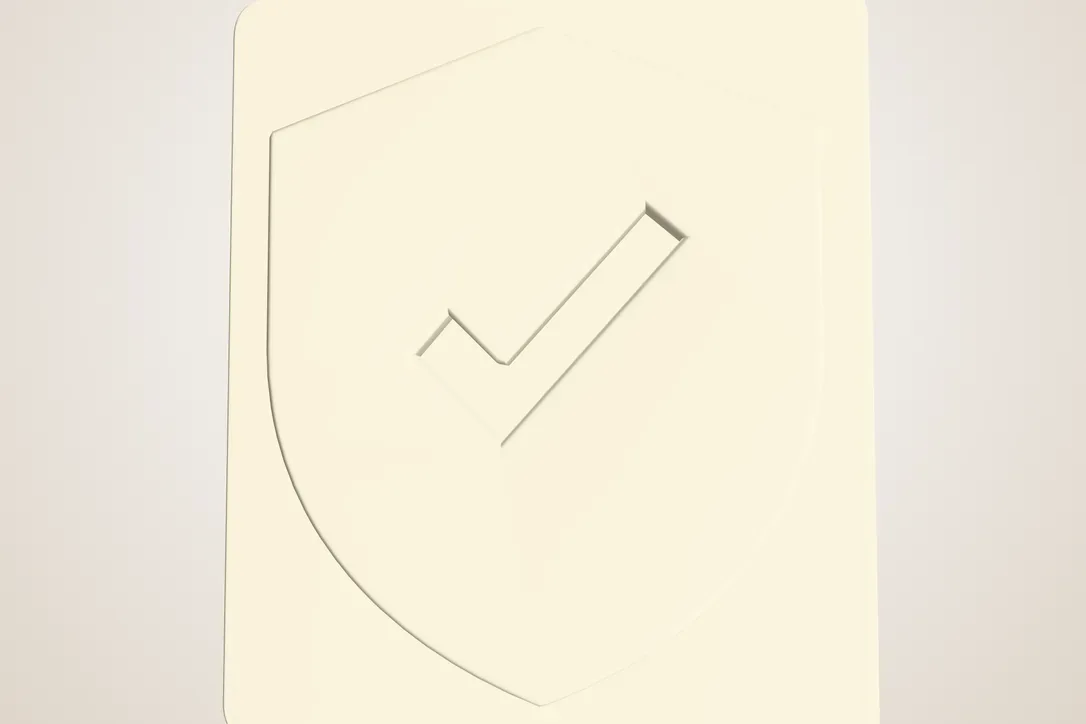 参考示例
浅浮雕铭牌平板上的浅浮雕好打印、好上色,效果接近直接拉伸。 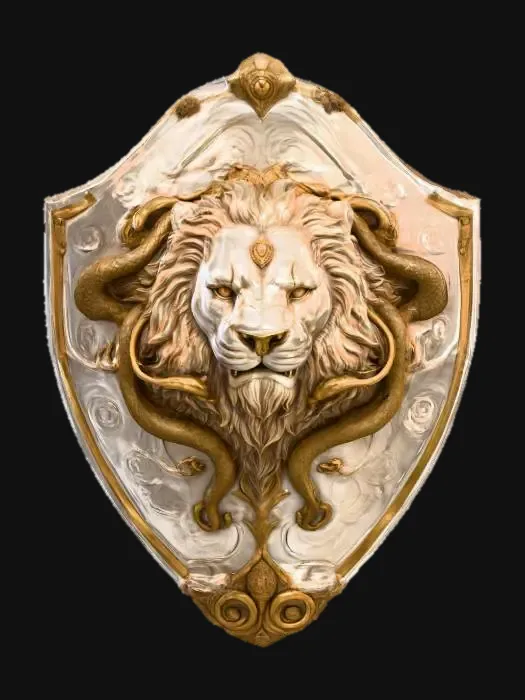 参考示例
纹章式徽标高浮雕、多层装饰和狮子头,这种深度拉伸做不出来。想要细节就用光固化打印。 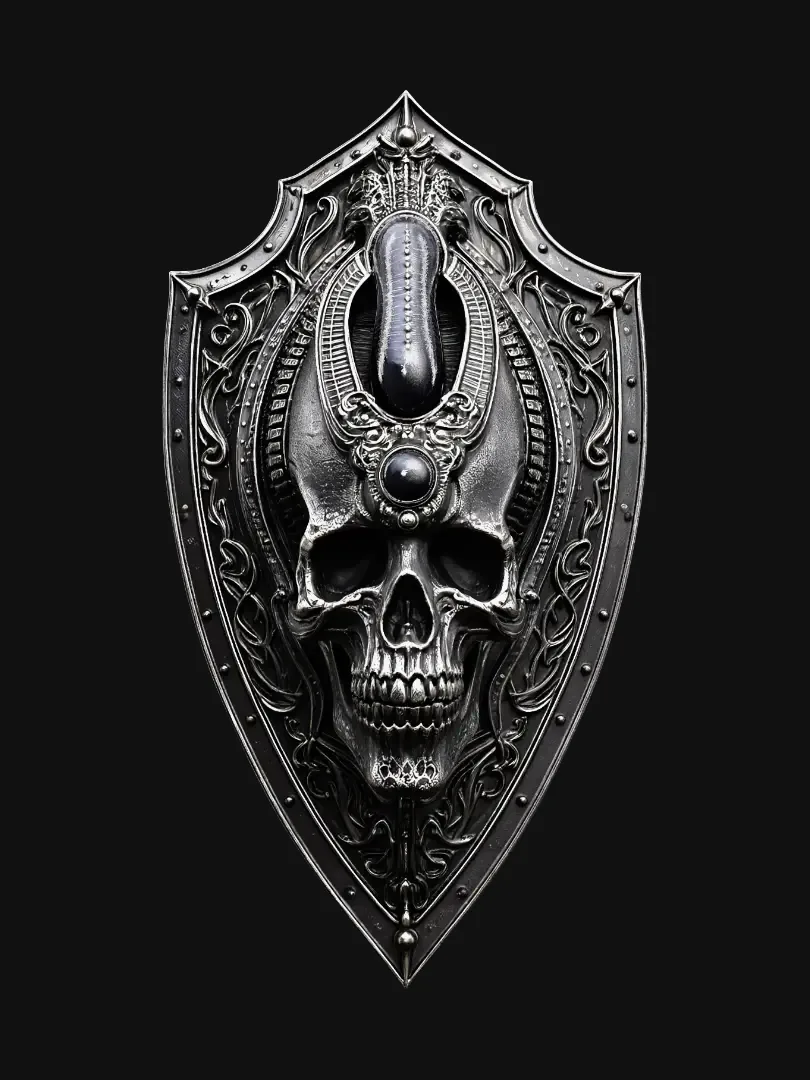 参考示例
游戏风格徽章战队徽章、公会标志都是不错的游戏道具。下载带贴图的 GLB 放进引擎或查看器。
参考示例来自 Meshy 的 3D Logo 工具页和社区作品,仅用来说明风格,不是用 Kairo3D 做的;图中品牌为虚构或通用图案。
Logo 转 3D 用哪个引擎
共 6 个引擎,都是第三方模型。Logo 一般用“图片”模式效果最好;“文字”模式适合从零描述一个徽标。
| 引擎 | 图片转 3D | 文字转 3D | 一般耗时 | 许可 |
|---|---|---|---|---|
| TRELLISMicrosoft | 8 积分 | — | 约 30 秒 | MIT |
| TRELLIS 2Microsoft默认 | 120 积分 | — | 约 60 秒 | MIT |
| Tripo H3.1Tripo AI默认 | 120 积分 | 80 积分 | 约 60 秒 | Commercial API (Tripo AI terms) |
| Hunyuan 3D 3.1 ProTencent | 150 积分 | 150 积分 | 约 2 分钟 | Tencent Hunyuan 3D licence (check territory terms) |
| Rodin Gen-2.5 FastHyper3D (Deemos) | 40 积分 | 40 积分 | 约 30 秒 | Commercial API (Hyper3D terms) |
| Pixal3DTencentARC | 120 积分 | — | 约 90 秒 | MIT |
耗时是一般情况,不是承诺。生成失败的积分会自动退回。
立体 Logo 能拿来做什么
一个 Logo 文件,多种用途:同一个模型可以送去打印、放到网页,或者导进游戏引擎。
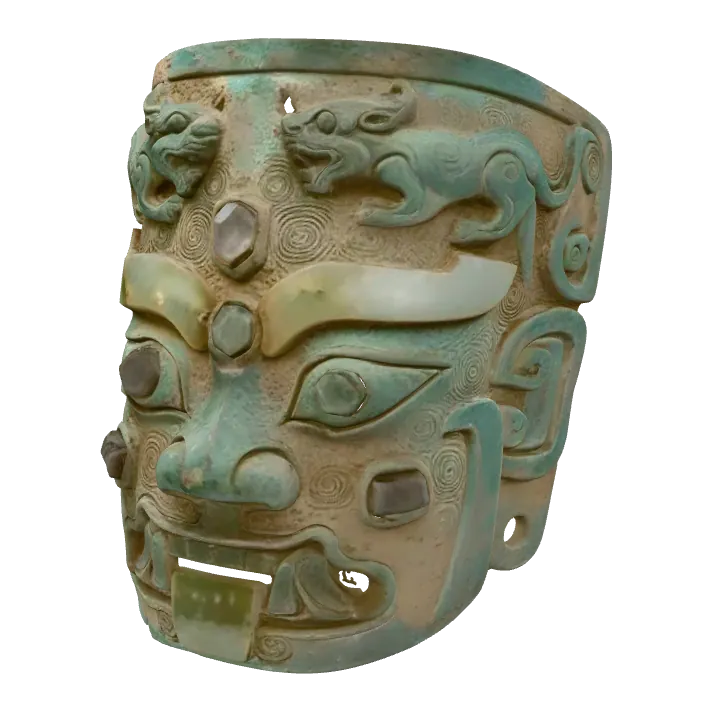
金属浮雕效果
把平面标志变成带倒角和光泽的青铜、钢或金色徽标,用在视频和产品图里。
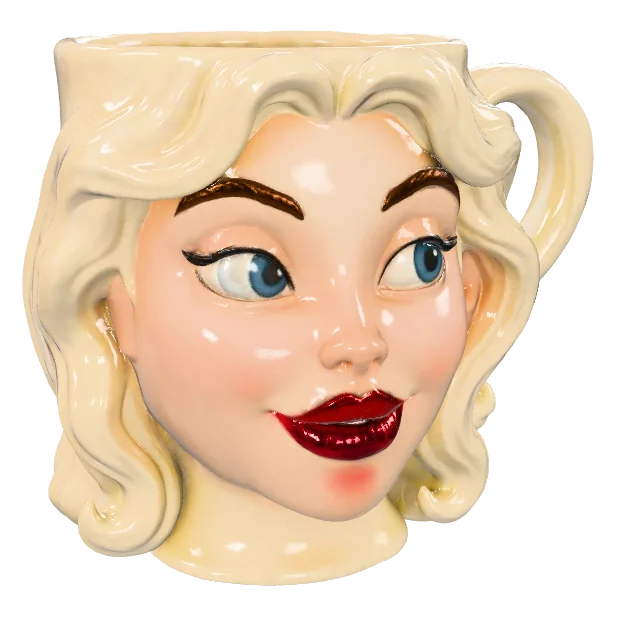
品牌周边
打印 Logo 杯垫、杯身徽章,摆在活动展台或店里柜台上。
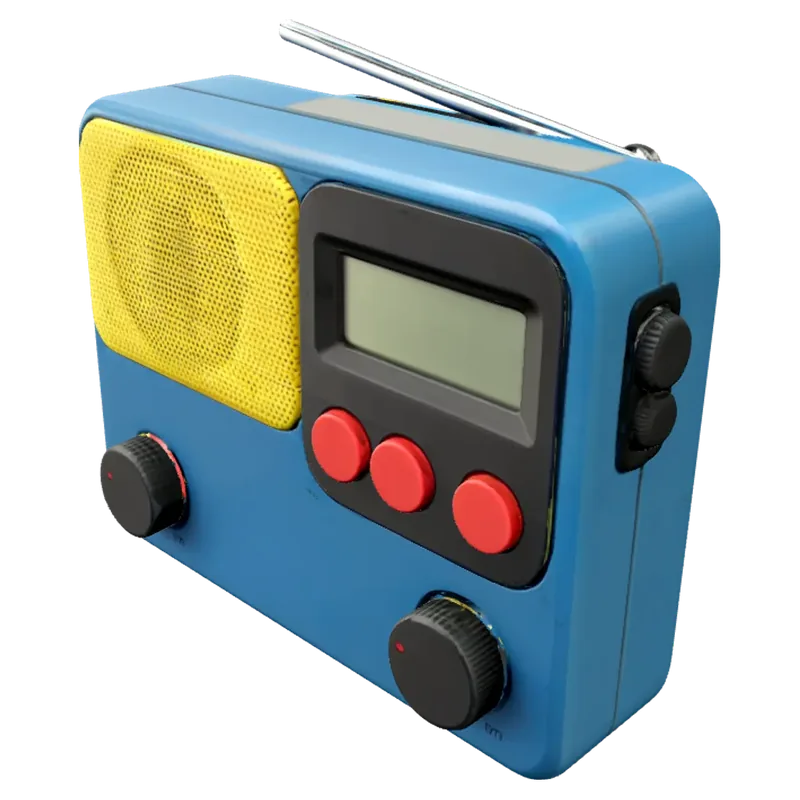
产品样机
把 GLB 格式的 Logo 放到 3D 产品或包装渲染图上,不再是一张平贴纸。
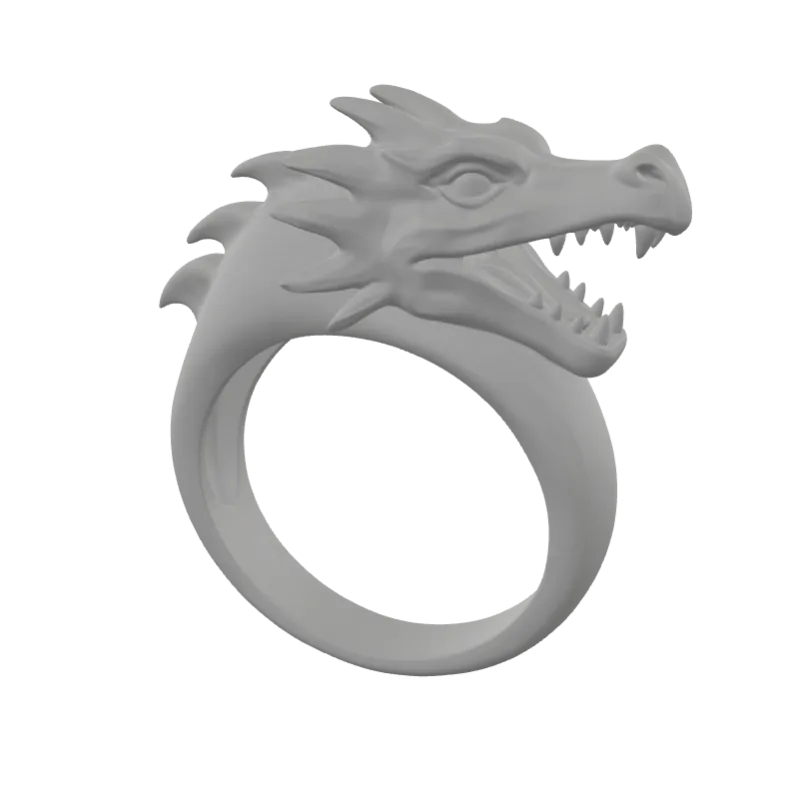
吊坠和挂饰
小尺寸 Logo 挂饰用光固化打印效果很好,还能翻模或上色做出质感。
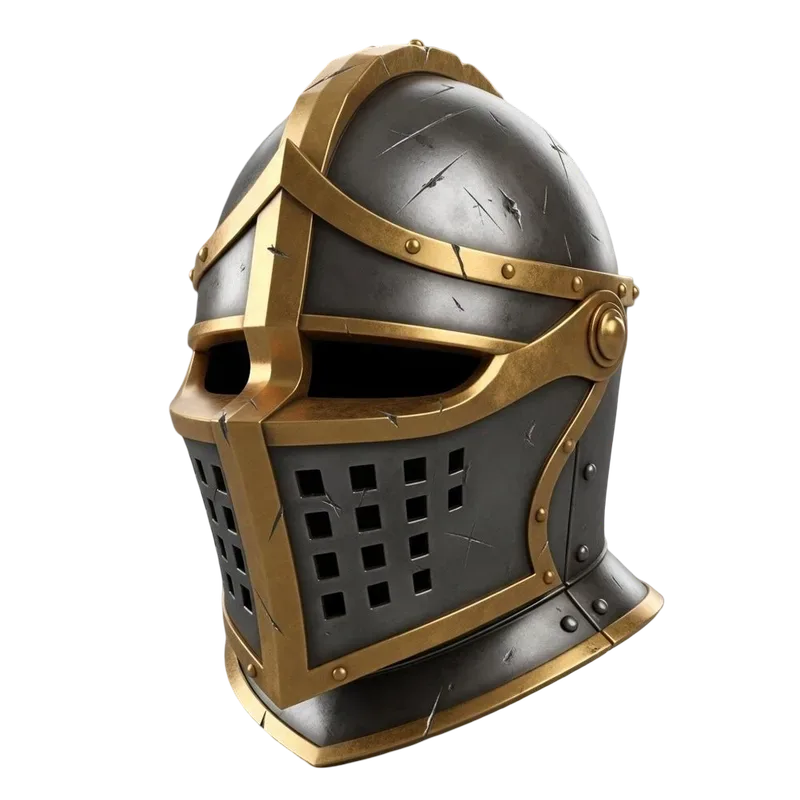
展示摆件
带底座的立体 Logo 可以做奖杯、奖牌或前台摆件。
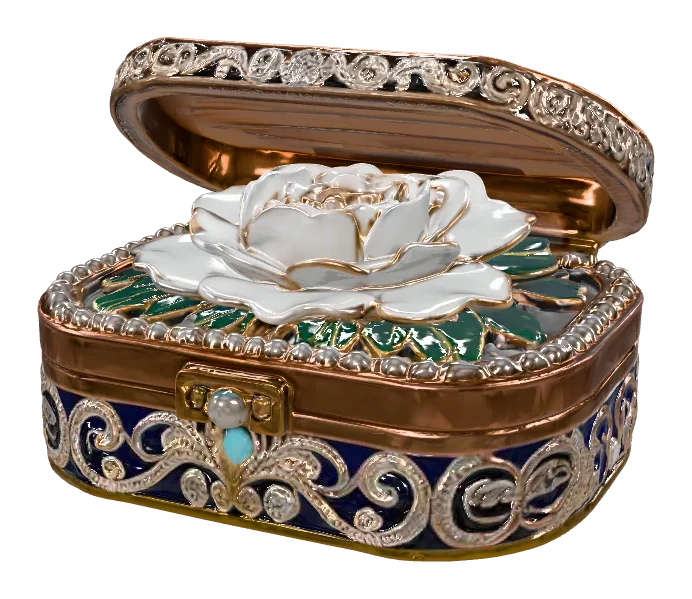
上色和双色
打印后打底上色,或者每种颜色单独一层,做出干净的双色效果。
Logo 转 3D 生成器能做和不能做的
花积分之前,先知道该用哪个工具。
效果好
- 图形清晰的粗图标、字母组合和徽章
- 补出厚度、倒角,以及金属、石头等材质
- 下载 GLB,用于网页、AR、视频和游戏引擎
- 下载 STL 去打印(先在切片软件里检查一下)
- 用免费的 SVG 转 STL、PNG 转 STL 做精确拉伸
不适合
- 要求和品牌规范像素级一致:请用拉伸工具
- 长标语和很小的字,AI 生成后会变软
- 带尺寸、可编辑的 CAD 文件;你拿到的是三角网格
- 你没有使用权的 Logo
- 不检查就保证能打印:STL 一定要先看一眼
Logo 转 3D 常见问题
把 Logo 做成立体之前,大家最常问的问题。
现在就把 Logo 变成 3D
上传一张干净的 PNG,选个引擎,几分钟拿到 GLB 或 STL。