
STL 在线编辑:缩放、旋转、合并与切割
拖入要编辑的 STL 文件
可以一次拖入多个 STL、OBJ、3MF、PLY 或 GLB,每个最大 200 MB,会并排摆在虚拟打印平台上。
- 不上传文件
- 无需登录
- 按毫米精确缩放
- 旋转与放平
- 合并多个文件
- 水平切割
这个 STL 在线编辑工具能做什么
只写实际情况,不写营销数字。
- 0 次上传所有编辑都在当前浏览器标签页里完成,STL 不会离开你的设备。
- 8 个零件一次最多载入 8 个文件,排好位置后可以合并成一个 STL。
- 20 步撤销缩放、旋转、镜像、移动、切割都可以撤销和重做。
三步完成 STL 在线编辑
不装 Blender、不学 Meshmixer,也能改好 STL 文件。
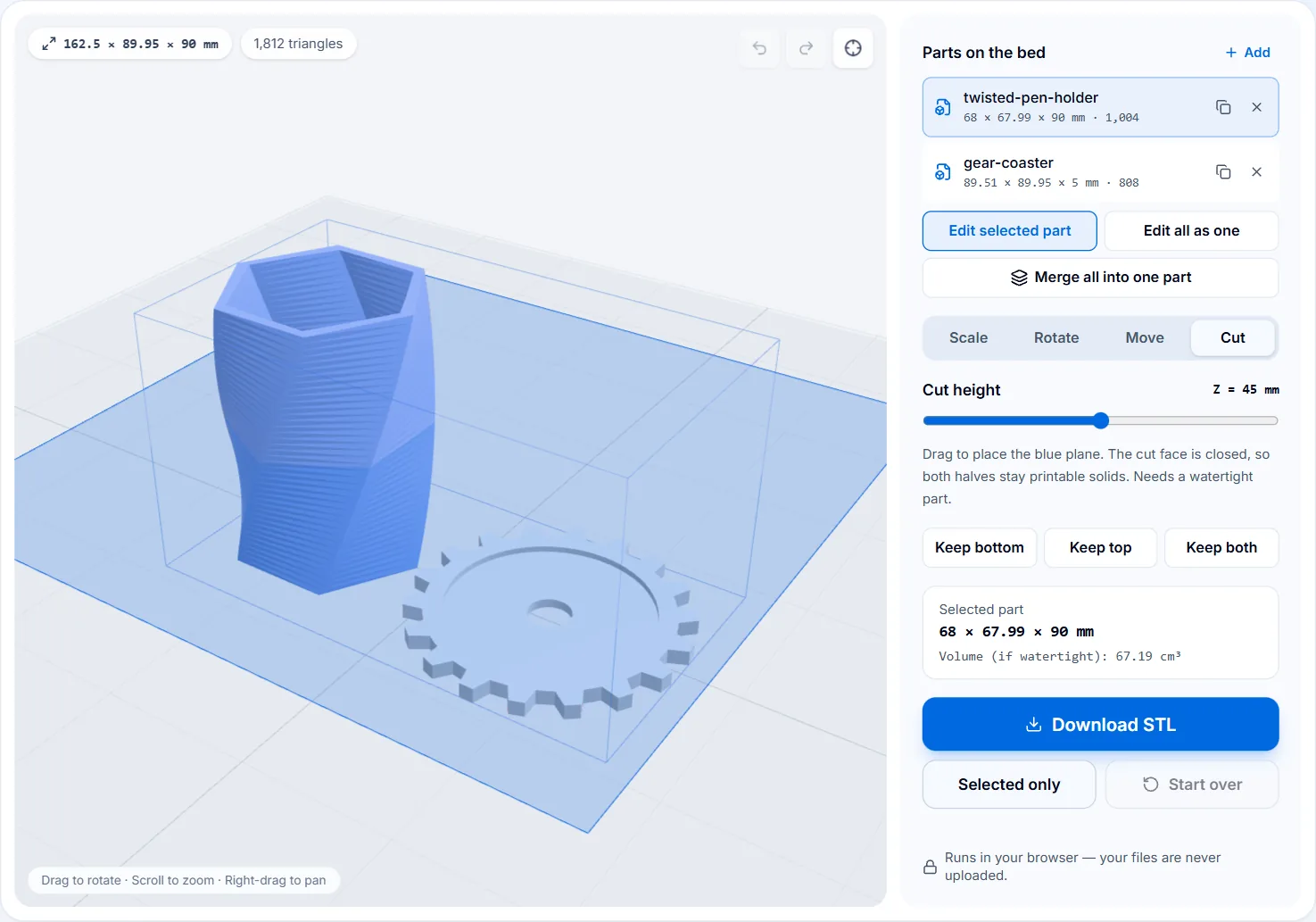
打开一个或多个文件
把 STL 拖进编辑器(OBJ、3MF、PLY、GLB 也可以)。每个文件都是平台上的一个零件,列表里直接显示它的毫米尺寸。
做你要的修改
输入精确宽度、把英寸换成毫米、旋转 90°、最大面贴底、镜像,或者按高度切开。选「全部当一个整体改」可以同时修改多个零件。
下载一个 STL
下载得到的是以毫米为单位的二进制 STL,包含所有零件,可直接导入 Bambu Studio、PrusaSlicer、Cura 或 OrcaSlicer。
18 秒完成缩放、旋转、放平和切割
这是本 STL 编辑器处理两个示例零件的真实录屏,原速播放。
- 1放大到 130%0:00输入百分比,点「应用」,尺寸读数更新为 88.4 × 88.39 × 117 mm。
- 2翻倒,再放平0:04绕 X 轴转 90° 让它侧躺;「最大平面贴底」找到最大的平面,把它重新立起来。
- 3按 Z 高度切割0:09拖动蓝色平面,选「两半都要」。切面会被封闭,两半都是实体。
- 4合并成一个 STL0:15点「全部合并为一个零件」,所有零件合成一个整体,可以直接下载 STL。
什么时候用 STL 在线编辑就够了
大多数「改一下 STL」的需求其实是变换:尺寸、方向、位置、切一刀,这正是这个工具做的事。如果要改模型表面本身的形状,还是需要桌面网格软件。
着色显示,和切片软件里看到的一样
你实际编辑的三角面
| 什么时候用 STL 在线编辑就够了 | 本工具 | Blender / Meshmixer |
|---|---|---|
| 按毫米精确缩放、修正英寸/厘米单位 | 是 | 是 |
| 旋转、放平、镜像、居中 | 是 | 是 |
| 把多个 STL 合并成一个 | 是 | 是 |
| 水平切割(自动封面) | 是 | 是 |
| 斜向切割、布尔运算、加文字 | 否 | 是 |
| 雕刻、移动单个顶点 | 否 | 是 |
| 安装和学习成本 | 无 | 数小时 |
STL 只保存三角面,没有特征和建模历史,所以任何工具都没法像 CAD 那样「去掉一个倒角」。如果要改零件内部某个尺寸,最好回到原始 CAD 文件去改。
朝向不对?一键放到打印平台上
本编辑器的截图。从其他软件导出的模型,常常是侧躺或倒置的。
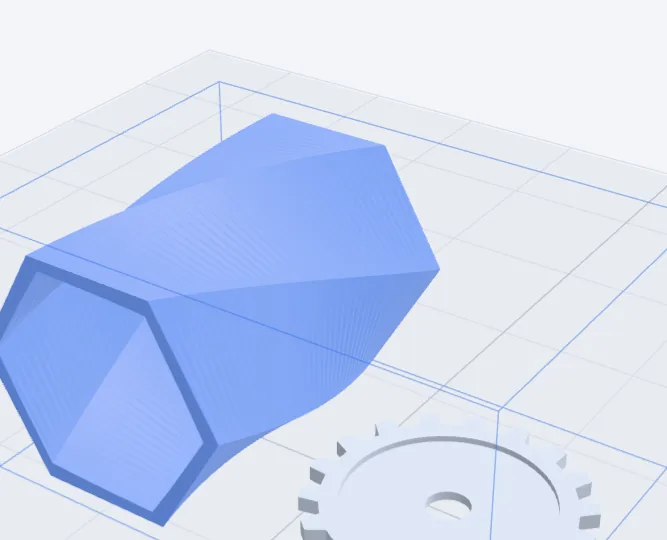 放平前
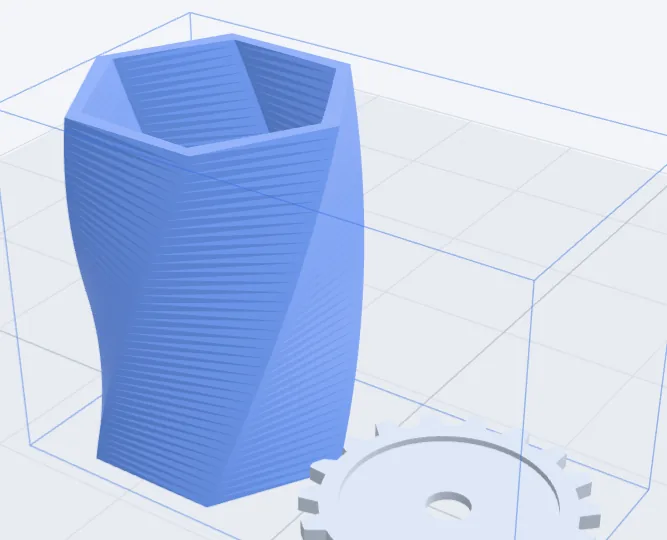 放平后
专为切片前那一分钟设计的 STL 在线编辑
每个功能对应一个具体的打印准备问题。
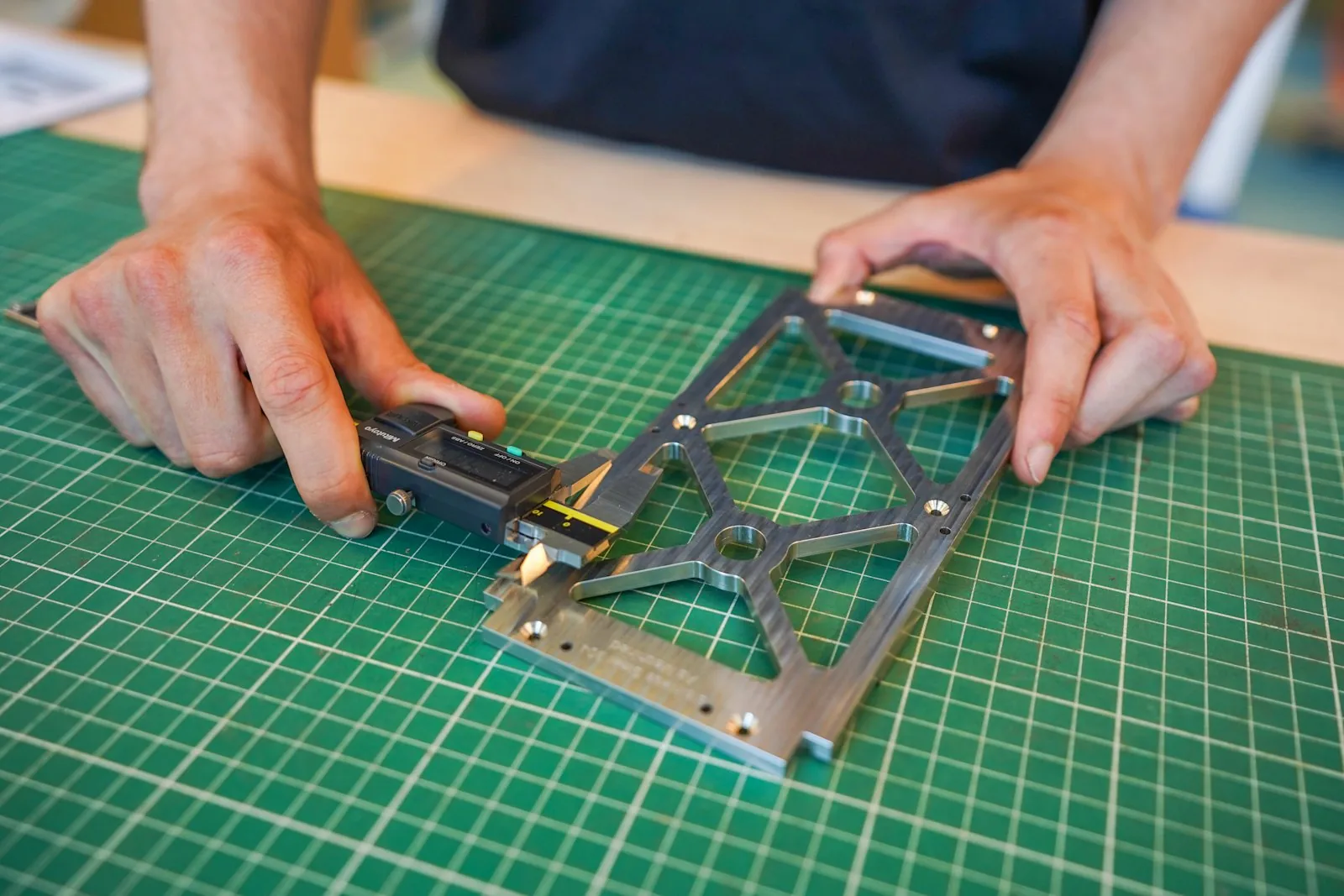
参考示例 按毫米精确设定尺寸
直接输入需要的长、宽或高,模型就缩放到这个尺寸;可以锁定比例,也可以只拉伸一个方向。平台网格每格 10 毫米,大小一眼就能看出来。
一键修正单位
按英寸画的模型导入后会小 25.4 倍,游戏引擎导出的可能是以米为单位。英寸、厘米、米到毫米的换算各一个按钮,不用自己算。
最大面贴底与 90° 旋转
「最大平面贴底」会找到模型外侧最大的平面放到平台上;X、Y、Z 三个方向的 90° 旋转和任意角度旋转处理其余情况,转完自动落回 Z = 0。
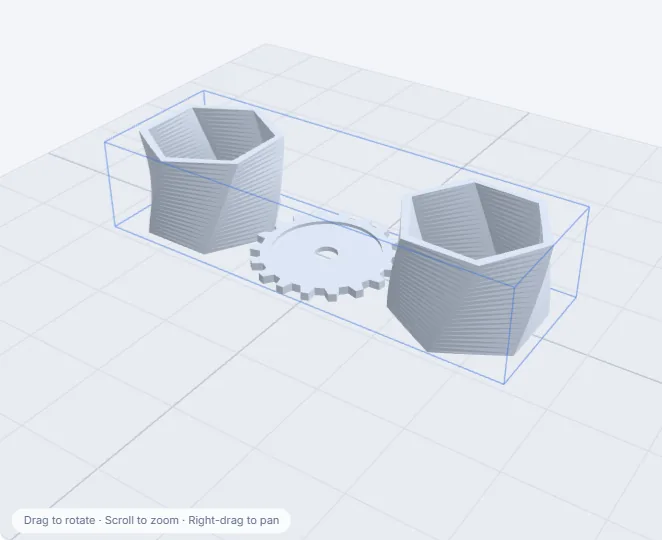
多个零件合并成一个 STL
底座和盖子、一套棋子、模型和它的展示底座,都可以一起载入、排好位置,再合并成一个 STL 实体,或者作为一整盘一起下载。
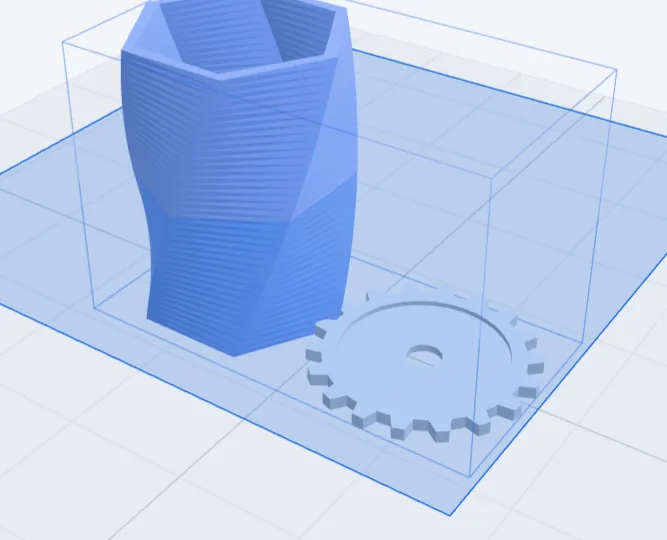
水平切割并自动封面
模型太高放不进打印机,或者底部不平需要切掉一层,都可以按高度切开。切割使用 manifold-3d 几何内核,切口自动封闭,两半都是实体。
本地处理,随时撤销
文件不上传:读取、编辑、导出都在这个标签页里完成。支持 20 步撤销和重做,「恢复原始文件」可以一键回到刚打开时的状态。
什么时候需要缩放、切割或合并 STL
这些参考打印件都从 STL 编辑开始:切开以装进打印机,再粘合;或者一盘打印多份。
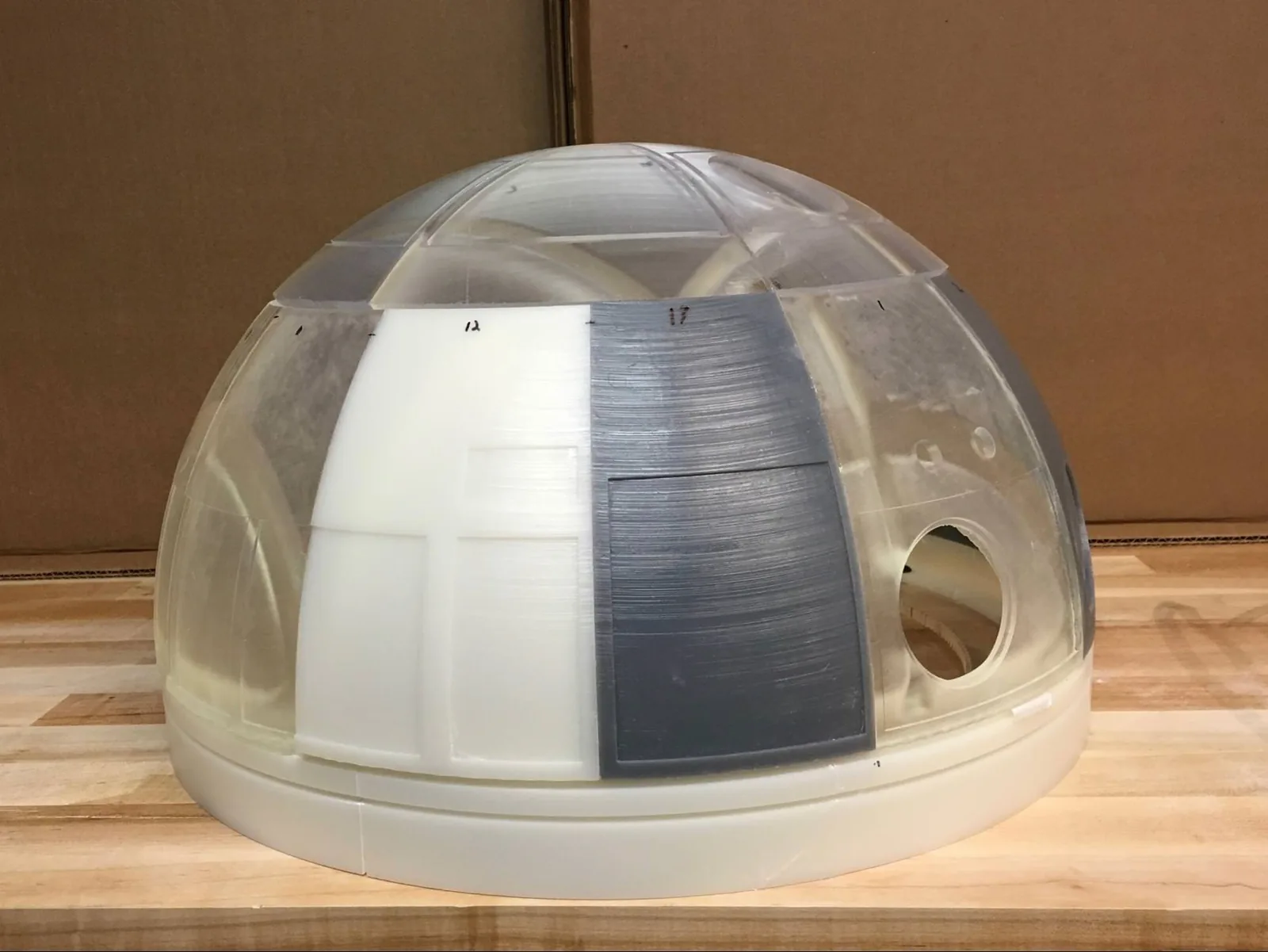
参考示例 超出平台:分段打印
比打印体积还大的穹顶被切成几块,分别打印后粘合。
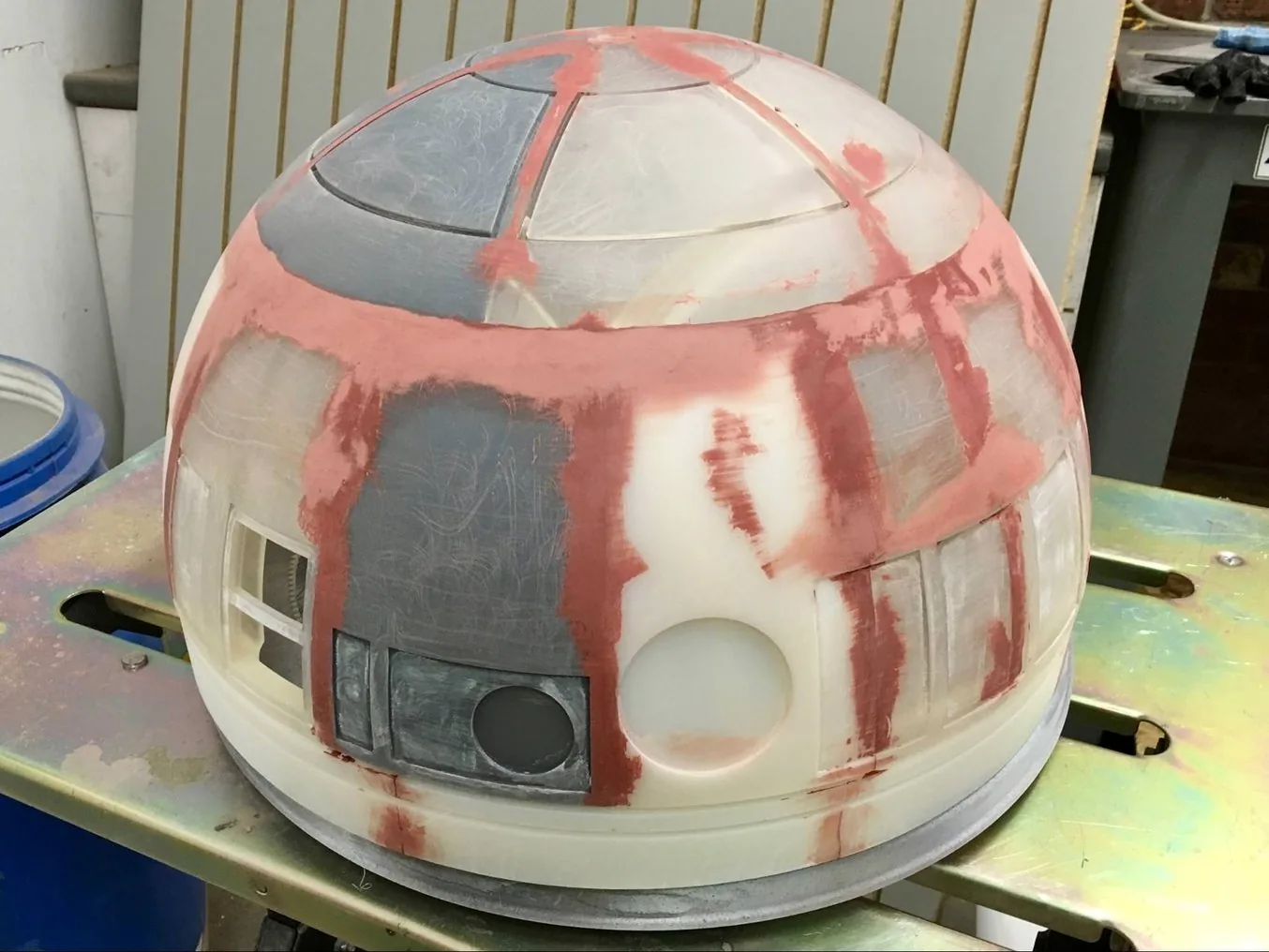
参考示例 粘合后填补拼缝
平切留下的切面平整、好粘,上漆前用腻子填平接缝。
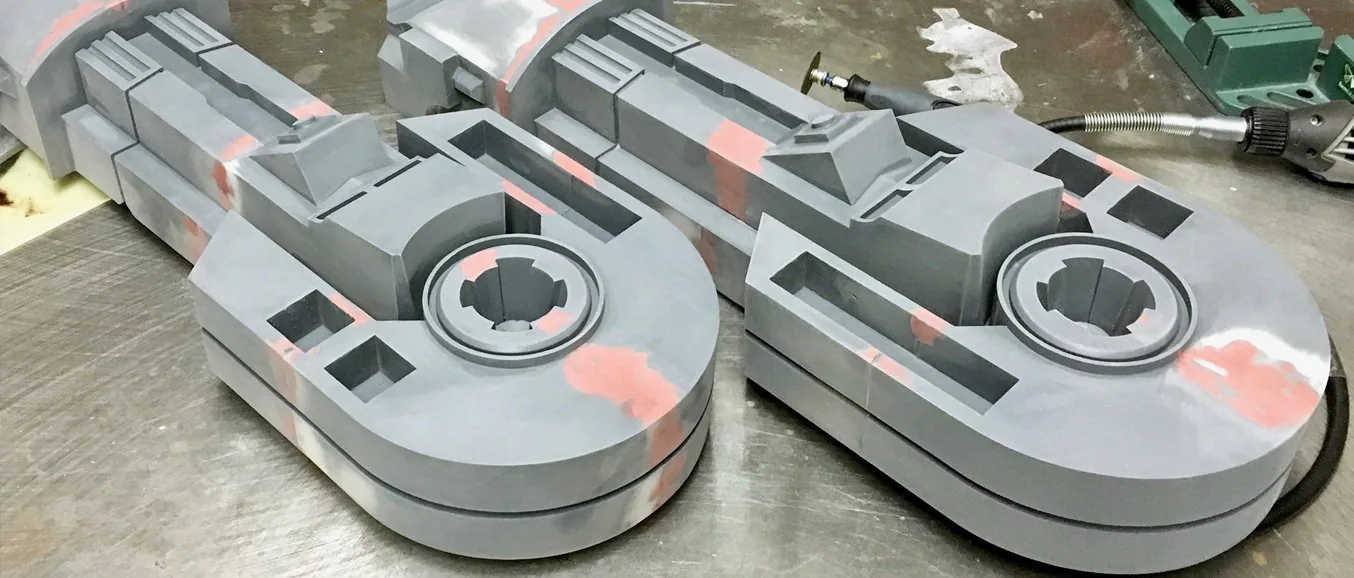
参考示例 分段打印,整体上底漆
长零件按 Z 高度切开,打印后重新拼接,准备上底漆和喷漆。
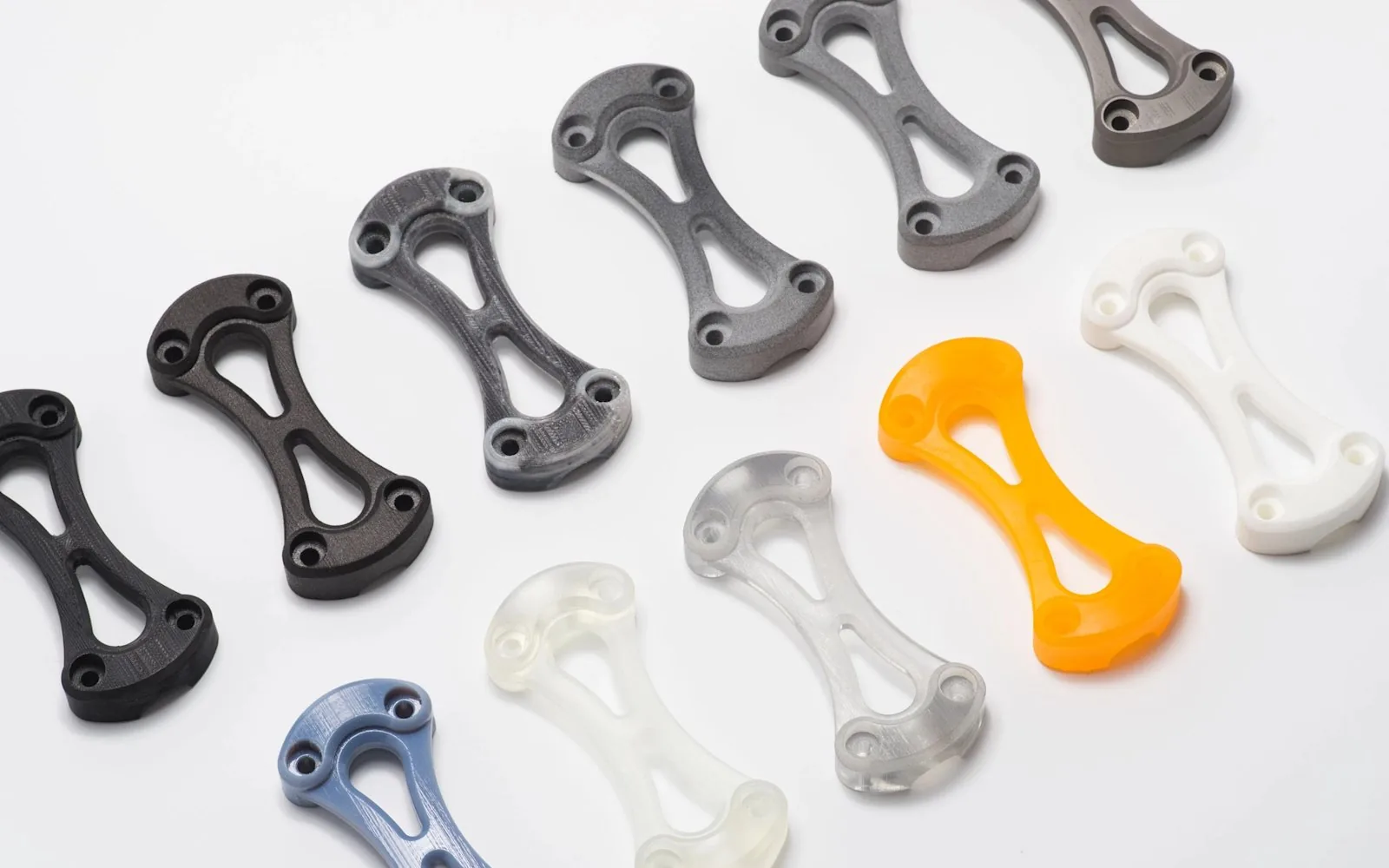
参考示例 一个零件,打印多份
复制零件,把整盘作为一个 STL 下载,一次打印好几个。
STL 在线编辑常见问题
修改 STL 文件之前大家常问的问题。
处理 3D 文件的更多方式
查看、转换,或者从零生成一个模型。
还没有要编辑的 STL?
用 Kairo3D 把一张照片变成可打印的 3D 模型,再回到这里按打印机调整尺寸和摆放。