
免费 STEP 查看器
把 STEP 或 STP 文件拖到这里查看
支持 .step、.stp、.iges,也支持 STL、OBJ、3MF、GLB,最大 200 MB
- 不上传文件
- 无需登录
- 装配体带颜色
- 尺寸、面积、体积
STEP 查看器一览
在这里打开一个 CAD 文件,你会看到这些。
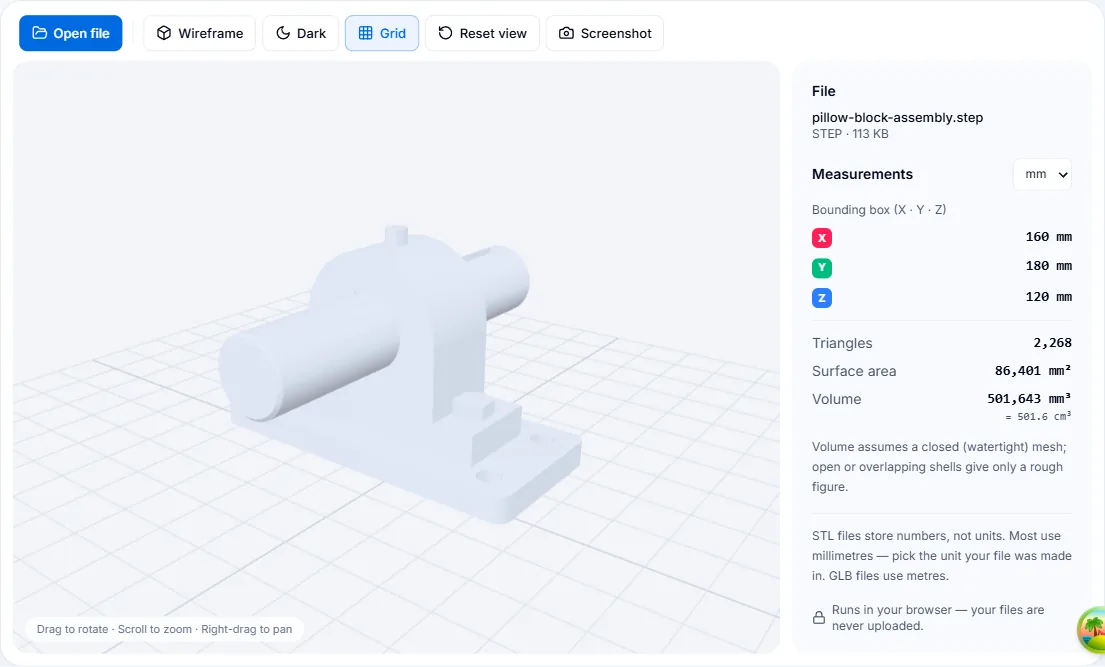
pillow-block-assembly.step
- 轴承座装配7 个零件
- 底板
- 轴承座壳体
- 轴
- 螺栓× 2
- 螺母× 2
7 个零件
我们的轴承座示例打开后是底板、轴承座、轴、两颗螺栓和两个螺母,每个都是独立实体,保持装配位置。
4 项数据
外形尺寸、三角面数、表面积、体积,单位可在毫米、厘米、米、英寸之间切换。
0 次上传
CAD 文件由本页里的 OpenCascade WebAssembly 版本读取,只在你打开文件时才加载。
STEP 文件怎么在线打开
三步搞定,Windows、macOS、Linux、Chromebook 都能用。
拖入 .step 或 .stp 文件
拖到查看器上,或点击选择文件。第一次打开 STEP 会下载一次 7.6 MB 的读取器,之后再开会快很多。
转着看零件
左键拖动旋转、滚轮缩放、右键拖动平移。打开线框可以看曲面是怎么被网格化的,浅色零件可以换深色背景。
看数据、存截图
侧栏列出以毫米为单位的尺寸、面积和体积。点「截图」保存 PNG,发邮件、报价、发论坛都方便。
浏览器 STEP 查看器能看什么、看不了什么
检查别人发来的零件,查看器就够了;要修改零件,还是得用 CAD。
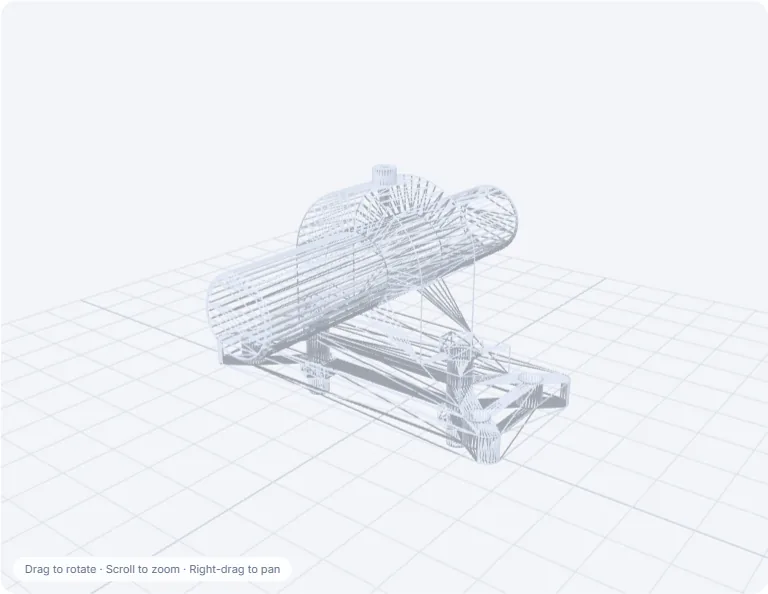
着色显示(文件有颜色时显示颜色)
线框:用于显示的网格
| 浏览器 STEP 查看器能看什么、看不了什么 | 本查看器 | 桌面 CAD |
|---|---|---|
| 打开 .step / .stp / .iges | 是 | 是 |
| 旋转、缩放、平移 | 是 | 是 |
| 零件颜色 | 是 | 是 |
| 尺寸、面积、体积 | 是 | 是 |
| 免安装、免注册 | 是 | 否 |
| 装配树、单独隐藏零件 | 否 | 是 |
| PMI、公差标注、编辑 | 否 | 是 |
面积和体积按显示用的网格计算,带曲面的零件会比 CAD 精确值略小(不到百分之一)。
常用 STEP 查看器打开的装配体
多零件机器、套件、机构:下面的参考图就是适合在这里先检查、再打印或报价的那类 CAD。
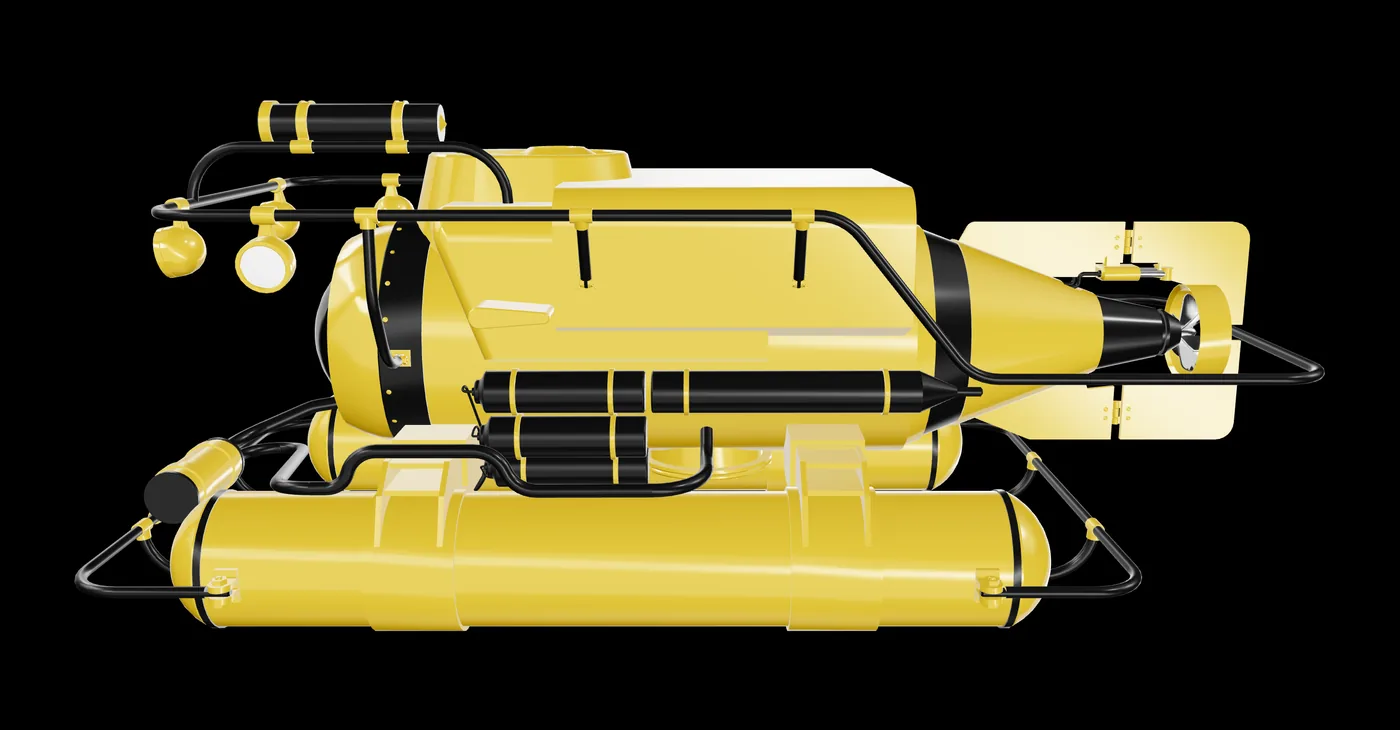 参考示例
完整的产品装配艇身、推进器和储罐都在一个 STEP 文件里。查看器会把每个零件放在原位,并保留设计师设定的颜色。 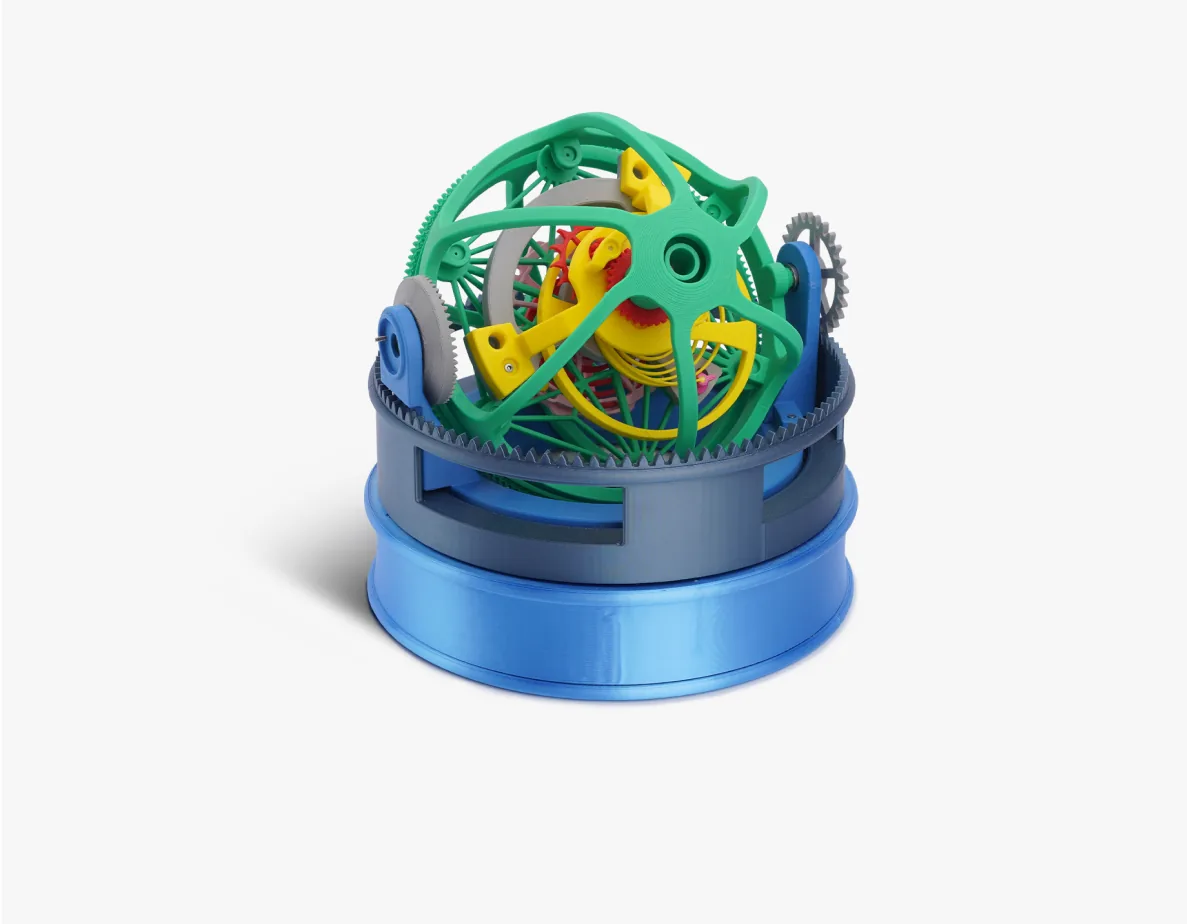 参考示例
运动机构互相啮合的齿轮和圆环最适合在 3D 里检查。转动模型、切到线框,就能看到被挡住的零件。 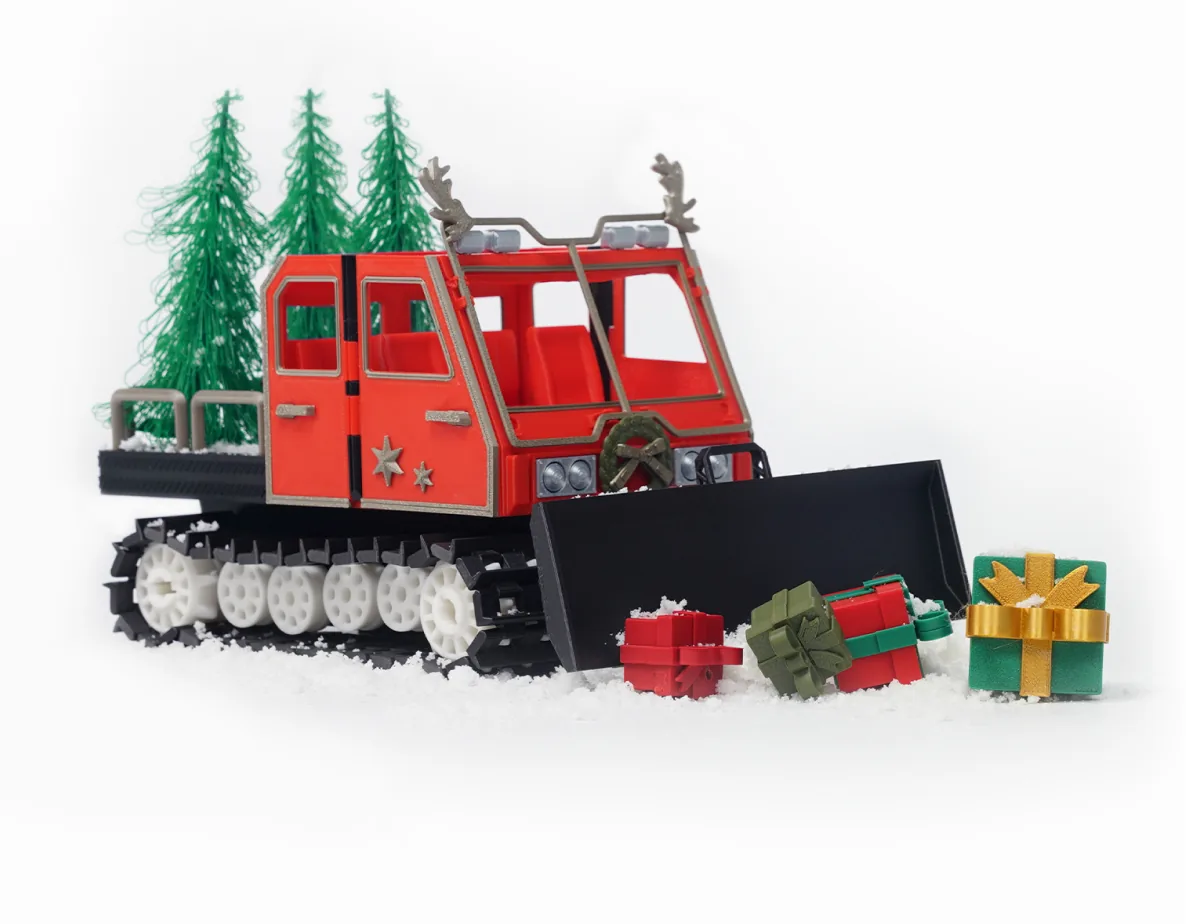 参考示例
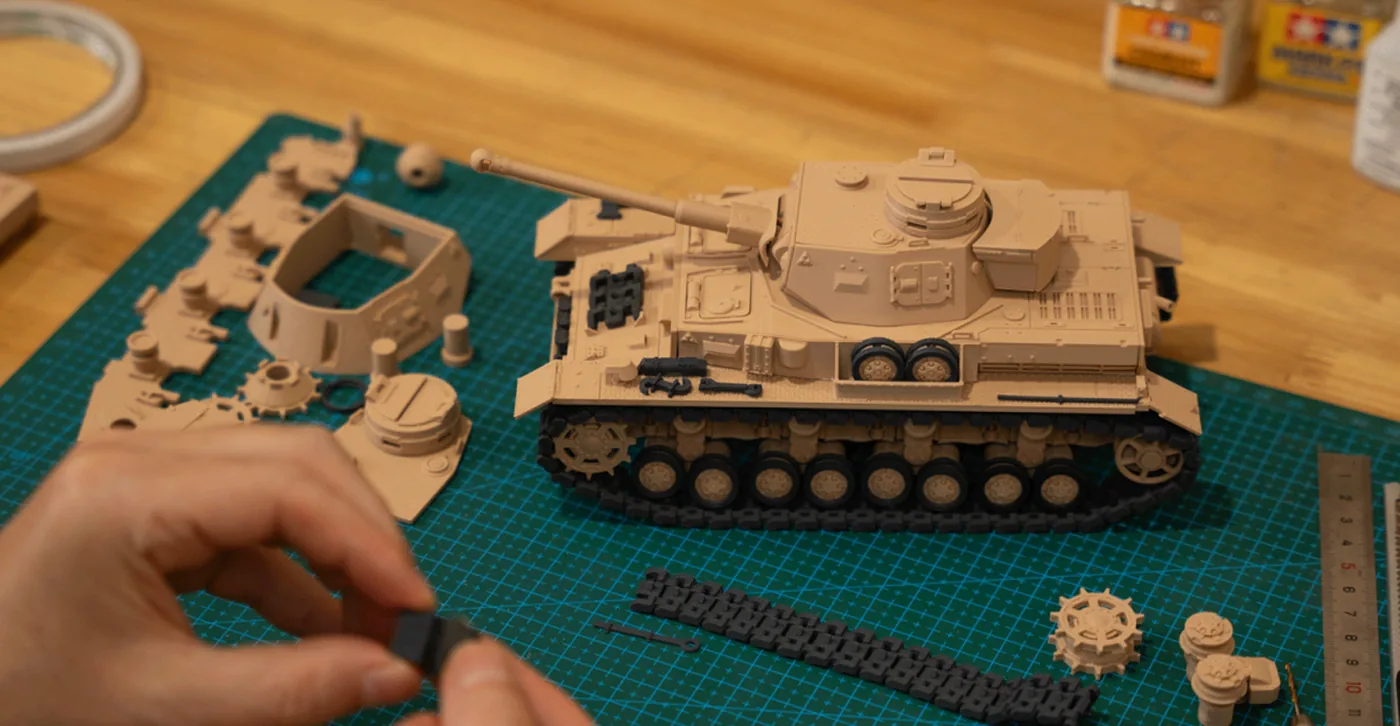
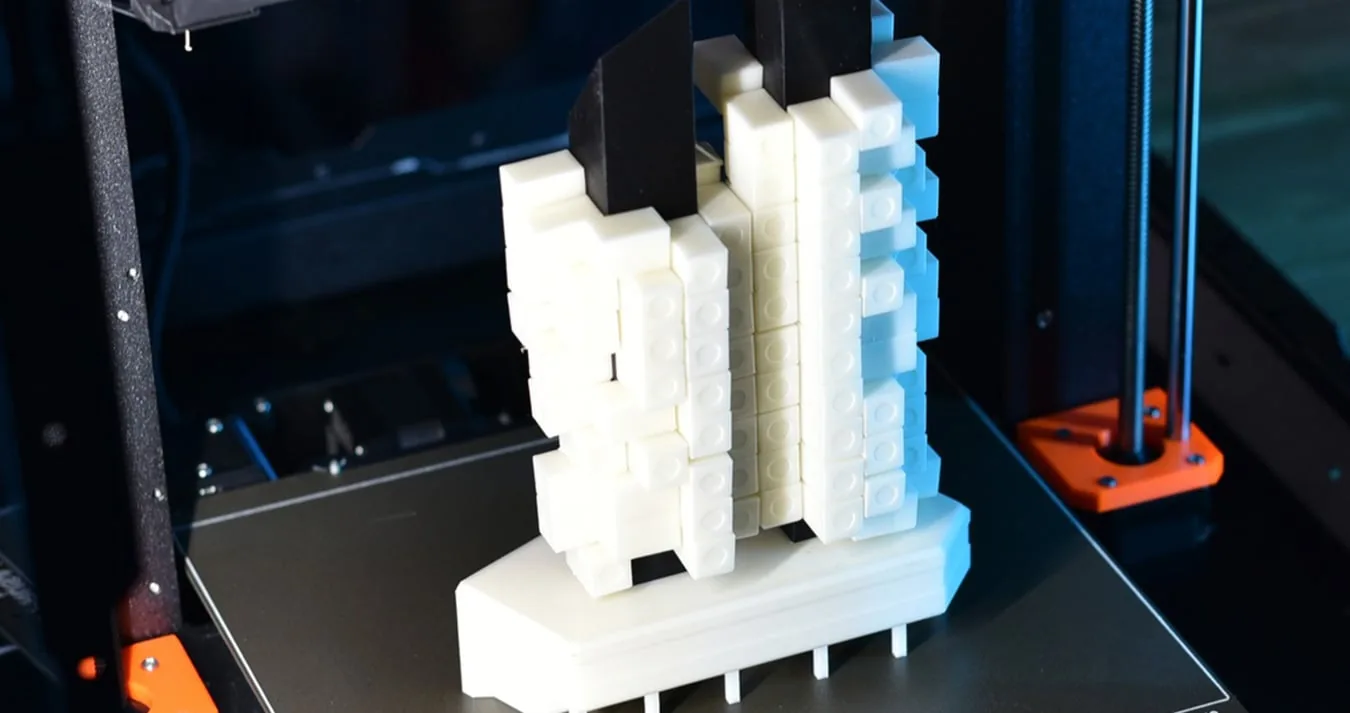
零件很多的套件履带、驾驶室和铲板是一个文件里的许多实体。打印整套之前,先确认零件一个不少。
为什么用这个免费 STEP 查看器
打开快、测量结果说清楚来源、文件不外传。
读取真实 CAD 几何
STEP AP203、AP214、AP242 都由 FreeCAD 同款内核 OpenCascade 读取,并按 STEP 转 STL 工具里的「标准」精度网格化。
装配体带颜色
装配体里的每个实体都放在 STEP 指定的位置,并保留设计者设置的面颜色和零件颜色。
能拿来报价的数据
外形长宽高、表面积和体积,足够估算用料、打印时间或包装尺寸。
线框和背景切换
可以开关线框、网格地面和深色背景,视角乱了一键复位。
不用安装,哪台电脑都行
支持 WebGL 的新版 Chrome、Edge、Firefox、Safari 都能用。公司电脑装不了 CAD 查看器时特别方便。
文件只在本机
文件从你的硬盘读进浏览器内存,Kairo3D 不上传、不保存,也看不到。
STEP 查看器常见问题
怎么打开 STEP 文件、里面有什么、查看器测的是什么。
从一张照片做出 3D 模型
不需要 CAD:Kairo3D 把一张图片变成 3D 模型,可以查看、下载、打印。