
3MF 转 OBJ 转换器
把 3MF 文件拖到这里
单个 3MF 最大 200 MB,一次最多 10 个。颜色、打印盘和打印设置不会带进 OBJ。
STL 不带单位——多数切片软件按毫米读取。添加文件后即可查看尺寸。
在浏览器本地运行——文件不会上传。
- 不上传文件
- 无需登录
- 对象分开保留
- Z 轴朝上 → Y 轴朝上
3MF 转 OBJ 实测数字
来自我们用真实切片文件做的 3MF 转 OBJ 测试,不是估的。
- 9 → 9Bambu Studio 自带的一个校准 3MF 里有 9 个对象,转出的 OBJ 里也是 9 个带名字的对象。
- 4–11 倍实测中纯文本 OBJ 比压缩过的 3MF 大这么多,下载文件会明显变大。
- 毫米3MF 里的微米、英寸、米都会换算,OBJ 里的数字统一按毫米写出。
3MF 转 OBJ 怎么操作
从切片文件到能在 Blender 里打开的 OBJ,三步。
拖入 .3mf
把切片软件或模型网站上的 3MF 拖到转换器上,或者点“选择文件”,可以一次放多个。
选 OBJ,保持“摆正”打开
输出选 OBJ。“摆正”开关打开时,Z 轴朝上的打印布局会转成 Y 轴朝上,正是 Blender 的 OBJ 导入器默认的方向。
下载并导入
点“转换并下载”。在 Blender 里用 文件 → 导入 → Wavefront (.obj),把缩放设成 0.001,毫米就变成了米。
3MF 转 OBJ 能带过去什么
OBJ 拿走几何体和对象列表,让 3MF 成为打印工程的那些东西都留在原文件里。
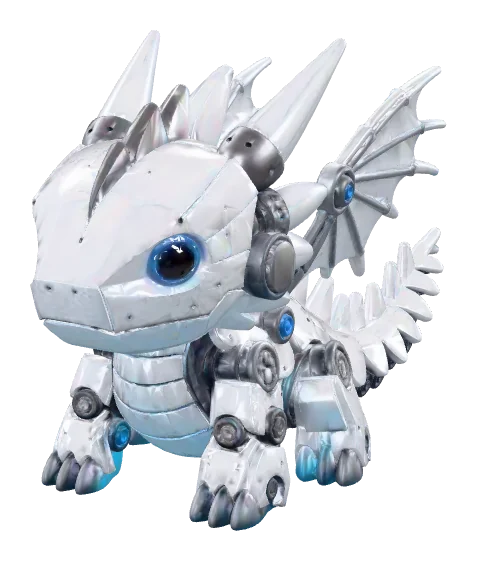
颜色、对象、打印设置
对象分开,只有网格
| 3MF 转 OBJ 能带过去什么 | 3MF | OBJ |
|---|---|---|
| 三角网格 | 是 | 是 |
| 多个独立对象 | 是 | 带名字的 o 块 |
| 颜色、耗材槽 | 是 | 否 |
| 打印盘、打印设置 | 是 | 否 |
| 顶点法线 | 否 | 否 |
| 朝上的轴 | Z | Y |
3MF 本身不存法线,所以 OBJ 里也没有;Blender 等软件会按面来着色。打印还是用原来的 3MF,颜色、打印盘和设置只存在那里。
为什么用这个 3MF 转 OBJ 工具
专为把打印文件搬进建模、渲染软件而做。
对象分开保留
3MF 里每个对象都写成一个带名字的 o 块,导入 Blender 后是一个个独立对象,而不是粘成一整块。
为 Blender 转成 Y 轴朝上
3MF 和打印热床一样是 Z 轴朝上,OBJ 通常按 Y 轴朝上读取。模型会被转好,导入后是站着的。
单位自动换算
3MF 可能用微米、毫米、英寸或米。OBJ 一律按毫米写出,下载前就能看到尺寸。
切片软件的文件能打开
我们用 Bambu Studio、PrusaSlicer 和 OrcaSlicer 各自附带的 3MF 实测过,网格都能顺利转换。
默认就私密
3MF 在这个标签页里解压和转换,客户零件和没发布的设计不会传到任何服务器。
一次最多 10 个
同时转换多个 3MF,每个最大 200 MB;每个 OBJ 都沿用原文件名。
3MF 转 OBJ 常见问题
导入 Blender、颜色、切片文件和体积。
想要一个能渲染的新模型?
用文字描述一个物体,得到能在 Blender 里打开的 3D 模型。