
STEP 转 GLB 在线转换
把 STEP / STP 文件拖到这里,转成 GLB
支持 .step、.stp(也支持 .iges、.igs),一次最多 10 个,每个 200 MB 以内
STL 不带单位——多数切片软件按毫米读取。添加文件后即可查看尺寸。
在浏览器本地运行——文件不会上传。
- 不上传文件
- 无需登录
- 零件颜色转成材质
- 可缩放到米,AR 尺寸正确
STEP 转 GLB 一览
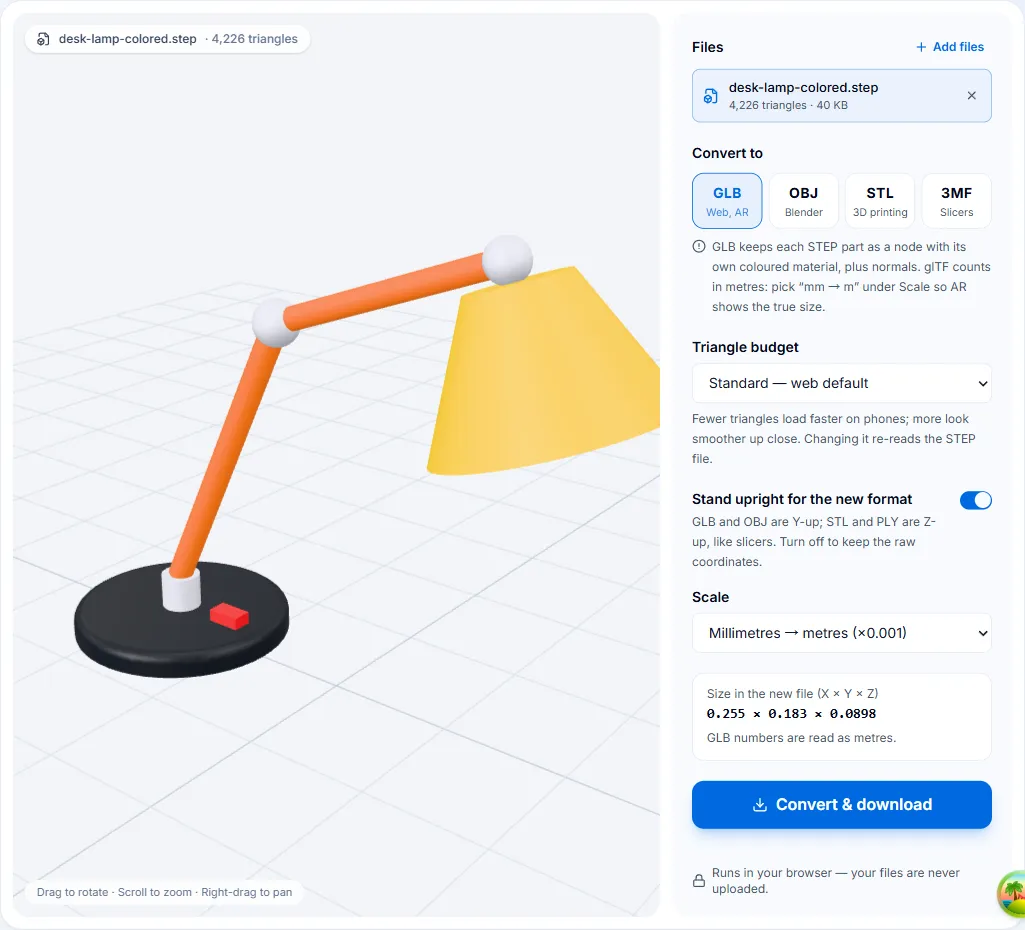
9 个零件的台灯示例,在本工具里转换并实测。
- 9 个节点 · 零件名
- 9 个材质 · 基础色
- 顶点坐标(float32)
- 法线
- 三角面索引
从 desk-lamp-colored.step 读到的颜色
- 底座
- 转轴和关节
- 灯臂
- 灯罩
- 灯泡
- 开关
- STEP40 KB
- GLB121 KB
- STL206 KB
- OBJ442 KB
9 种颜色
9 个带面颜色的 STEP 零件,变成 9 个 GLB 节点,每个都有对应 CAD 颜色的 PBR 材质。
121 KB
「标准」预算(4,226 个三角面)下的 GLB 大小。同一个台灯转 OBJ 是 442 KB,转 STL 是 206 KB。
1,340 → 42,064
从「草稿」到「超精细」的三角面数,相差 30 倍,手机和桌面端各取所需。
STEP 怎么转 GLB
三步完成。不用注册、不用插件、不用 CAD 授权。
打开 STEP 文件
把 .step / .stp 拖进转换器,或者点示例台灯。OpenCascade 读取器只加载一次,模型会带着 CAD 里的颜色出现在 3D 预览里。
设好三角面预算和缩放
大多数网页用「标准」;手机或 AR 用「草稿」;产品特写用「精细」。「缩放」默认是「毫米 → 米」,255 mm 的台灯在 glTF 里就是 0.255 m;只有下游流程要求毫米数值时才改回 1 : 1。
下载 GLB
点「转换并下载」。可以先在任意 glTF 查看器里检查,再上传到你的网页查看器;也能在 Blender 里用 文件 → 导入 → glTF 2.0 打开。
STEP 转 GLB 后保留什么、丢掉什么
STEP 是工程师之间交换精确 CAD 几何的格式;GLB 是为了在屏幕上快速显示模型。外观能带过去,工程数据带不过去。
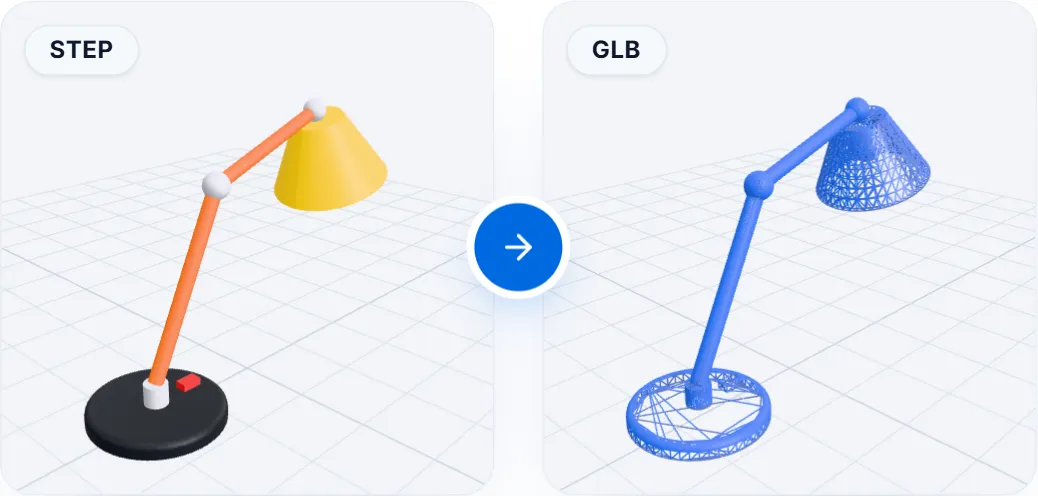
STEP:带面颜色的精确实体
GLB:网页和 AR 用的单个二进制文件
| STEP 转 GLB 后保留什么、丢掉什么 | STEP | GLB |
|---|---|---|
| 外形和比例 | 是 | 是 |
| 零件颜色 | 是 | 是 |
| 零件分开(节点) | 是 | 是 |
| 曲面 | 精确 | 折面近似 |
| 贴图、UV | 否 | 否 |
| 真实单位 | 毫米 | 米(×0.001 换算) |
| 公差、PMI、建模历史 | 是 | 否 |
| 浏览器免插件打开 | 否 | 是 |
GLB 是展示格式。生产制造仍以 STEP 为准,设计改了就重新转一次。
台灯在四种三角面预算下
同一个 STEP 文件为网页转换后的截图。按查看器尺寸,选看起来仍然圆滑、最轻的那一档。
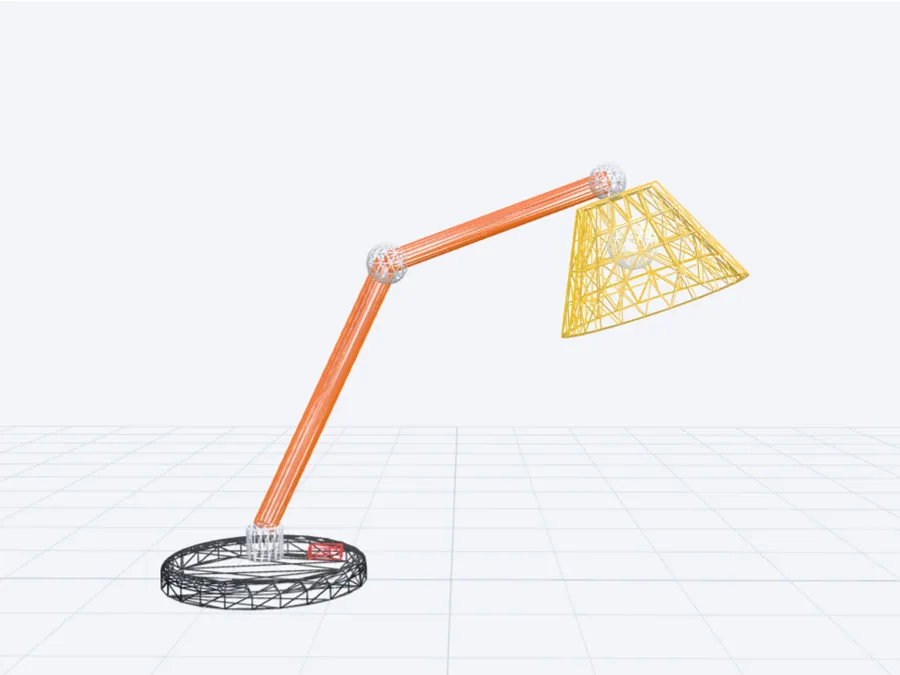 实测截图
草稿 · 1,340 个三角面灯罩和关节能看到棱面,适合缩略图、手机 AR 和长列表。 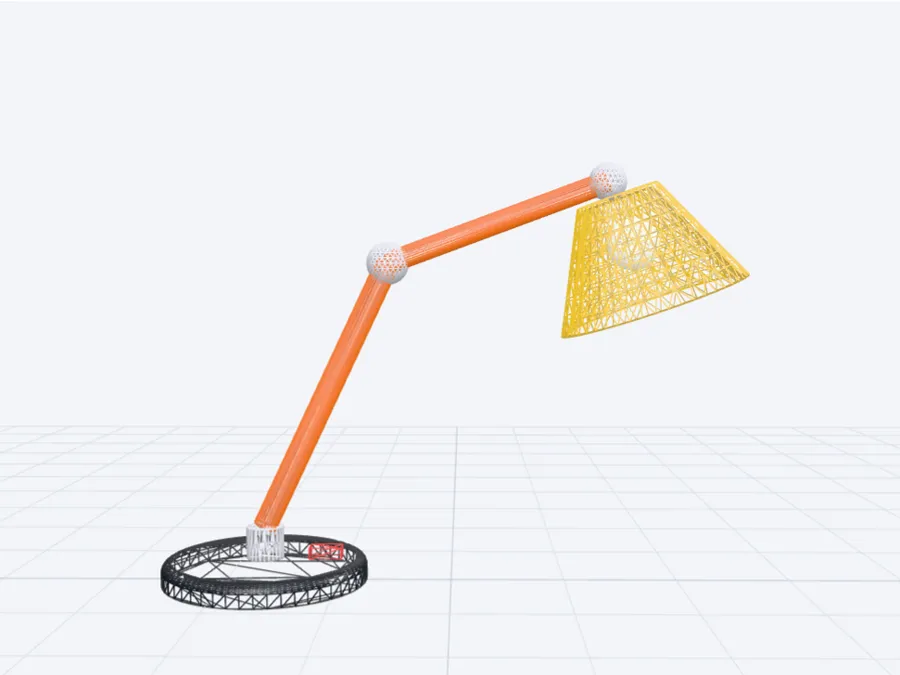 实测截图
标准 · 4,226 个三角面网页默认档:121 KB,放在商品卡片或嵌入式查看器里足够圆滑。 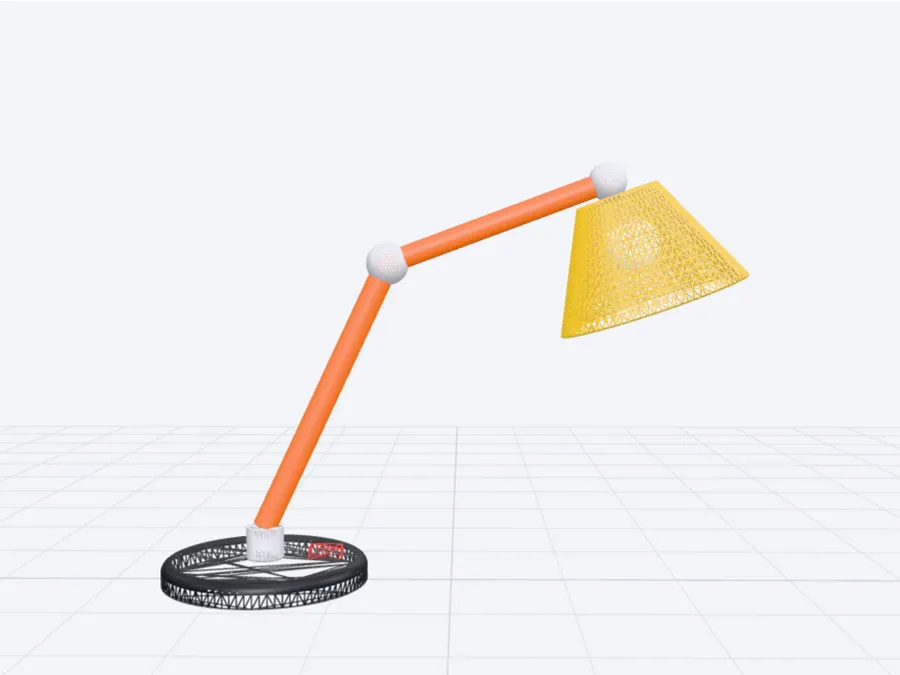 实测截图
精细 · 13,182 个三角面全宽查看器里圆的部分依然圆,适合产品主视觉。 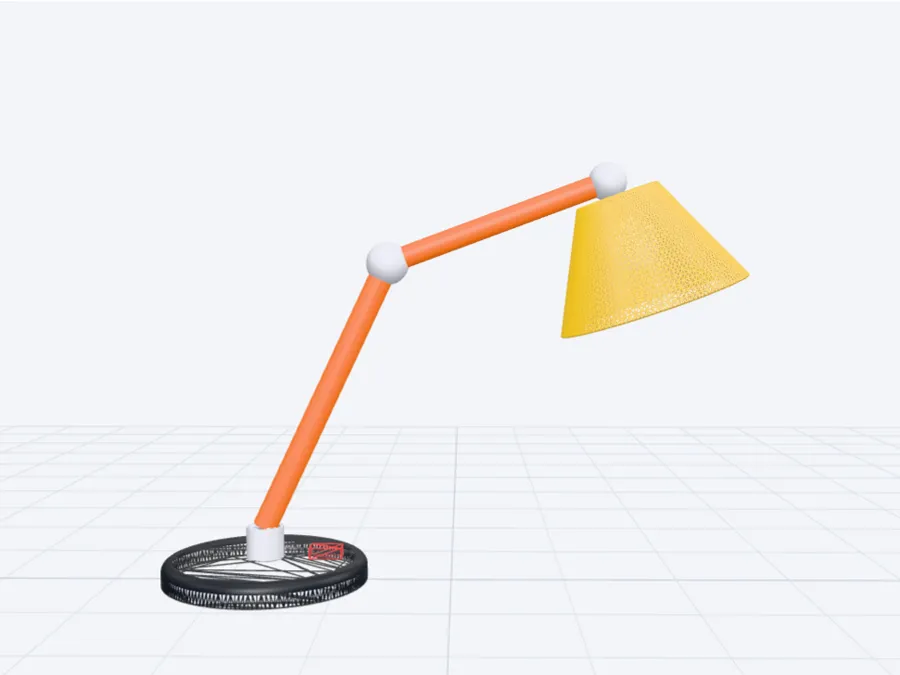 实测截图
超精细 · 42,064 个三角面给桌面端特写和渲染用。同样 9 个零件,三角面是草稿的 30 多倍。
STEP 转 GLB 能做什么、不能做什么
用我们自己的 STEP 文件验证过。GLB 适合展示产品,但它不是 CAD 格式。
能做
- 读取 .step / .stp(AP203、AP214、AP242)和 .iges / .igs
- 零件名保留为节点,零件颜色保留为 glTF 材质
- 输出带法线的单个二进制 GLB,three.js、model-viewer 直接可用
- 把毫米换算成米,AR 里显示真实尺寸
- 本地批量转换最多 10 个 STEP
不能做
- 添加贴图、UV 或照片级材质 —— 请在 Blender 里处理
- 做 Draco / Meshopt 网格压缩;需要的话之后用 gltf-transform 处理
- 保留公差、PMI、螺纹特征或建模历史
- 直接输出 USDZ —— iPhone AR 请再用我们的 GLB 转 USDZ 工具
- 做关节动画,GLB 是静态模型
| 文件 | 大小 | 颜色 | 零件名 |
|---|---|---|---|
| desk-lamp-colored.step | 40 KB | 有 | 有 |
| GLB | 121 KB | 有,9 个材质 | 有,9 个节点 |
| STL | 206 KB | 无 | 无 |
| OBJ | 442 KB | 无 | 有 |
2026-11-24 实测,4,226 个三角面。STEP 更小,是因为它存的是精确曲面,而不是三角面。
为什么用这里做 STEP 转 GLB
从 CAD 到网页 3D 的整条流程,一个浏览器标签页就够。
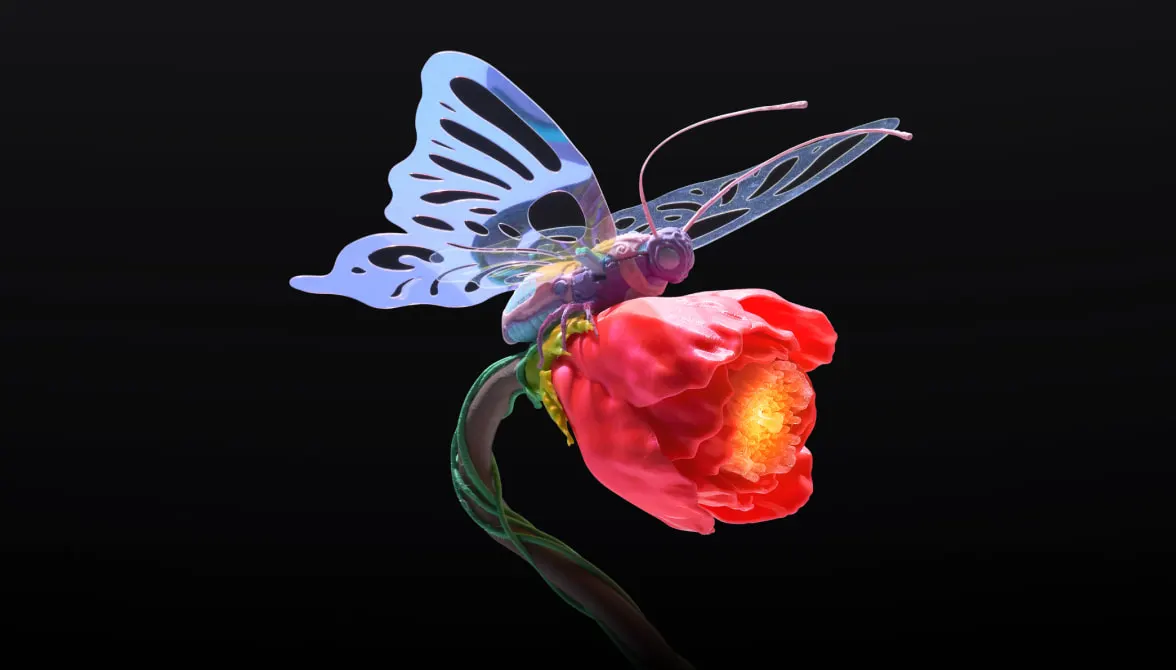
CAD 颜色变成 PBR 材质
OpenCascade 读取 STEP 里的面颜色和零件颜色,写成 glTF 基础色,每个零件一个材质,GLB 看起来和 CAD 屏幕上一样。
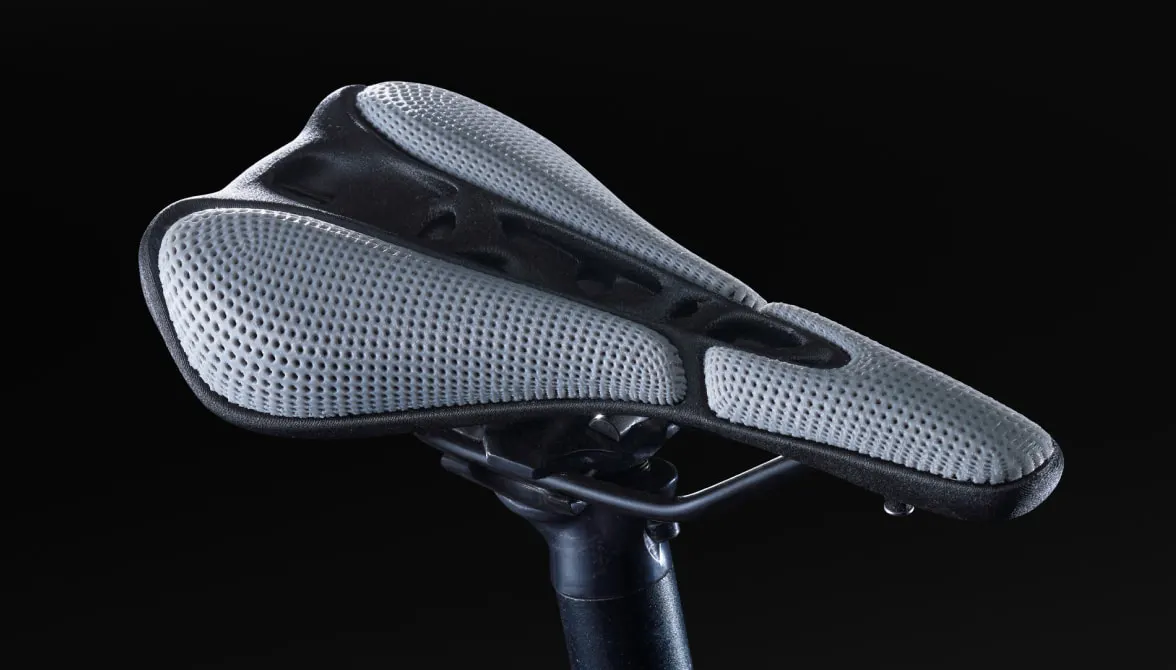
按屏幕定三角面预算
四档细分预设,示例从 1,340 到 42,064 个三角面。轻的 GLB 手机秒开,密的 GLB 全屏查看也不露棱角。
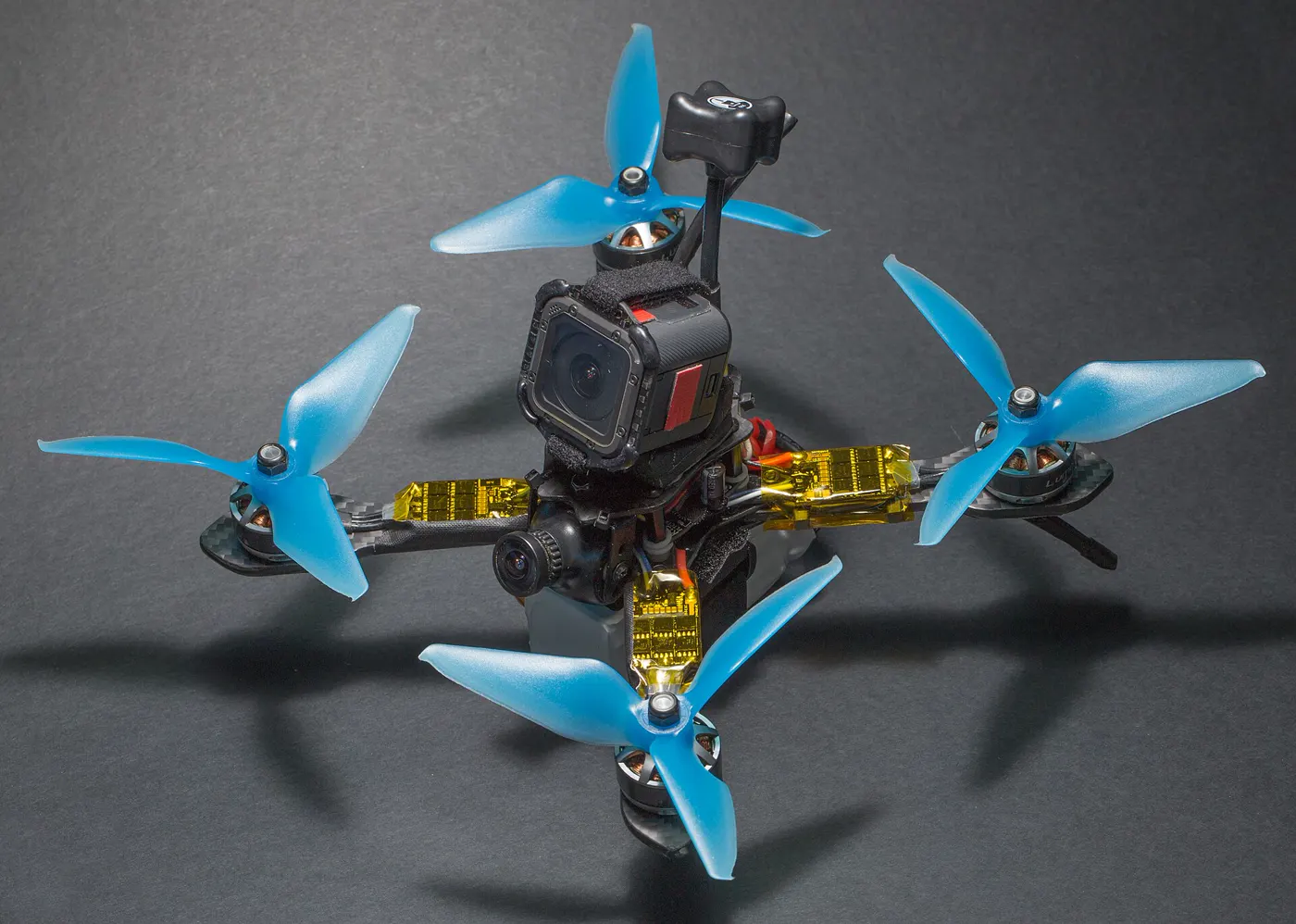
零件结构保留为节点
每个 STEP 零件都是一个命名节点,配置器里可以隐藏灯罩、给灯臂换色,或单独让某个零件动起来。
一个文件,全部打包
几何、法线、材质都打包进一个二进制 .glb,上传到 CMS、CDN 或网店时不会丢附属文件。
摆正并缩放,适配 AR
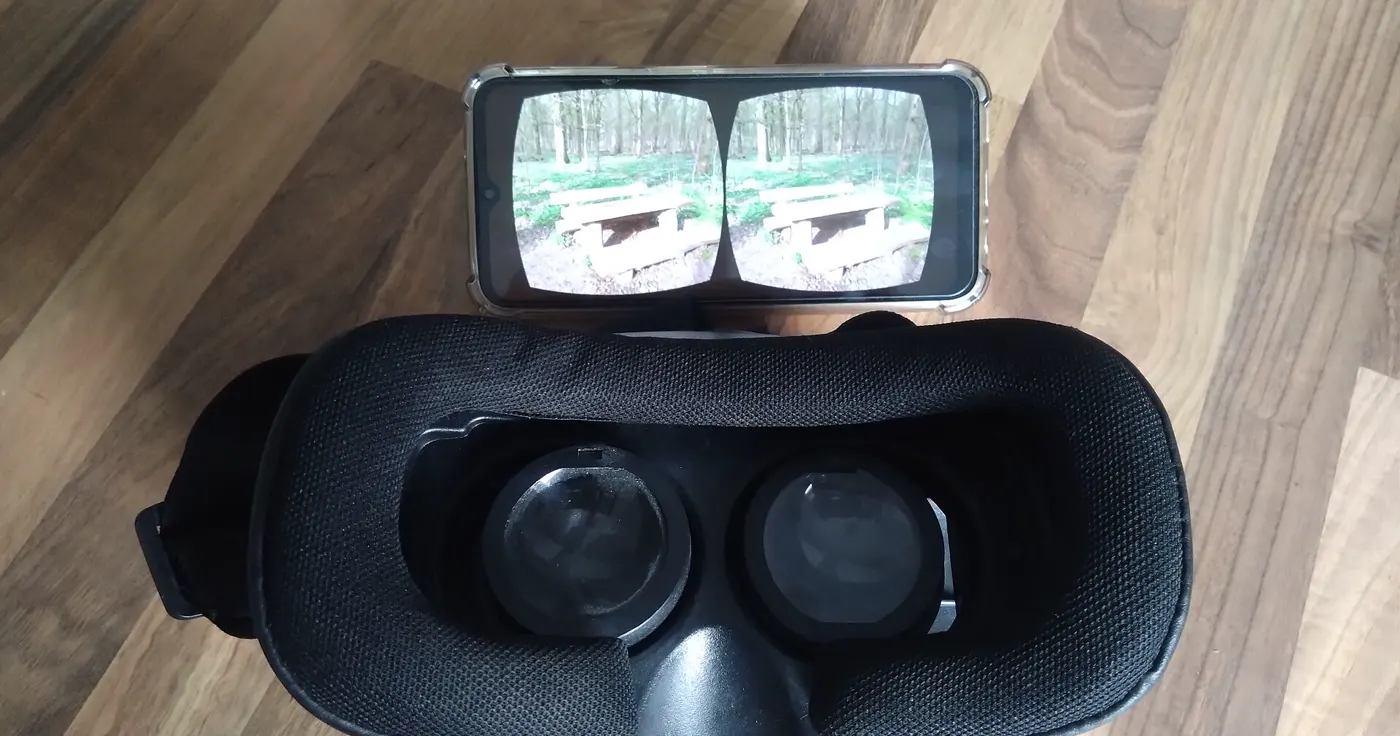
模型按 glTF 习惯转成 Y 轴朝上;按「毫米 → 米」缩放后,AR 查看器会按真实大小把它放在桌面或地上。

未发布的产品不外泄
上市前的 CAD 不会离开你的电脑。转换在本页的 WebAssembly 里完成,不上传到 Kairo3D。
图片署名(来自维基共享资源):Lucasbosch(CC BY-SA 3.0)、Bert Niehaus(CC BY-SA 4.0)、FloppaIngénieur(CC BY 4.0)。其余图片为参考示例。
STEP 转 GLB 常见问题
颜色、文件大小、单位、AR,以及 GLB 带不走的东西。
想要带贴图的 GLB,而不是 CAD 零件?
Kairo3D 能用一张产品照片生成带贴图的 3D 模型,下载成 GLB 放进网店或 AR。