
STL80 mm按毫米读打印出来的手办
1 : 1
GLB 1:180 m按米读AR 里像楼一样高
× 0.001
GLB ×0.0010.08 m米和打印件一样大
毫米变成米
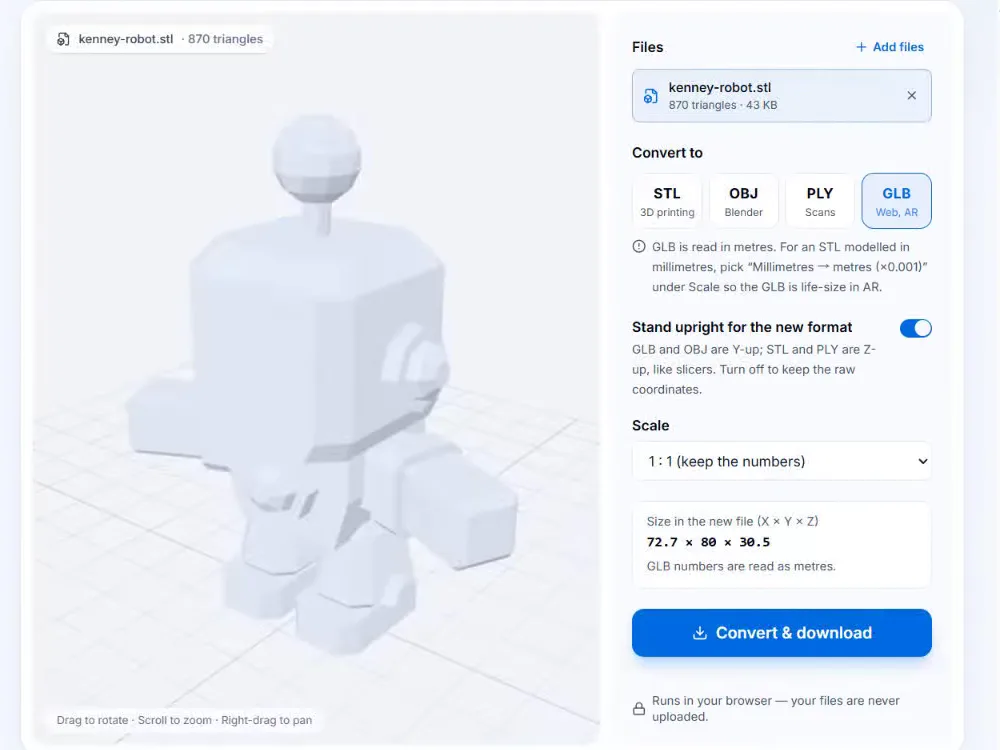
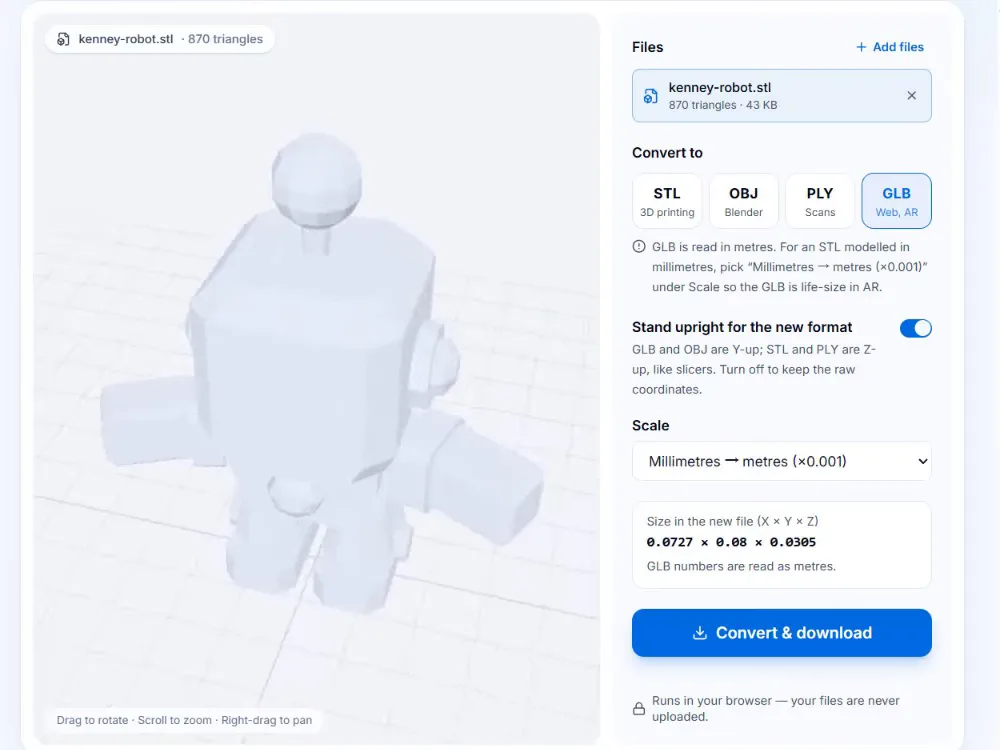
- 示例机器人高 80 mm——STL 里的数字是毫米。
- glTF 把 80 读成 80 米,1 : 1 转出来在 AR 里比房子还高。
- 选“毫米 → 米(×0.001)”就是 0.08 m,和打印出来的一样大。
把 STL 文件拖到这里转成 GLB
支持二进制和 ASCII 的 .stl,一次最多 10 个,每个 200 MB 以内
STL 不带单位——多数切片软件按毫米读取。添加文件后即可查看尺寸。
在浏览器本地运行——文件不会上传。
读什么、写什么、在哪里处理。
给打印机的纯三角面
给屏幕的一个 glTF 文件
三步完成,不用注册,也不用装软件。
把一个或多个 .stl(二进制或 ASCII)拖进转换器,每个文件都会在 3D 预览里打开,并显示三角面数和尺寸。
目标格式已经是 GLB。保持“自动立正”打开,Z 轴朝上的 STL 会正确站在 glTF 的地面上;“缩放”里选“毫米 → 米(×0.001)”,打印尺寸的 STL 在 GLB 里就是真实大小。
点“转换并下载”,浏览器会保存一个 .glb,可以直接用在 three.js、Babylon.js、<model-viewer>、Blender 或游戏引擎里。
STL 是给打印机的纯几何,GLB 是给屏幕的场景格式。下面列出能带过去的和需要后补的。
STL:只有三角面
GLB:同样的网格,一个文件
| STL 和 GLB:转换后保留了什么 | STL | GLB |
|---|---|---|
| 三角网格 | 是 | 是 |
| 单位 | 没有(按毫米读) | 米 |
| 朝上的轴 | +Z | +Y |
| 法线 | 每个面一条 | 每个顶点 |
| 颜色、UV、贴图 | 否 | 能存,但不会凭空生成 |
| 场景节点和名称 | 否 | 1 个节点 |
STL 本来就不存颜色和 UV,所以 GLB 里是一个中性材质。网页上需要颜色的话,到 Blender 里上色或贴图后再导出。
给打印机的 STL 用毫米、立在 Z 轴上;GLB 按米读、立在 Y 轴上。两个都对了,模型才会以真实大小站着出现。
上面录屏里的两帧:同一个 80 mm 的机器人,先是 1 : 1,再选“毫米 → 米”。
 Kairo3D 截图
 Kairo3D 截图
本页转换器载入示例 STL 后的截图。
几个小细节,省得再开一次 Blender。
切片软件是 Z 轴朝上,glTF 是 Y 轴朝上。导出时自动旋转 90°,模型在 three.js 里是站着的,不会仰面躺倒。
两种 STL 都支持。老 CAD 导出的 ASCII 文件,打包成二进制 GLB 后通常会小很多。
右侧面板按米显示 GLB 的包围盒,导出前就能看出 120 mm 的打印件在 AR 里会不会变成 120 米。
整套零件一起拖进来,一次全部转换,每个 STL 输出一个同名 GLB。
没有服务器环节。STL 的读取、转换和保存都在浏览器里,客户零件和未公开的设计不会外传。
同一个工具也能写 OBJ、PLY,或重新导出干净的二进制 STL,对方软件要什么格式都行。
把打印文件变成网页 3D 时最常遇到的问题。
用 AI 从一张照片生成 3D 模型,再导出 STL 去打印,或导出 GLB 放到网页上。