
SVG 转 STL 转换器
把 SVG 文件拖到这里
标志、图标、标牌和线稿。填充路径会被拉伸,镂空会保留。
在浏览器本地运行——文件不会上传。
- 不上传文件
- 无需登录
- 保留镂空(fill-rule)
- 毫米尺寸
一次完成 SVG 转 3D 模型
路径按几何读取,而不是当成图片,边缘和原文件一样锐利。
- 0个文件上传——解析和拉伸都在你的设备上运行
- 2种模式:精确路径,或用描摹处理只有描边的线稿
- 0.4–20 mm拉伸厚度,另可加一块底板
怎么把 SVG 转成 STL
三步,从矢量文件到切片软件能直接打开的模型。
添加 SVG
拖入 Illustrator、Inkscape、Figma 或图标库导出的 .svg,或点「试试示例」加载一个徽章。
设定厚度和尺寸
宽度是图案在打印床上的毫米宽度;厚度是每个图形立起来的高度。零散的图形可以打开底板连成一体。
下载 STL
确认尺寸读数后保存为毫米单位的二进制 STL,Bambu Studio、PrusaSlicer、Cura、Orca 打开无需再缩放。
SVG 是怎样变成 STL 的
矢量文件本身就记录了精确的轮廓,所以不用猜测就能变成干净的实体。
填充路径就是轮廓
SVG 里每条闭合的填充路径都按原样读取,不经过描摹,不丢细节。
厚度把它们拉高
轮廓按你设置的毫米厚度垂直挤出。
镂空保持镂空
字母 O 的中间、圆环内圈这类内部形状会被挖空,不会被填实。
底板连起零散部件
打开底板,把分开的形状连成一个可以打印的整体。
SVG 转 STL:哪些会保留,哪些会丢失
STL 只保存由三角面组成的封闭表面。下面是 SVG 各部分在转换中的处理方式。
| SVG 元素 | 在 STL 里 | 说明 |
|---|---|---|
| 填充路径、圆、矩形、多边形 | 拉伸成实体 | 曲线按每段 16 个点细分成短直线。 |
| 镂空(字母内孔、挖空) | 保留 | 同时支持 nonzero 和 evenodd 两种 fill-rule。 |
| 变换、分组、viewBox | 照常生效 | 旋转、缩放过的分组落在文件里看到的位置。 |
| 只有描边的线条 | 用描摹模式 | 路径模式会跳过;描摹模式会渲染 SVG 并勾出看得见的轮廓。 |
| <text> 文字 | 用描摹模式 | 想要精确字形,请先在编辑器里把文字转为轮廓。 |
| 颜色、渐变、透明度 | 丢失 | STL 没有颜色,所有图形同一厚度。 |
| 白色 / 背景填充 | 可选跳过 | 避免白色背景变成一整块实心板。 |
重叠的图形会作为重叠的实体导出,切片时会自动合并。路径模式不会把叠在深色图形上的白色图形挖掉——想要这种效果请用描摹模式。
SVG 打印出来是什么样
扁平的矢量图最适合挤出:招牌、徽章和分层挂画。下面是其他创作者的打印成品,可以参考成品效果。
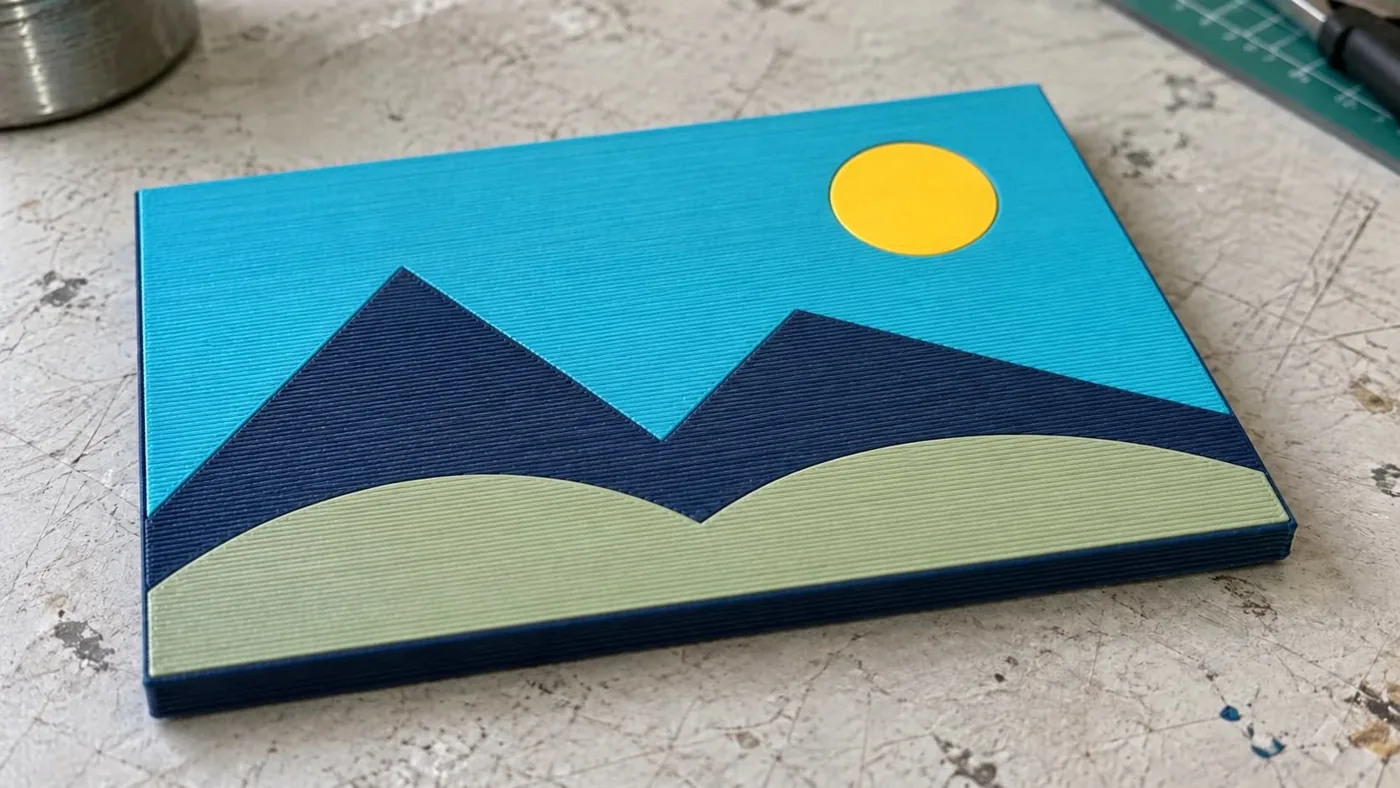 参考示例
四色分层山景来源 craftgineer.com 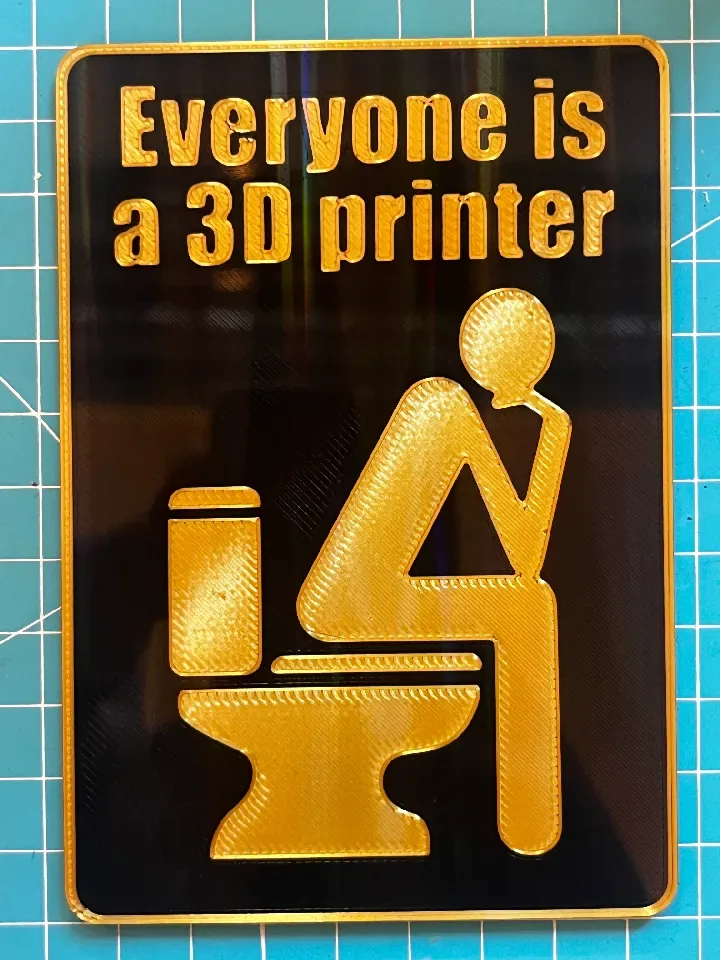 参考示例
双色招牌:底板上的凸起图案来源 printables.com 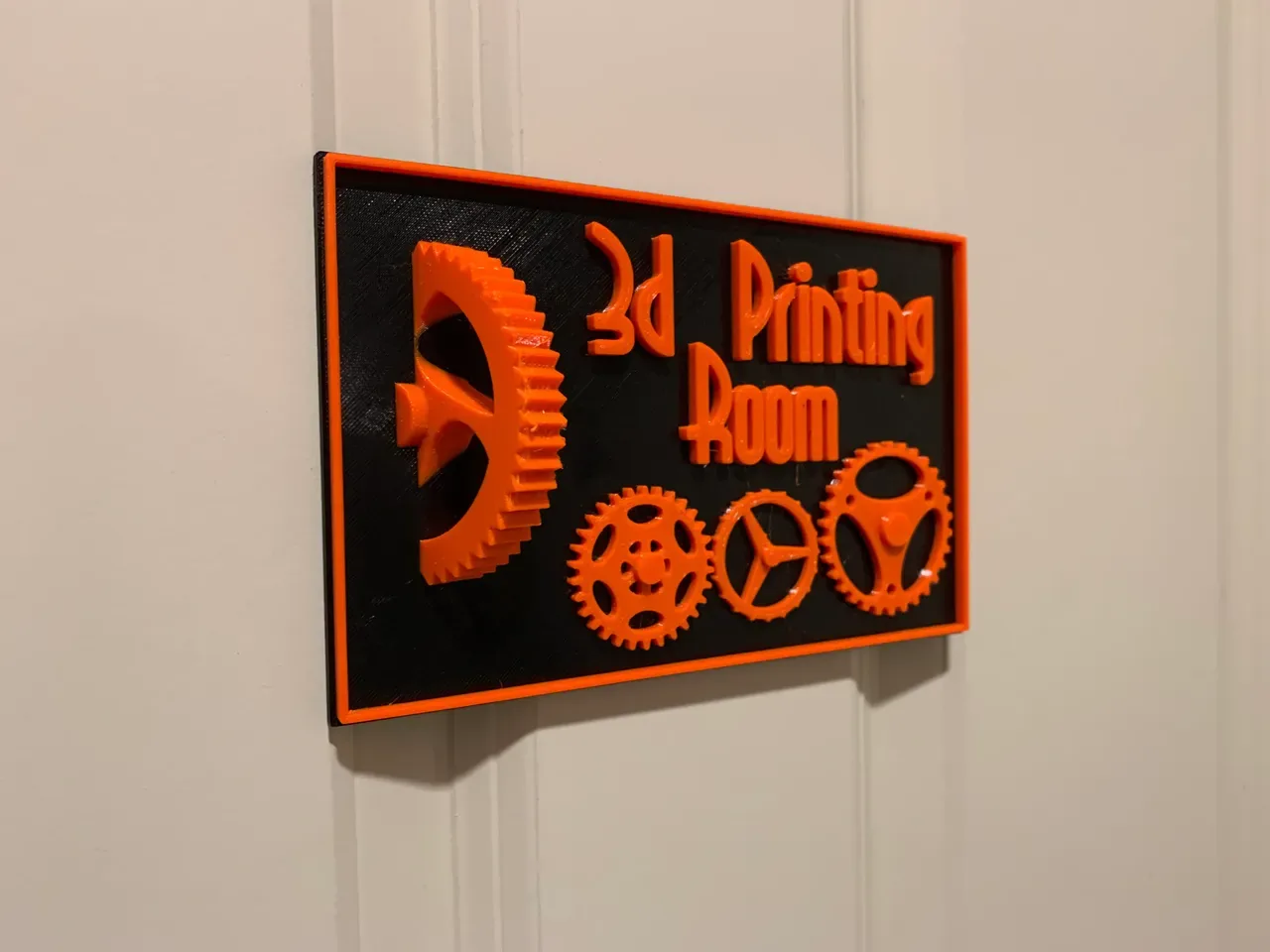 参考示例
带凸起矢量图案的挂牌来源 printables.com 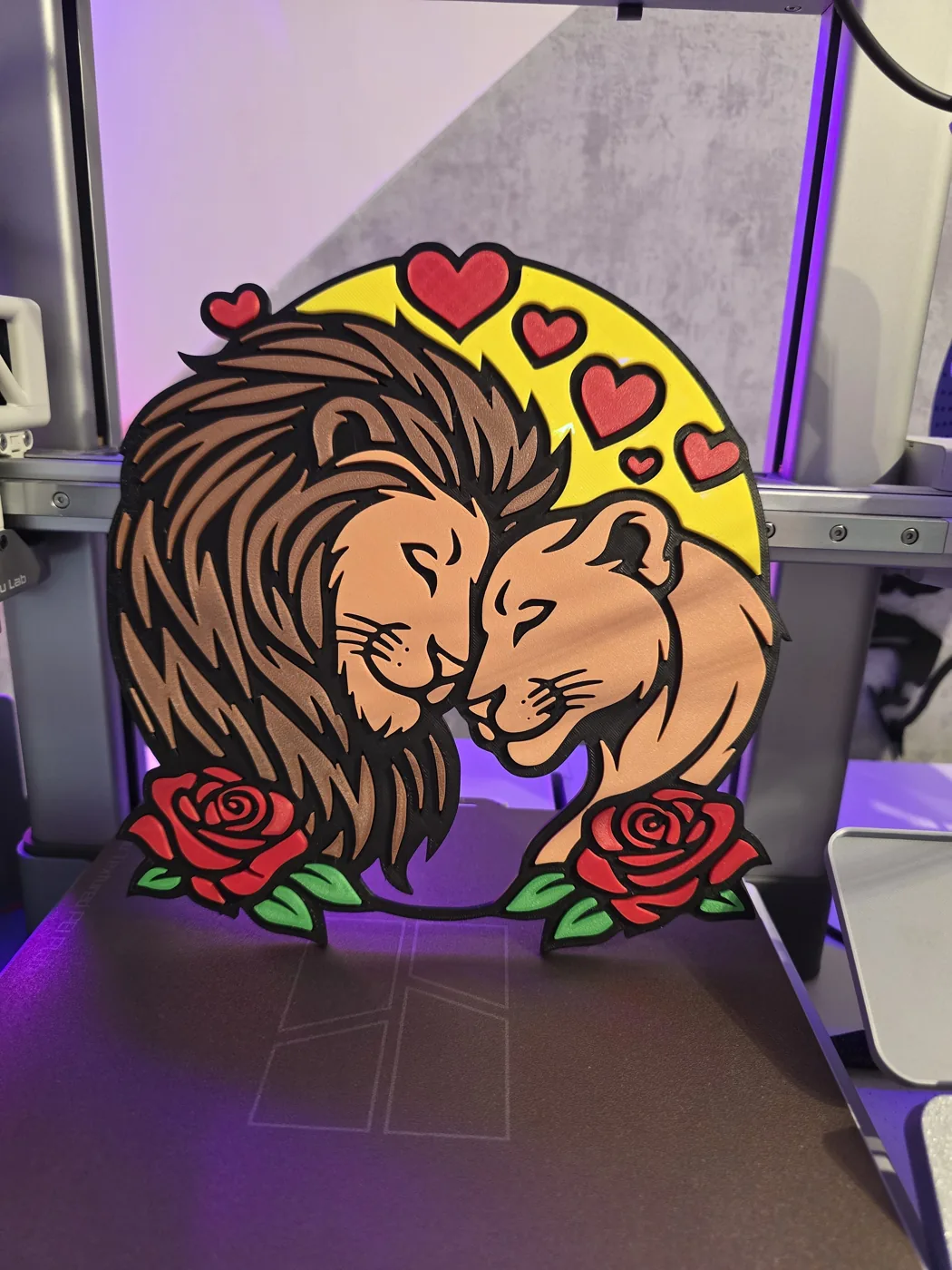 参考示例
多色平面挂画来源 cults3d.com
以上为其他创作者和网站的参考示例,用来展示打印后的效果,并非用本工具制作。
用这个 SVG 转 STL 工具做出的模型
都是本页工具的真实产出——下载前的 3D 预览截图。
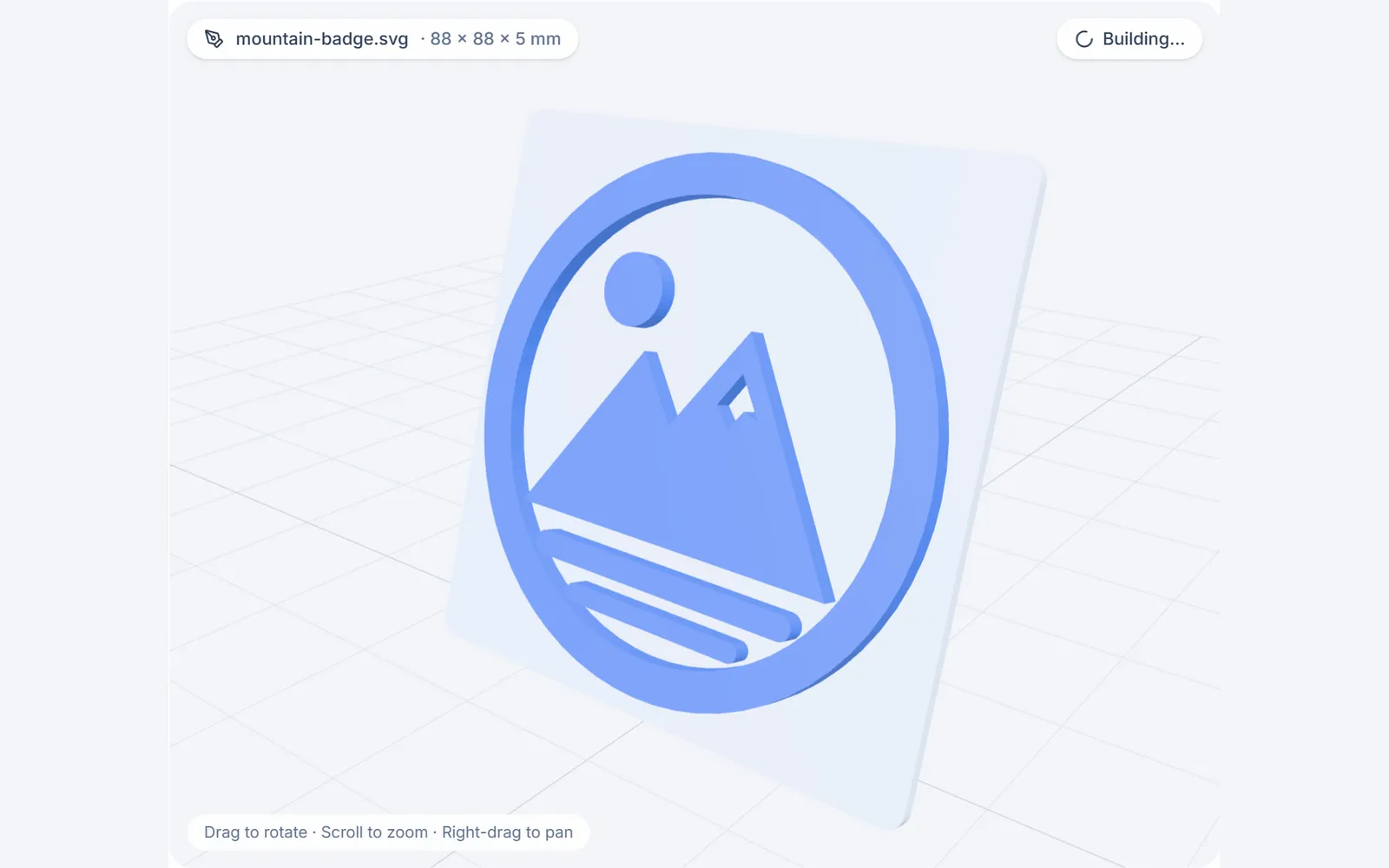
带底板的徽章
山峰徽章,宽 80 mm,图形高 3 mm,底板 2 mm、四周留边 4 mm。
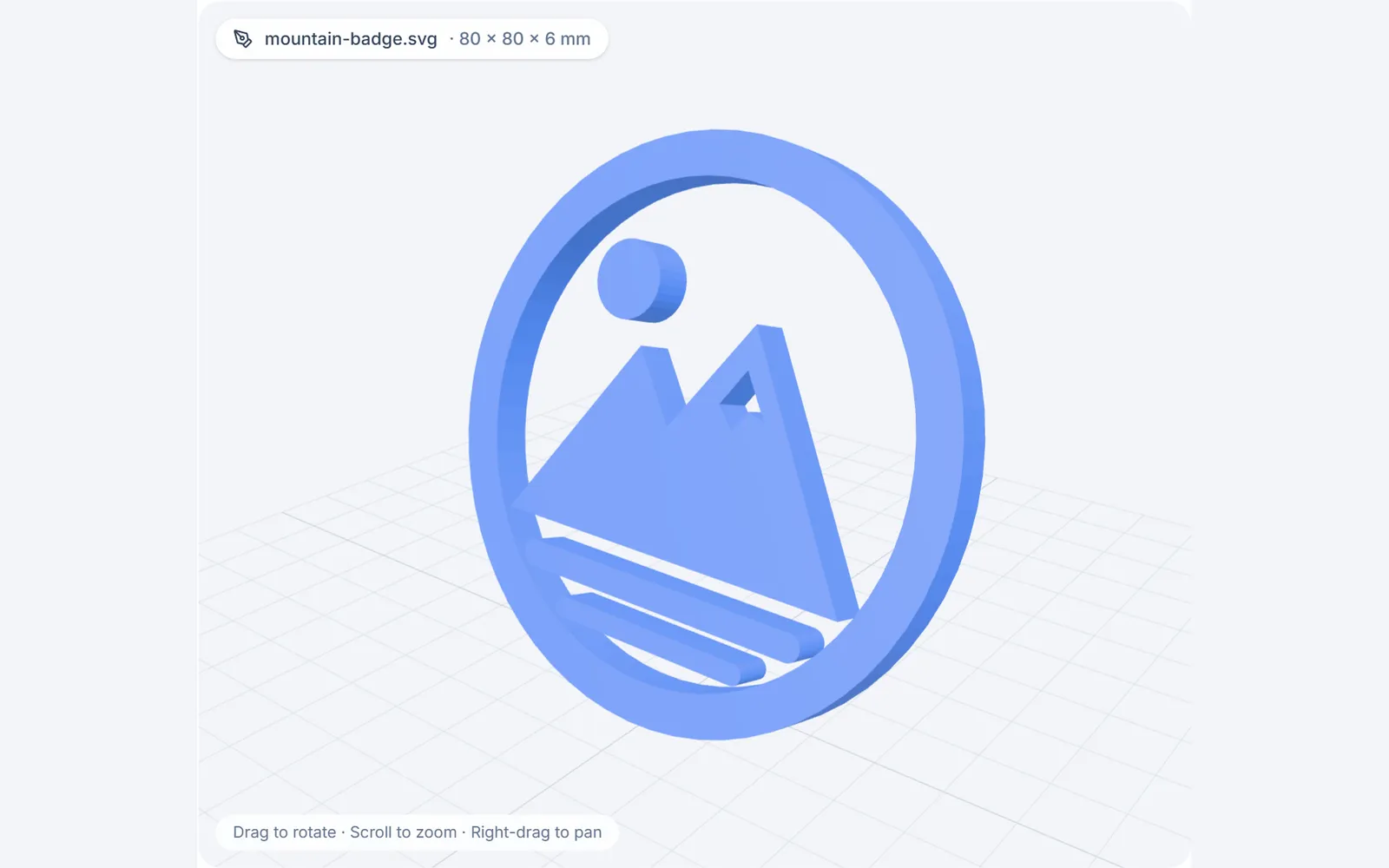
不加底板的独立图形
圆环、山峰、太阳和横条各自独立,适合做嵌件或分色打印。
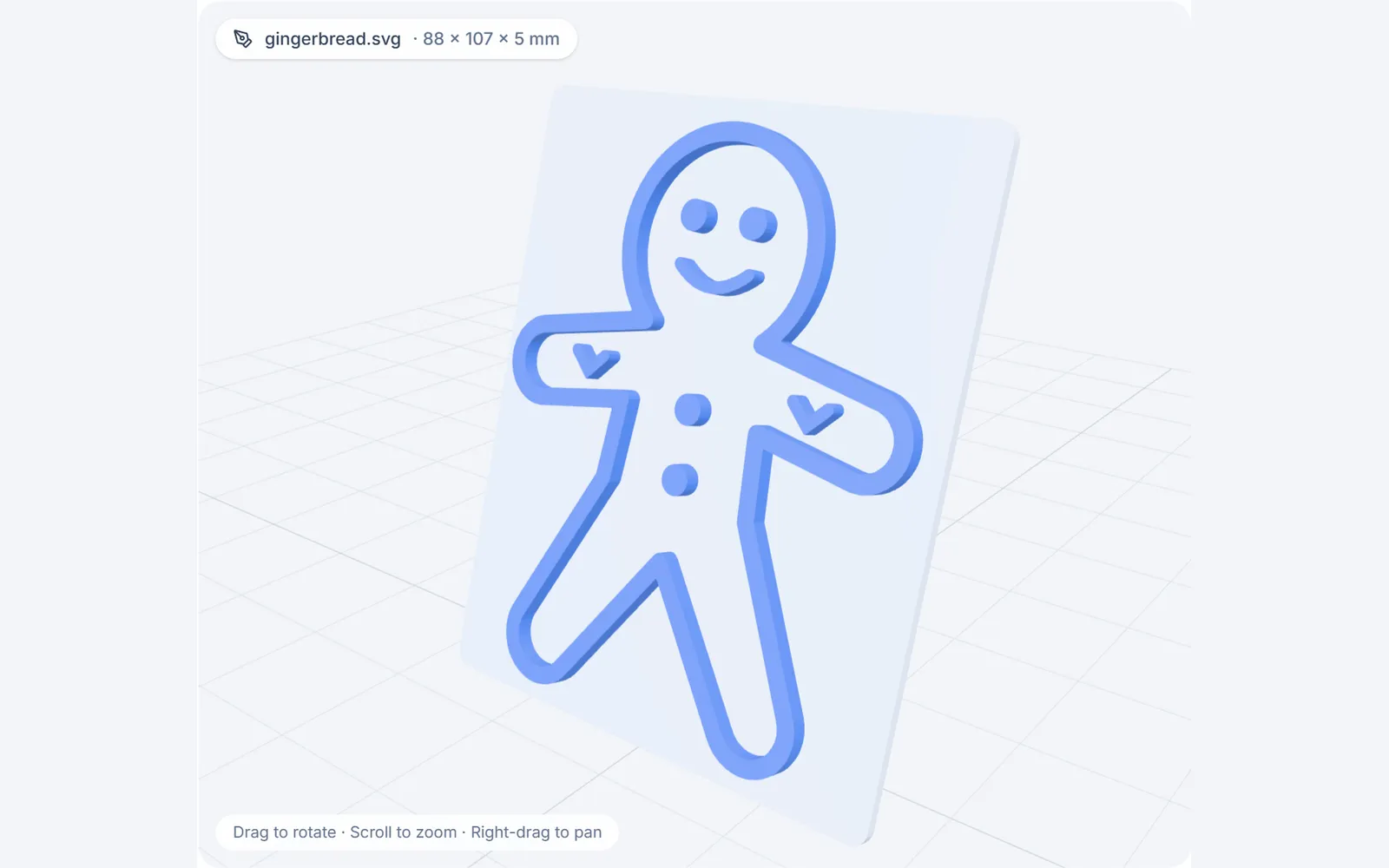
用描摹处理线稿
一张只有描边的姜饼人线稿:描摹模式勾出可见线条后拉伸。
为什么用这个 SVG 转 STL 工具
适合标志、标牌、模板和嵌件这类需要锐利矢量边缘的东西。

真正的矢量拉伸
每条填充路径都直接变成几何体,直线保持笔直、曲线保持圆滑,没有像素锯齿。

镂空不会被填死
A、O、R 这类字母的内孔和图标里的挖空,都按 SVG 的 fill-rule 处理。

按毫米定尺寸
输入想要的打印宽度,高度跟着图案等比变化,读数显示最终外框尺寸。
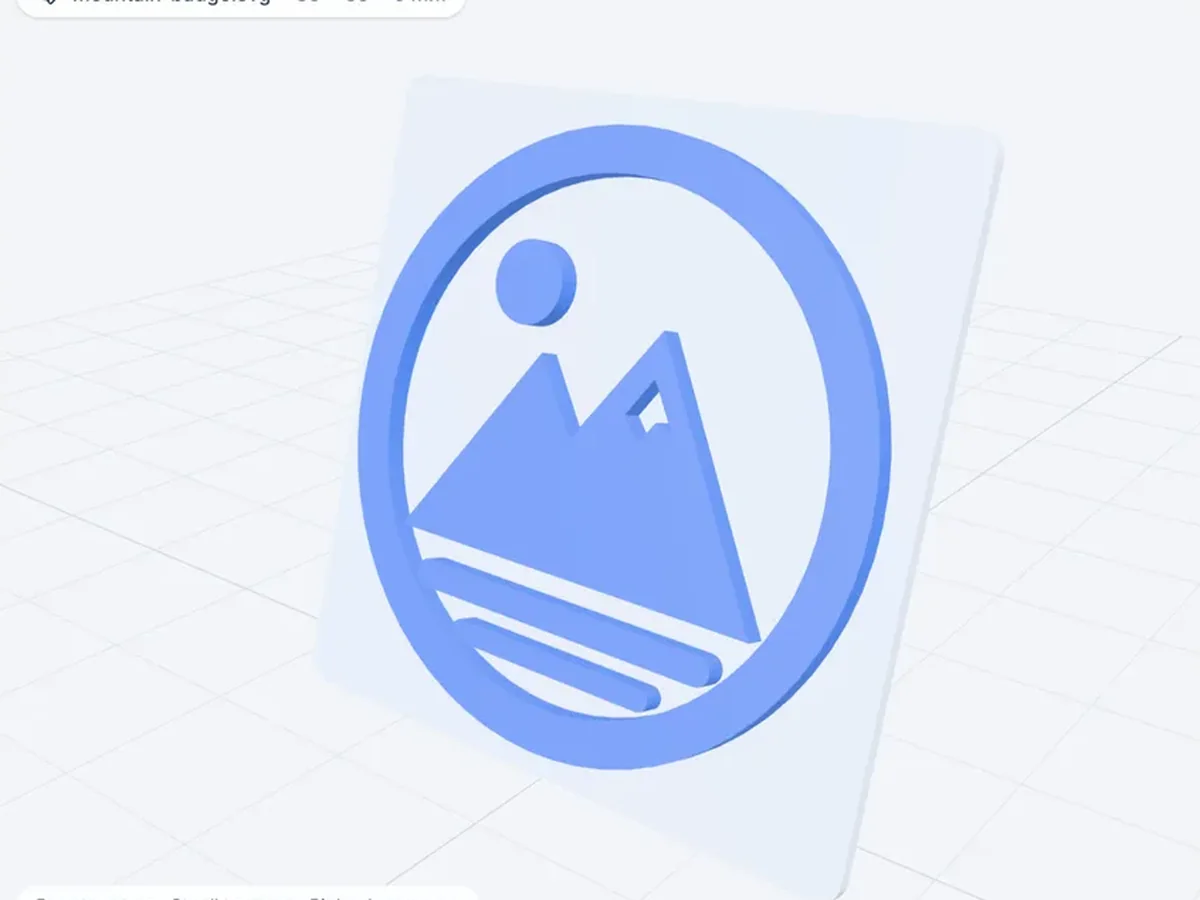
可选底板
在图案下面加一块圆角底板,零散的图形就成了一块标牌、杯垫或铭牌。
描摹兜底
只有描边的线稿和未转曲的文字,会先渲染再勾轮廓,线稿照样能打印。
隐私优先
SVG 在你的浏览器标签页里解析,不发送到服务器,也不需要账号。
SVG 转 STL 常见问题
关于把 SVG 文件转成 STL 的直接回答。
想要真正的立体模型,而不是平面拉伸?
Kairo3D 的 AI 能把一张图片变成四面都有体积的完整 3D 模型。