如何制作 3D 打印模型:5 种方法和设计规则
如何制作 3D 打印模型?CAD 建模、数字雕刻、3D 扫描、AI 图片或文字生成 3D、下载现成模型五种方法对比,外加壁厚、悬垂角、配合间隙等让模型顺利打印的设计规则。
最近更新:
制作 3D 打印模型有五种方法:用 CAD 软件画、用雕刻软件捏、扫描实物、用 AI 从照片或文字生成,或者直接拿别人做好的模型改。选哪种取决于你要打印什么:要卡进书架的支架得用 CAD,一只龙的手办更适合雕刻或 AI。这篇文章先对比这五条路,再讲决定模型能不能打印成功的设计规则——壁厚、悬垂和配合间隙。
制作 3D 打印模型的五种方法
| 方法 | 适合做什么 | 上手难度 | 精度 | 常用工具 |
|---|---|---|---|---|
| CAD 建模 | 支架、外壳、替换零件,凡是要和别的东西配合的 | 低(Tinkercad)到高(Fusion、FreeCAD) | 精确,输入多少就是多少 | Tinkercad、Fusion、Onshape、FreeCAD |
| 数字雕刻 | 角色、生物、胸像、有机造型 | 高 | 看着对,不讲尺寸 | Blender、ZBrush、Nomad Sculpt |
| 3D 扫描 | 复制一个已经存在的物体 | 中 | 取决于扫描设备,需要后期清理 | 手机摄影测量、结构光扫描仪 |
| AI 图片或文字转 3D | 手办、道具、礼物、概念模型 | 很低 | 形状近似,背面是推测出来的 | Kairo3D 等 AI 生成器 |
| 下载并改造 | 别人已经设计好的常见物件 | 无 | 和原模型一样 | Printables、Thingiverse、MakerWorld |
方法一:用 CAD 建模
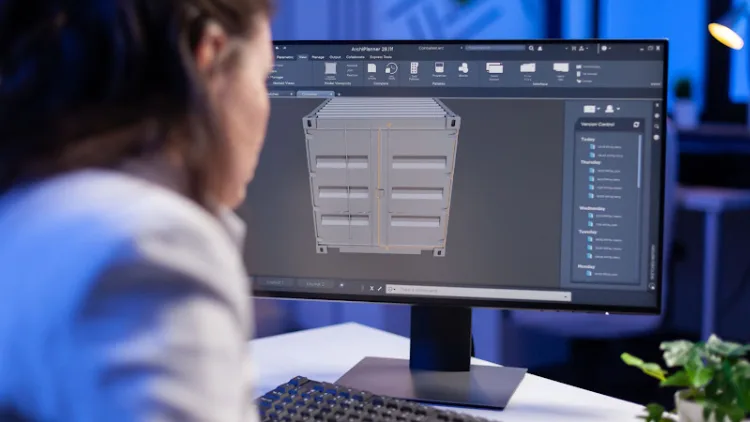
CAD(计算机辅助设计)用草图和特征搭出实体:画一个矩形、拉伸 5 mm、切一个 6 mm 的孔。每个数字以后都能改,所以要做配合件的 3D 打印模型,CAD 是正路。
- Tinkercad:免费,浏览器里用,靠方块、圆柱和「孔」拼出形状,最适合第一次打印。
- Onshape:浏览器里的完整参数化 CAD,免费方案的文档是公开的。
- Autodesk Fusion:参数化 CAD,个人非商业使用有免费许可,但功能有限制。
- FreeCAD:免费开源,支持 Windows、macOS 和 Linux。
CAD 软件可以给切片软件导出 STL 或 3MF,给其他 CAD 用户导出 STEP。为什么 STEP 应该作为母版保存,可以看 什么是 STEP 文件;收到别人发来的 STEP,用 STEP 转 STL 转换器 或 STEP 查看器 打开。
方法二:用 Blender 雕刻
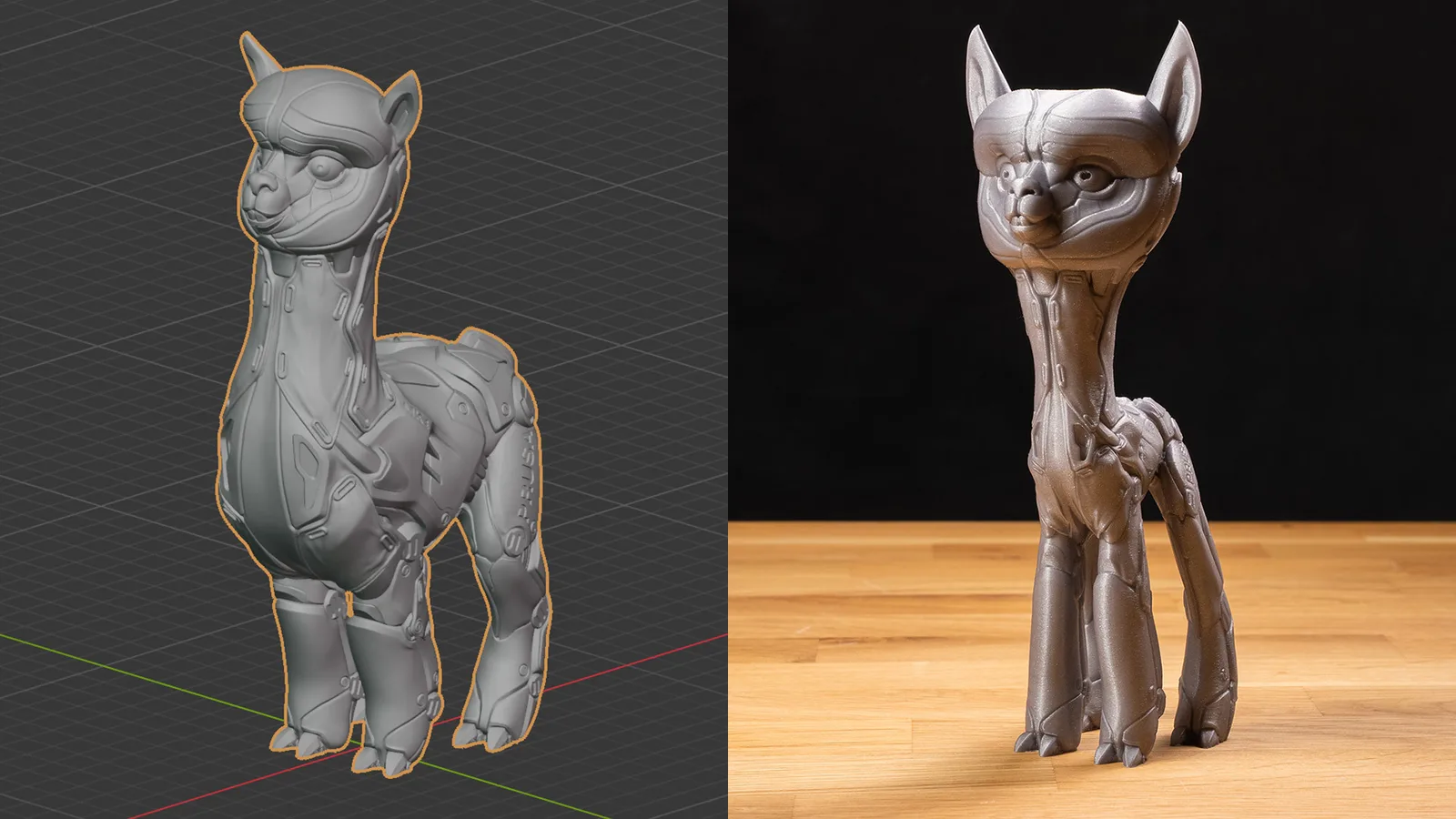
雕刻像捏数字黏土:在密集的网格上推、拉、抹平。Blender 免费,雕刻模式足够做角色和生物;ZBrush 和平板应用 Nomad Sculpt 是常见的付费选择。雕刻需要练习,而且得到的是网格而不是带尺寸的实体,导出前要检查比例和壁厚。Blender 的免费扩展 3D Print Toolbox 可以测体积、检查非流形边等坏几何。
方法三:扫描实物
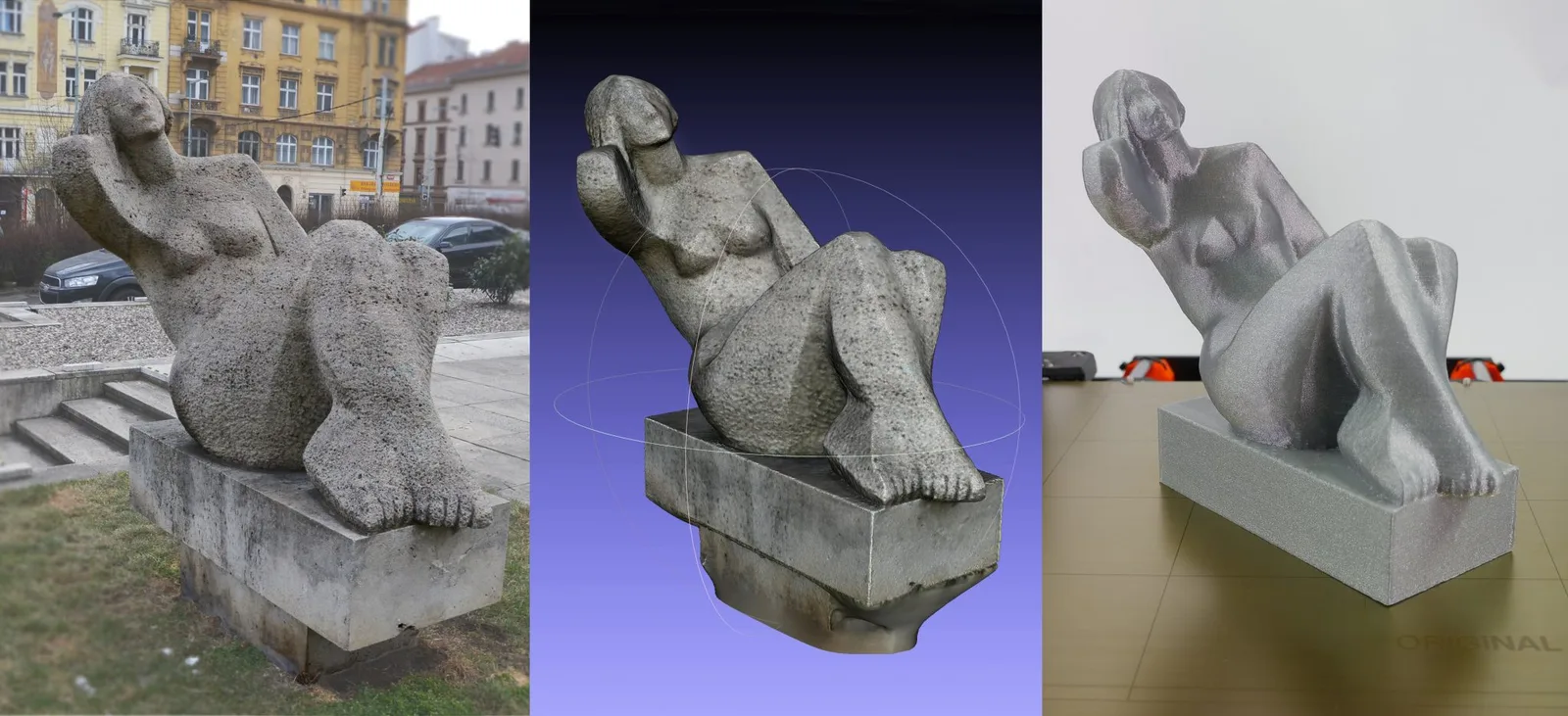
摄影测量把几十张有重叠的照片合成网格;手机应用、结构光或激光扫描仪做得更快。扫描适合复制已有的东西,比如坏掉的旋钮或一件雕塑。扫描结果通常要清理:相机拍不到的地方会有洞,表面有噪点,底部和桌面粘在一起。用 STL 修复工具 补洞,再用 STL 在线编辑 修剪。
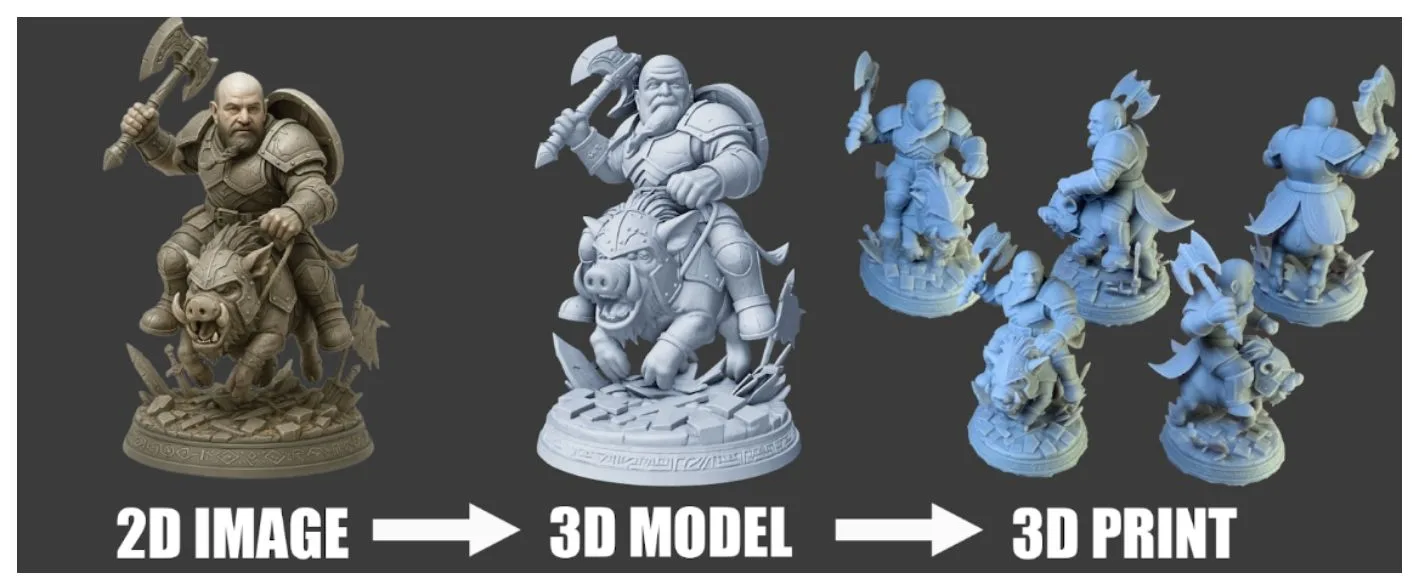
方法四:用 AI 从照片或文字生成
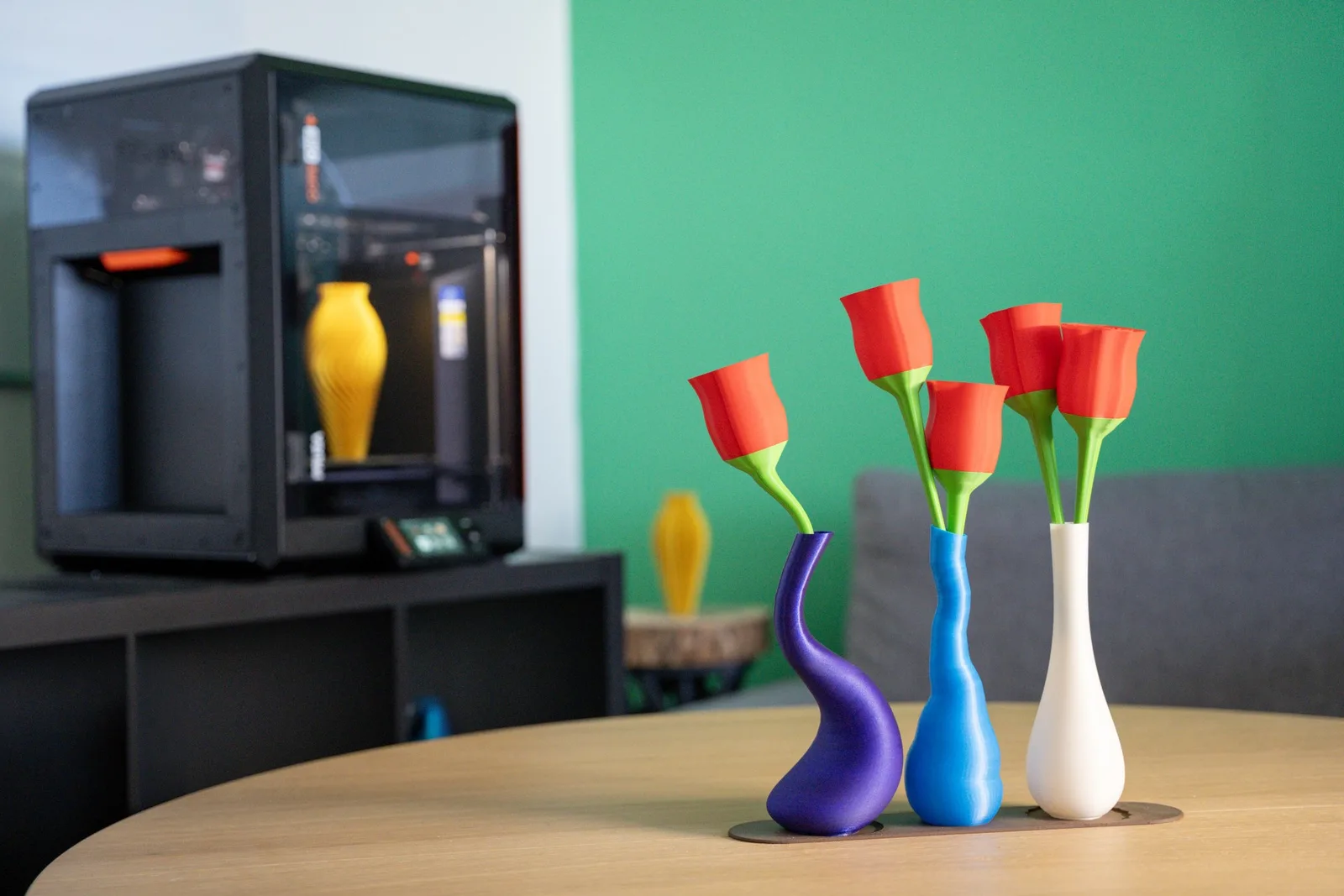
不会建模的话,AI 图片转 3D 和文字转 3D 是做 3D 打印模型最快的办法:上传一张照片或输入一句话,大约一分钟就得到模型。在 Kairo3D 上有 6 个引擎可选(TRELLIS 2、Tripo H3.1、Hunyuan 3D、Rodin、Pixal3D 等),每次最低 8 积分,生成前就显示价格,失败自动退还积分。
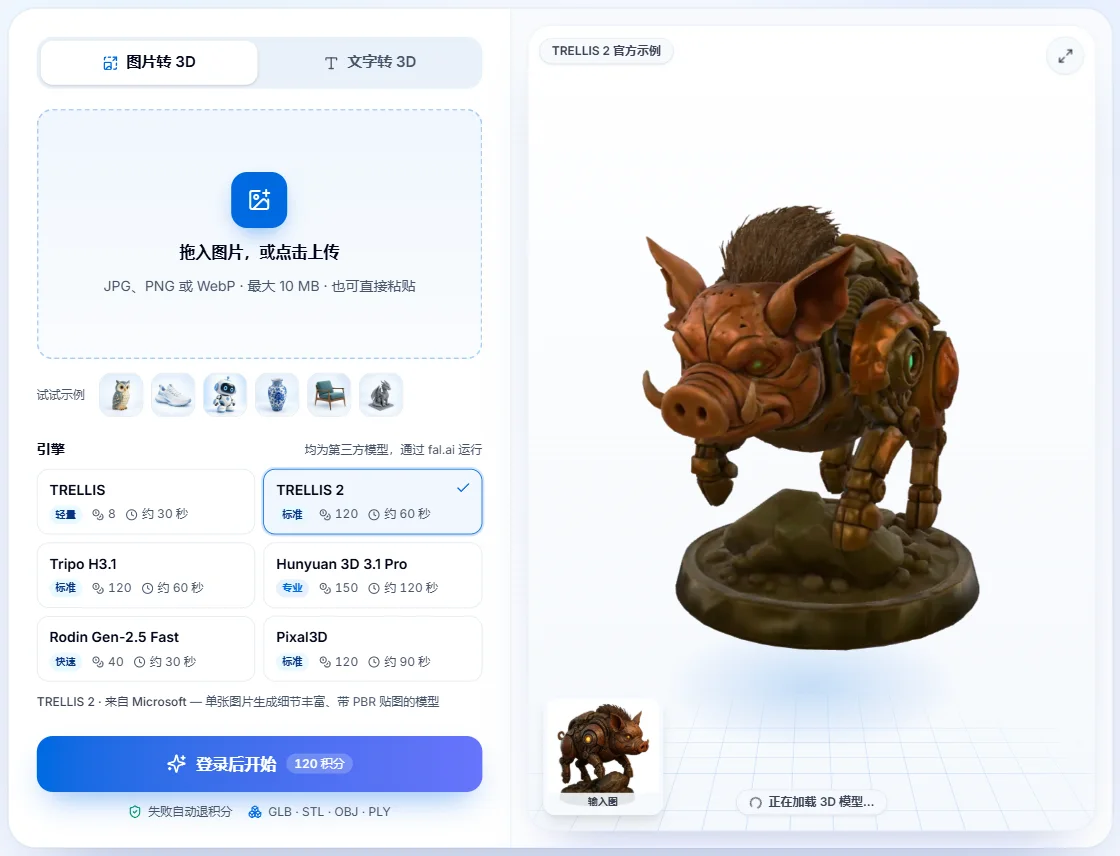
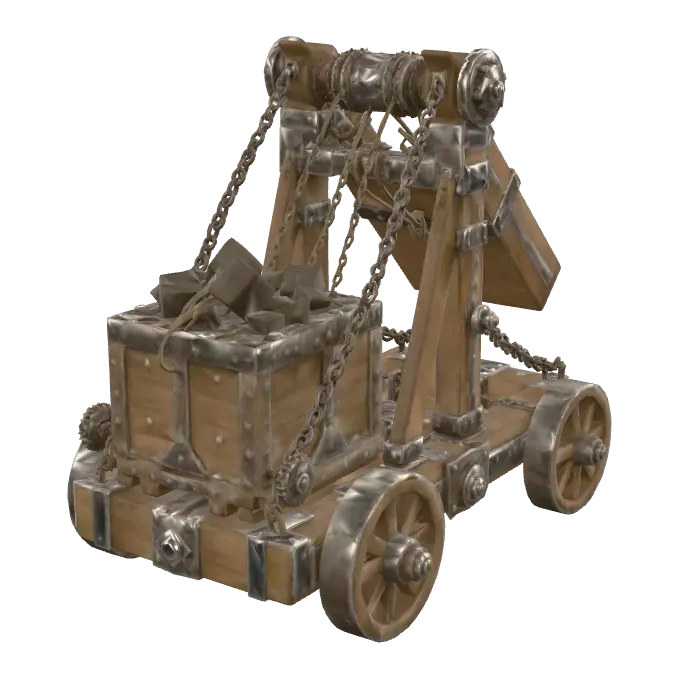
AI 生成的是带贴图的 GLB,转成 STL 后像检查其他网格一样检查即可。完整的「生成—转换—切片」流程和参数设置见 如何 3D 打印 AI 生成的模型;从照片出发的做法见 如何用图片制作 STL。
也要清楚它的局限:尺寸是近似的,看不到的一面是推测的,头发、胡须、绳子这类细节会很细。AI 适合手办和道具,不适合需要精确配合的零件。
方法五:下载并改造
动手建模之前,先去 Printables、Thingiverse 或 MakerWorld 搜一下:挂钩、理线夹、收纳盒几乎都有人做过。看清授权(很多模型禁止商用),再改造:在 STL 在线编辑 里缩放、切割或加字。拿到的是游戏或模型商店的 GLB?先用 GLB 查看器 看看,再用 GLB 转 STL 转换器 转换;要在 Blender 里改,参考 如何把 GLB 导入 Blender。
3D 打印模型的设计规则
不管用哪种方法做,3D 打印模型都得照顾打印机能做到的事。下面的起步数值来自公开的 FDM 和光固化设计指南,具体还会随打印机、喷嘴和材料变化。
| 规则 | FDM(熔融沉积) | SLA(光固化) | 为什么重要 |
|---|---|---|---|
| 最小壁厚 | 约 0.8 mm;1.2 mm 以上更稳 | 有支撑 0.4 mm,无支撑 0.6 mm | 太薄会出缝或直接打不出来 |
| 无支撑悬垂 | 与竖直方向不超过约 45° | 只允许很短的悬垂,提前规划支撑 | 更陡的面会下垂,需要支撑 |
| 无支撑桥接 | 5 mm 以内比较干净 | 较宽桥接控制在约 21 mm 内 | 跨度太大会塌 |
| 活动件间隙 | 约 0.5 mm | 0.5 mm | 太紧会粘成一块 |
| 装配间隙 | 0.2–0.5 mm 之间打样测试 | 0.2 mm(压配 0.1 mm) | 每台机器不同,先打测试件 |
| 销钉和立柱 | 直径 5 mm 以上会有填充,更结实 | 根部加圆角 | 细销钉容易沿层线断 |
| 空心模型 | 有填充,不用管 | 壁厚约 2 mm,排液孔至少 3.5 mm | 残留树脂会让模型开裂 |
留一个平底
底面平整才能牢牢贴住热床。底边加个倒角,可以减轻「象脚」。从设计上省掉支撑
把悬垂改成 45° 倒角,太高的悬垂拆成零件,再选一个最好看的面朝上摆放。按层来思考
FDM 零件在层与层之间最弱。摆放方向要让受力沿着层,而不是垂直于层。保证封闭
网格必须封闭,不能有洞或翻转的面,否则切片软件只能猜。切片前先修复一遍。预留配合
孔打出来会偏小。在模型里留间隙,或者故意打小一点再用钻头扩孔。大模型拆开打
超出打印平台的、四面都有悬垂的模型,拆成几块再用销钉或卡槽拼起来效果更好。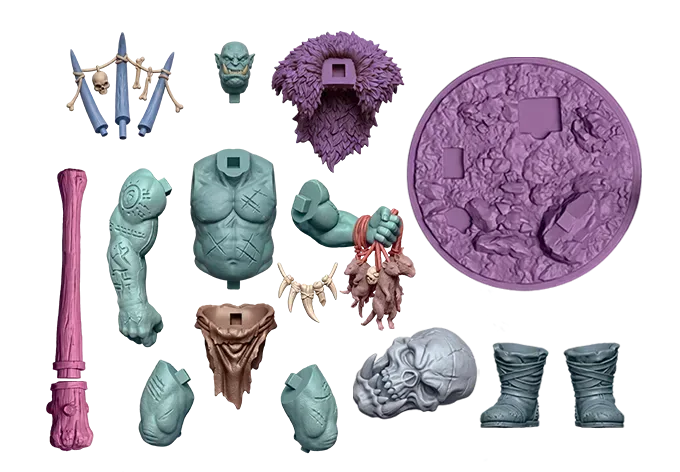
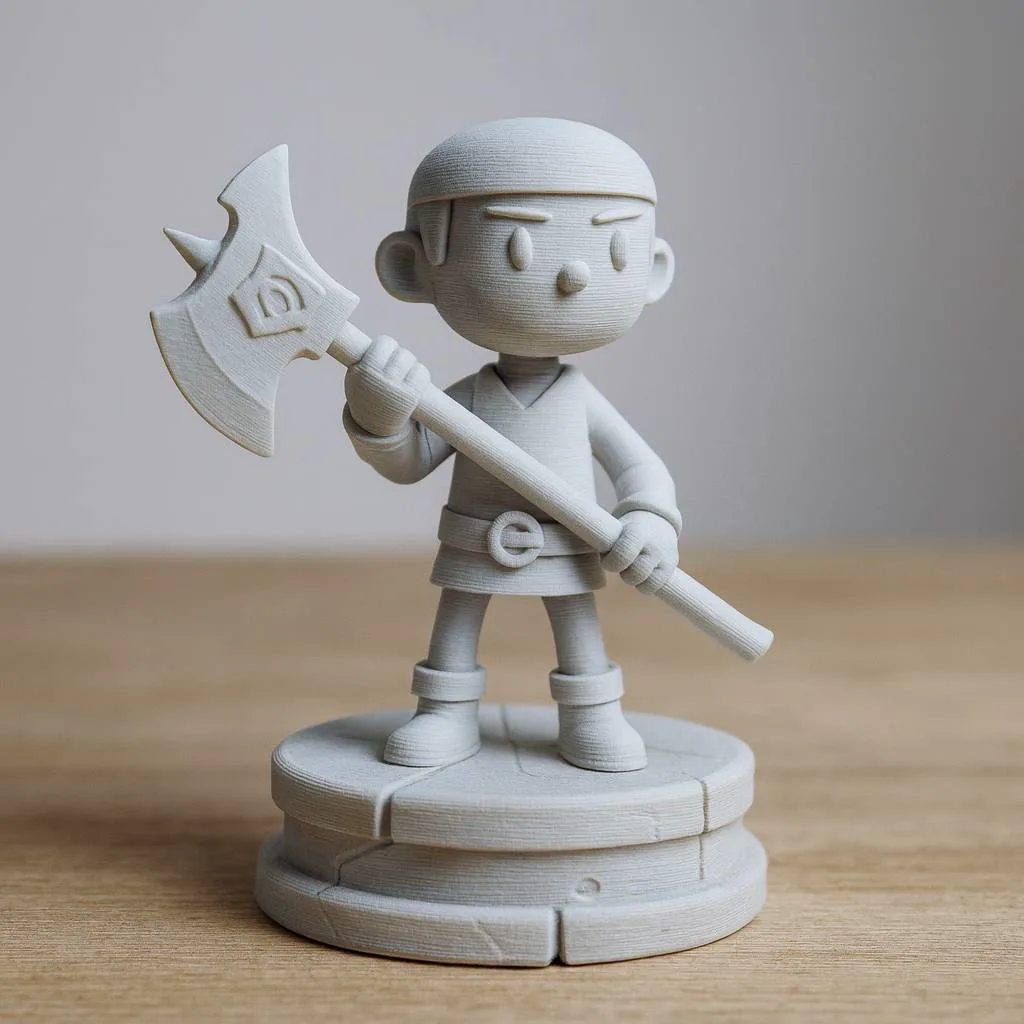
从模型到打印:导出和检查
- 导出 STL(只有形状)或 3MF(保留单位和颜色),区别见 3MF 和 STL 的区别。
- 核对尺寸:在 STL 查看器 里看;从 GLB 转来的模型单位是米。
- 修复开放边或翻转面:用 STL 修复工具。
- 按需编辑:在 STL 在线编辑 里切割、缩放或削平底面。
- 切片,预览每一层;需要配合的部位,先打一个小样再打整件。
制作 3D 打印模型常见问答
资料来源
设计数值和工具信息于 2026 年 11 月 23 日核对: