
G-code 转 STL 在线工具
把 .gcode 文件拖到这里
支持 Cura、PrusaSlicer、OrcaSlicer、Bambu Studio 等导出的 G-code · 最大 300 MB
- 不上传文件
- 无需登录
- 二进制 STL
- 可选层范围
- 矩形或六边形截面
G-code 转 STL,代价先摆在明处
每段挤出都会变成一个小实体,所以构建前就能看到三角面数和文件大小。
- 12每段矩形挤出线的三角面数(六边形 20)
- 800 万单次导出的三角面上限,约 400 MB STL
- 0 上传G-code 和 STL 都留在你的电脑上
G-code 转 STL 怎么操作
三步完成,一般零件一分钟左右。
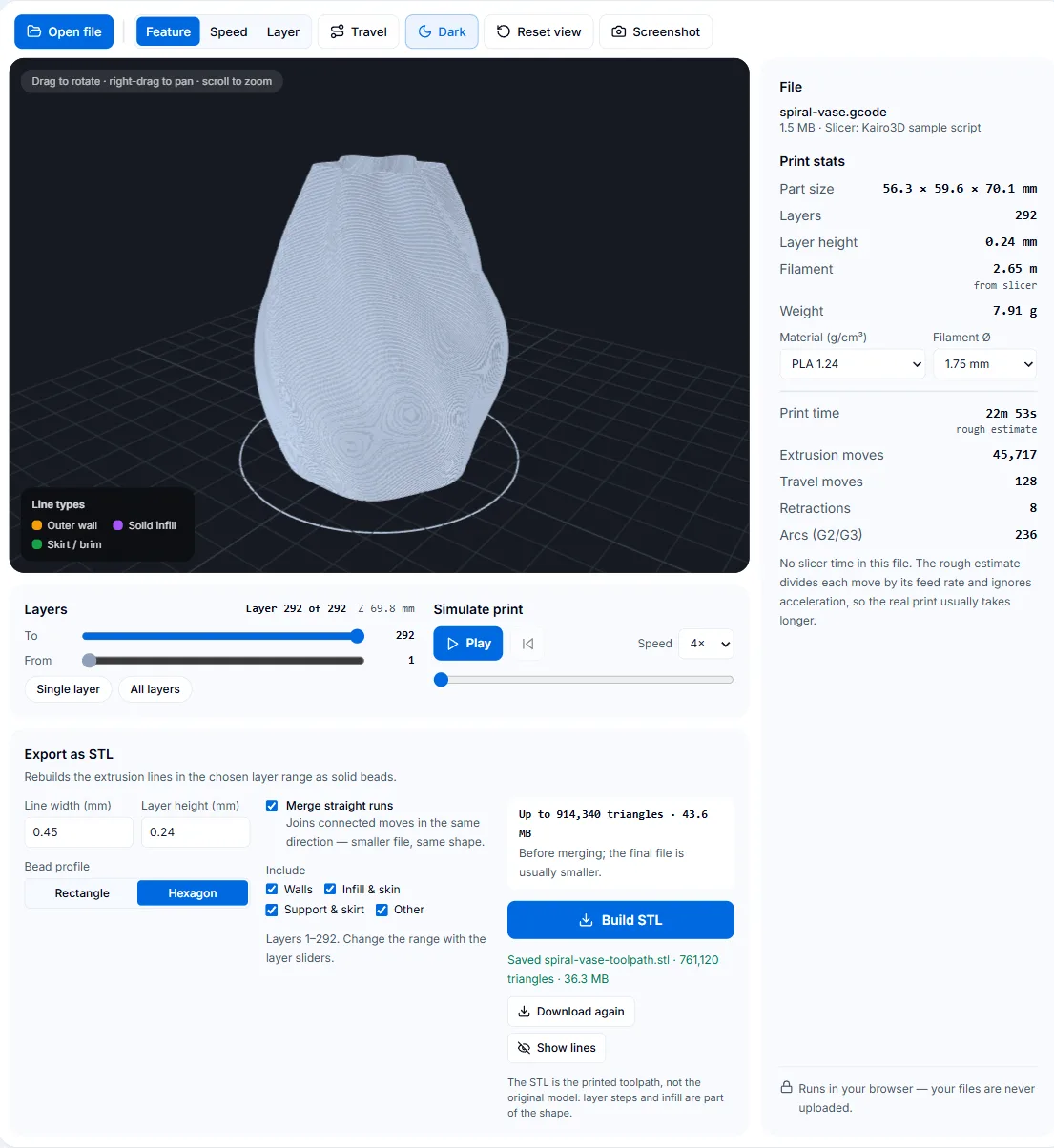
打开 .gcode 文件
拖进工具,或者先试试示例方块和花瓶。打印路径会先以彩色线条显示。
选择要重建的内容
设好层范围,勾选要保留的线条类型,核对线宽和层高(切片软件写在文件里时会自动读取)。
构建并下载
点“生成 STL”,二进制 STL 会自动下载;200 万面以内的结果还会显示成可旋转的灰色实体。
15 秒把 G-code 转成 STL
这是本转换器处理校准方块示例的真实录屏,原速播放。
- 1打开示例方块0:00刀路先以彩色线条显示,导出面板在预览下方。
- 2选择层范围0:02把上方滑块拖到第 51 层,STL 就能露出墙内的填充。
- 3点「生成 STL」0:05挤出线在后台线程里直接写成二进制 STL,完成后自动下载。
- 4检查实体0:08预览切换成重建的网格,可以先转一圈看看,再用其他软件打开。
从挤出线到 STL 网格
G-code 里没有表面,只有喷嘴路径。转换器给每条挤出线一个截面,再沿着移动方向扫出实体。
线宽和层高取自文件
; line_width = 0.45
; layer_height = 0.2
切片软件以注释形式写入的设置决定挤出线尺寸;没有时按 0.45 mm 和实测层高处理。
合并同方向的直线
方向相同的连续移动合成一段,文件更小,形状不变。
结果是打印件,不是原模型
层纹、接缝和填充都是网格的一部分。想拿回光滑的原始设计,需要原来的 STL 或 CAD 文件。
G-code 转 STL 会保留什么、丢掉什么
G-code 是一串喷嘴移动指令,不是模型表面。转换器把这些移动重建成几何体,适合检查、渲染和写文档,但它不是你当初切片的那个模型。
重建原理
- 1一段挤出 = 一段实体每条出料的 G1、G2、G3 移动都沿路径生成一个长方体(线宽 × 层高)或压扁的六棱柱。空走和回抽不生成几何体。
- 2两端延长,拐角闭合每段在两端各延长半个线宽,让拐角接上。相邻段之间是重叠而不是融合,所以 STL 是许多封闭小实体的集合,而不是一个水密外壳。
- 3合并同向直线段打开合并后,首尾相连、方向一致的移动会合成一段。圆弧多、曲线多的路径体积缩小最明显。
- 4毫米单位,Z 轴朝上坐标与 G-code 完全一致,STL 会落在打印平台上的同一位置。使用 G20 英寸的文件会换算成毫米。
从 G-code 到 STL
| 信息 | G-code 里 | STL 里 |
|---|---|---|
| 每条打印线的形状 | 路径 + 挤出量 | 按你设定线宽、层高生成的实体 |
| 分层 | 每段移动的 Z 高度 | 保留为台阶状几何体 |
| 外墙、填充、支撑 | 切片注释标出类型 | 可用线条类型筛选保留或去掉 |
| 空走与回抽 | G0 移动和负 E 值 | 丢弃 |
| 速度、温度、风扇 | F、M104/M109、M106 | 丢失——STL 只有几何 |
| 颜色 / 换料 | T0、T1 等换头和换料 | 丢失——只有一个灰色网格 |
| 原始光滑曲面 | 切片时已拆成线 | 无法恢复 |
需要原始零件?请从 CAD 软件或切片工程里重新导出。手里只有 G-code,或者就是想看打印出来的内部结构时,再用这个转换器。
这个转换器的真实导出效果
用本页的两个示例文件制作,示例由我们自己的脚本生成。
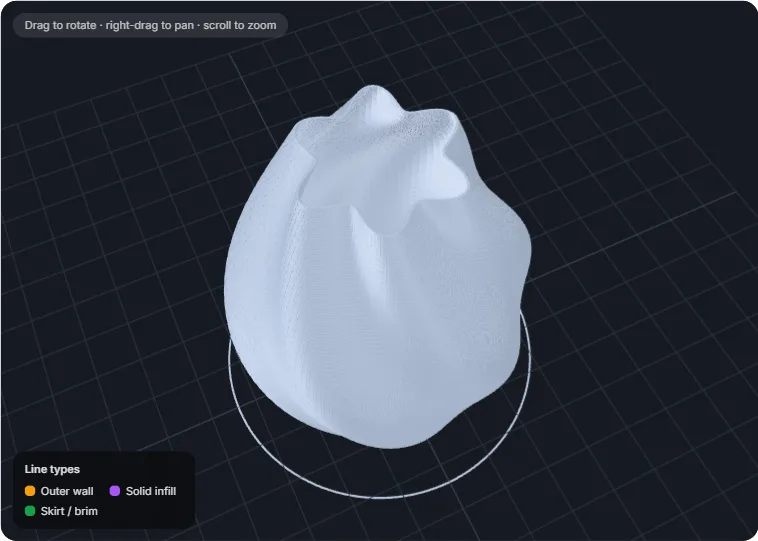
整件转成实体
螺旋花瓶逐条重建:45,717 段移动合并成约 3.8 万段六边形实体,STL 约 36 MB。
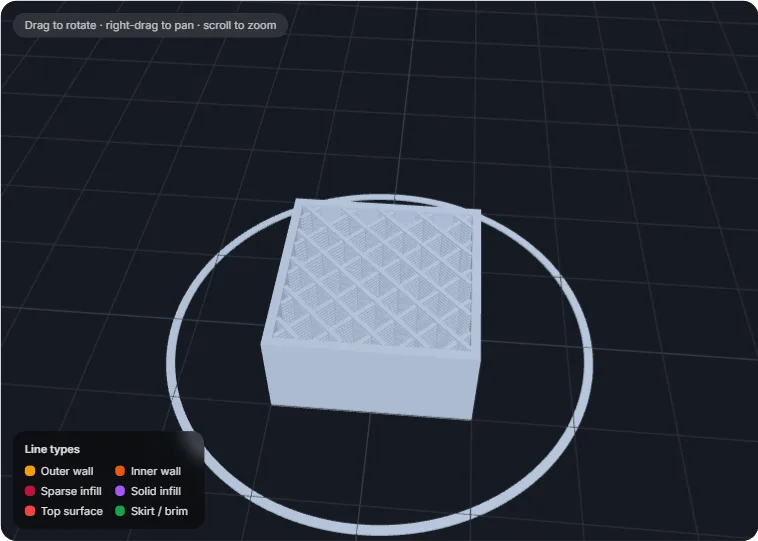
切开看内部
只导出方块的第 1–50 层,墙内的斜向填充一目了然。
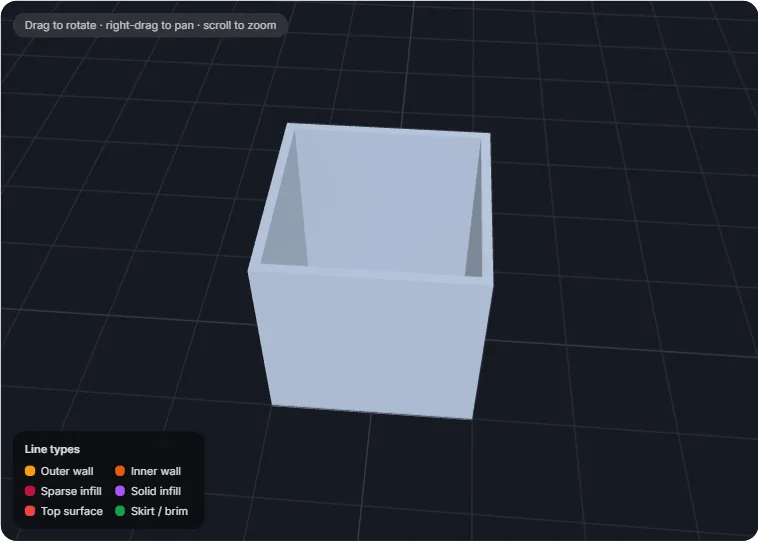
只要外壳
取消勾选填充和支撑,就得到只有内外墙的轻量外壳。
打印件近看是什么样子
FDM 打印件的参考照片。G-code 转 STL 重建的,正是这里能看到的层纹和墙。
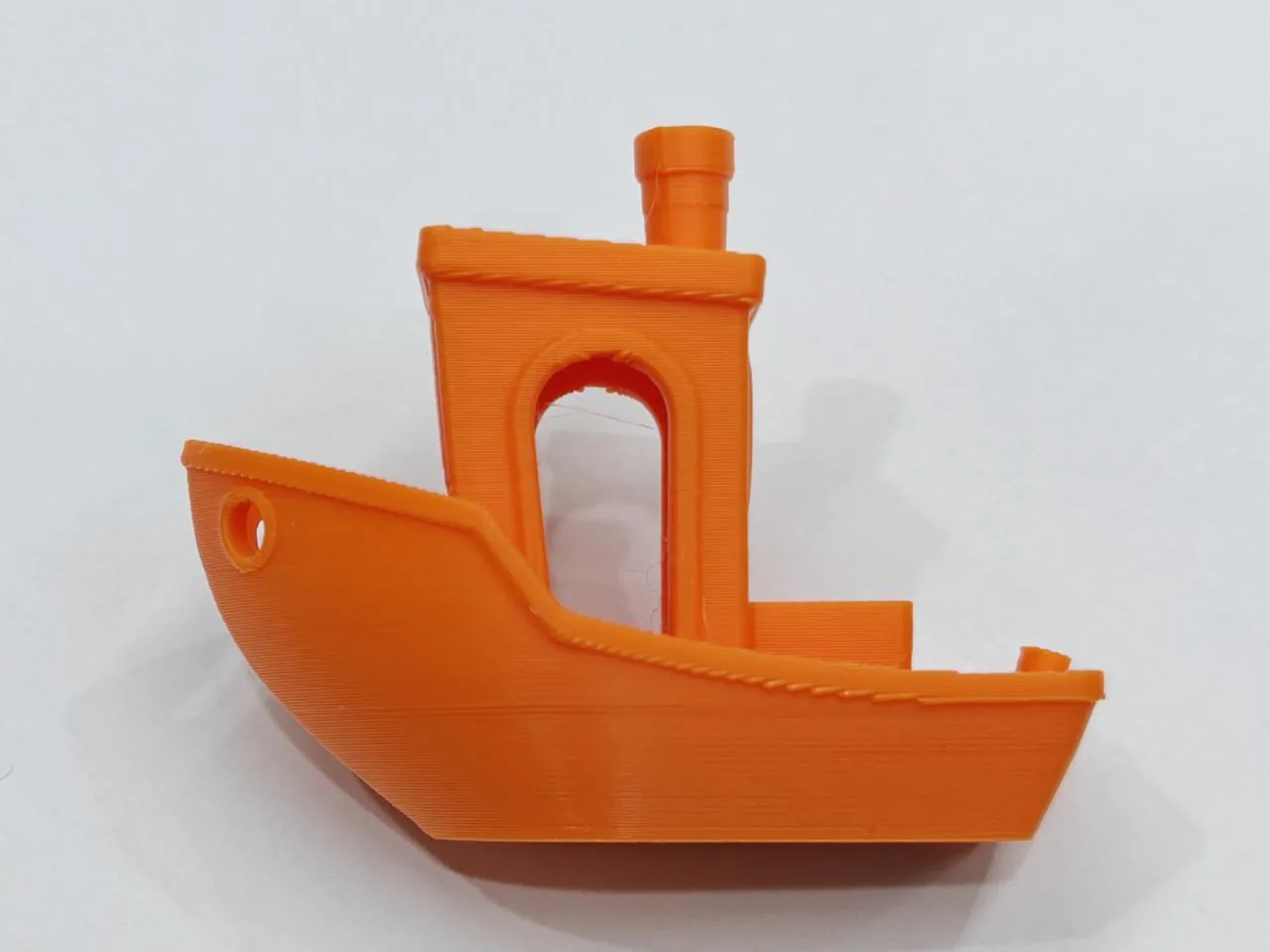
参考示例 打印好的测试小船
船身上每一道层纹都是 G-code 里的一次 Z 抬升,也是 STL 里的一排挤出线。
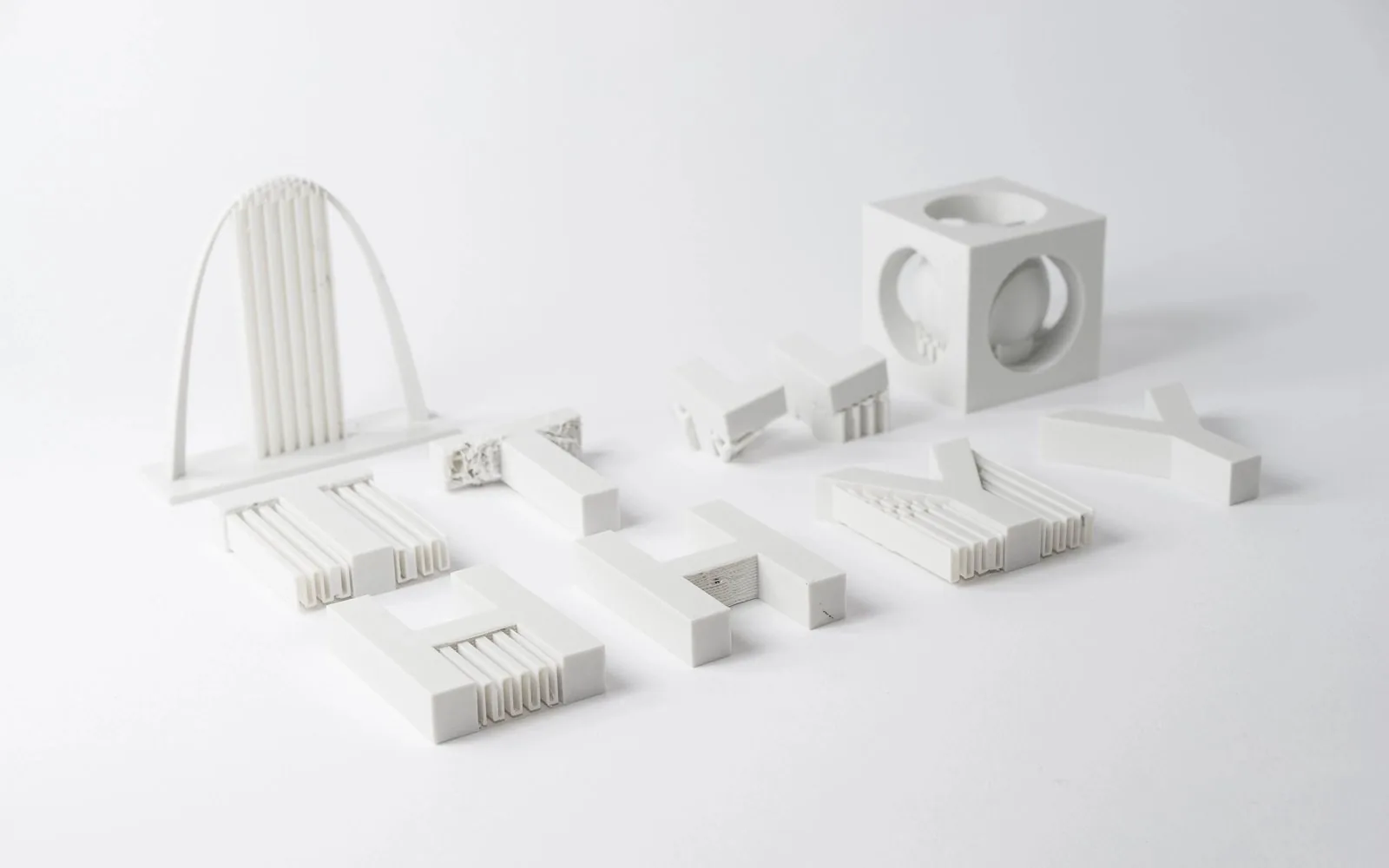
参考示例 同一盘的测试件
一起切片的多个零件共用一个 G-code 文件,可以只导出其中一段层范围。
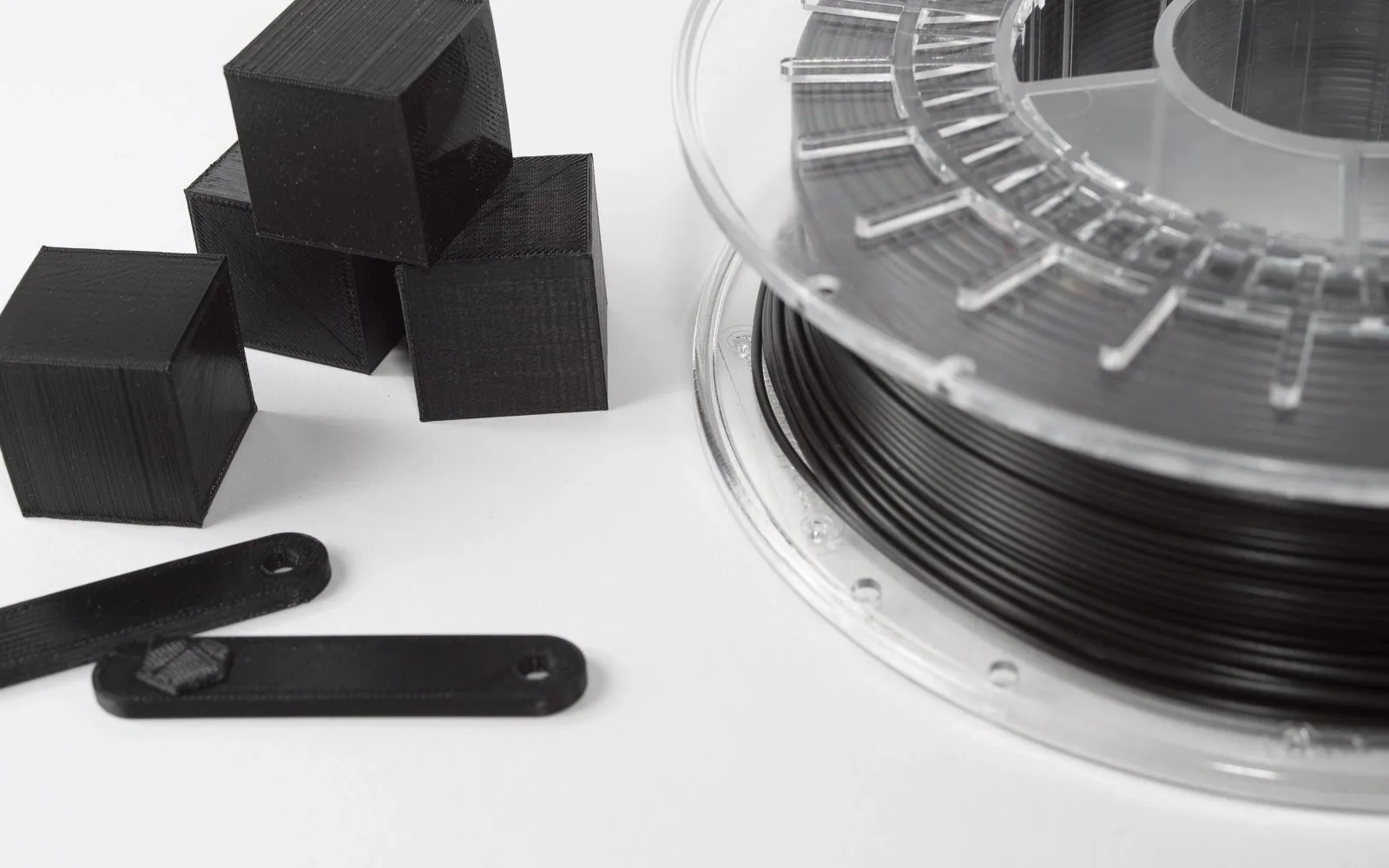
参考示例 方块和它们用掉的耗材
耗材长度和重量来自同样的 E 值,转换器也是用它们生成挤出线的。
先告诉你代价的 G-code 转 STL 工具
这些设置决定文件大小,也决定结果和实物有多像。
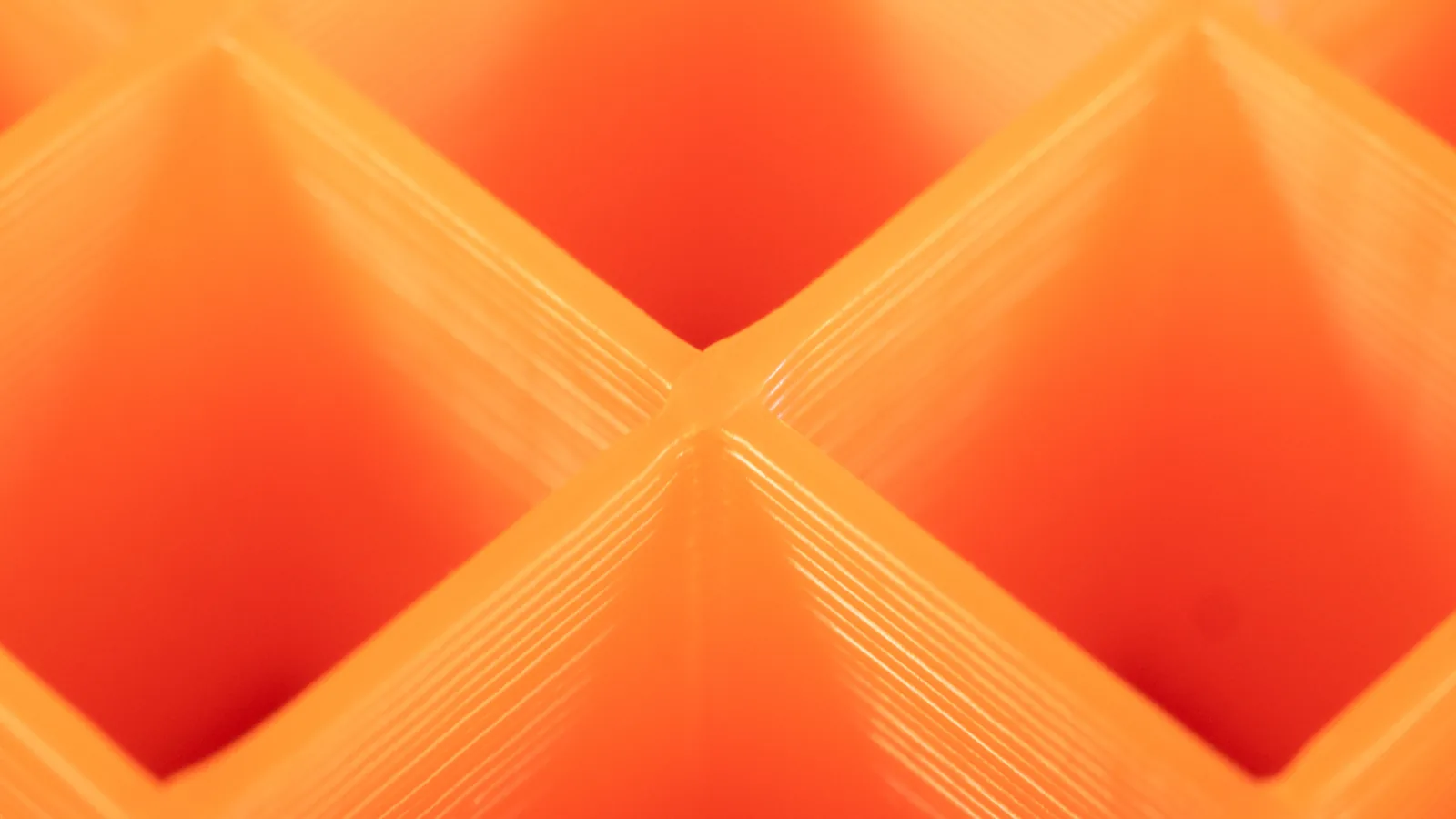
参考示例 线宽与层高
文件里有切片参数时自动填入;没有就用 0.45 mm 和实测层高。
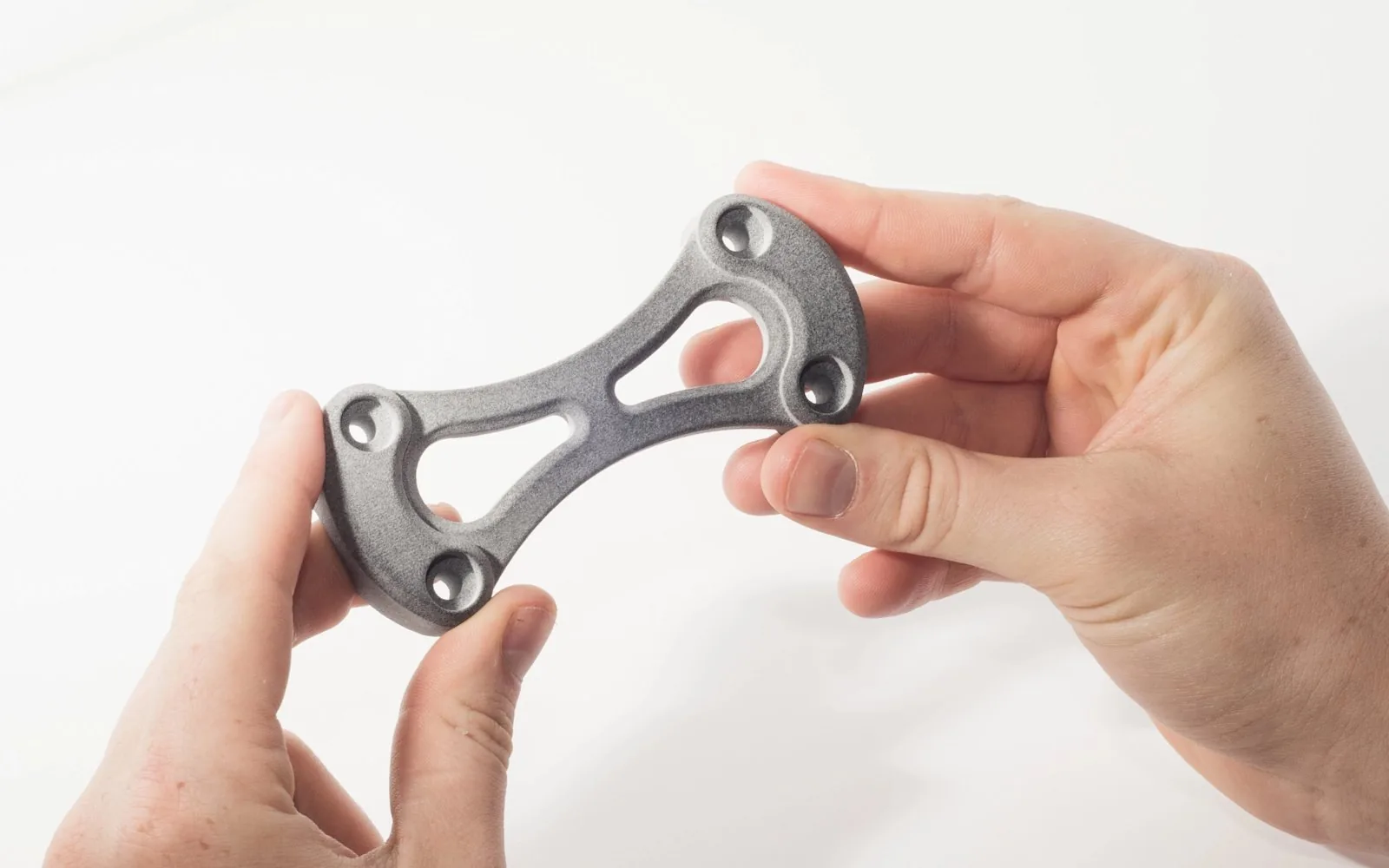
参考示例 矩形或六边形截面
矩形更轻(12 个三角面);六边形更像真实挤出的塑料线(20 个三角面)。
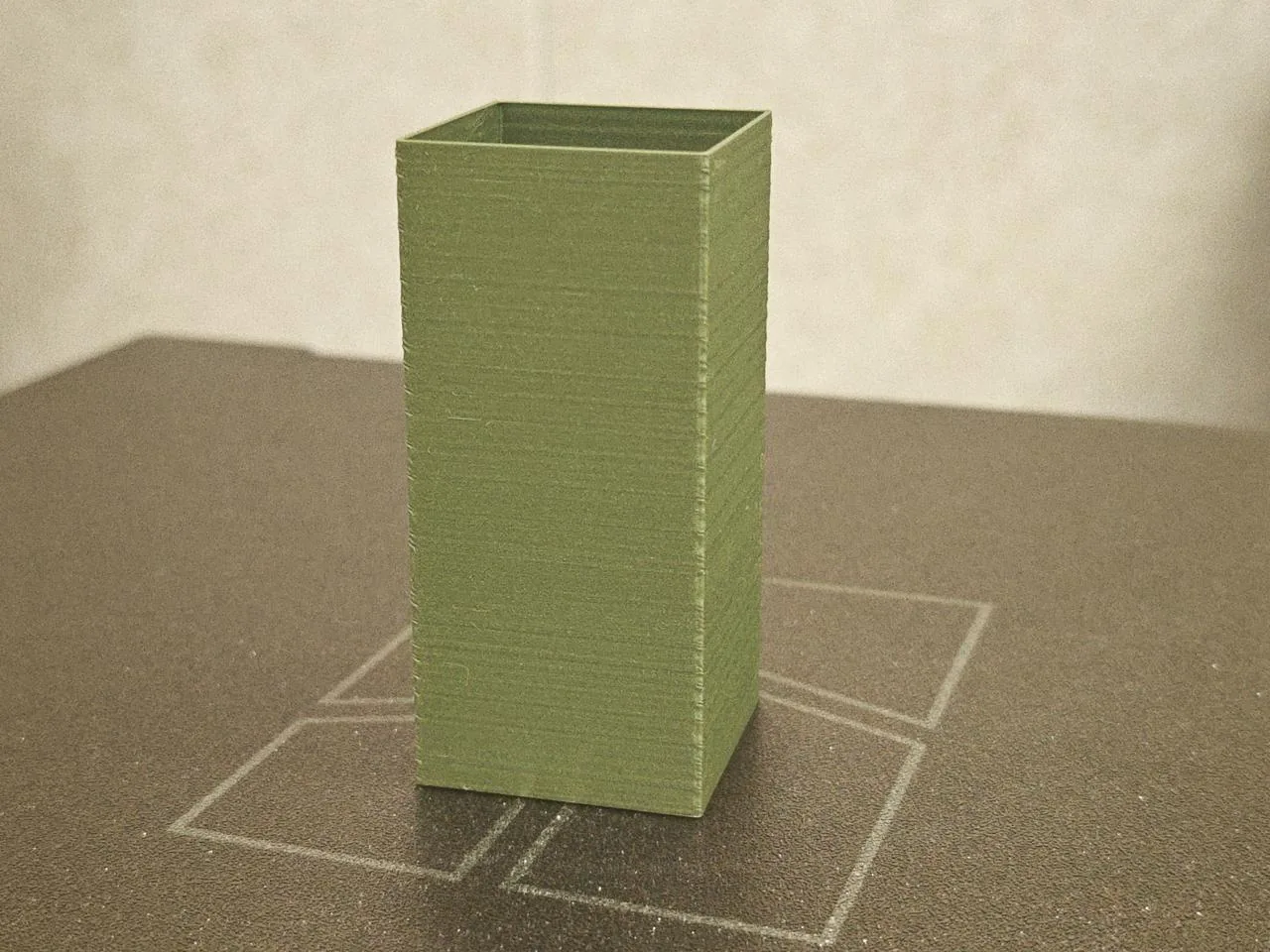
参考示例 层范围
可以只导出一层、一段层或整件。把零件切一半,是展示内部结构最简单的办法。
线条类型筛选
根据 Cura、PrusaSlicer、OrcaSlicer、Bambu Studio 的类型标记,保留或去掉墙、填充、支撑等线条。
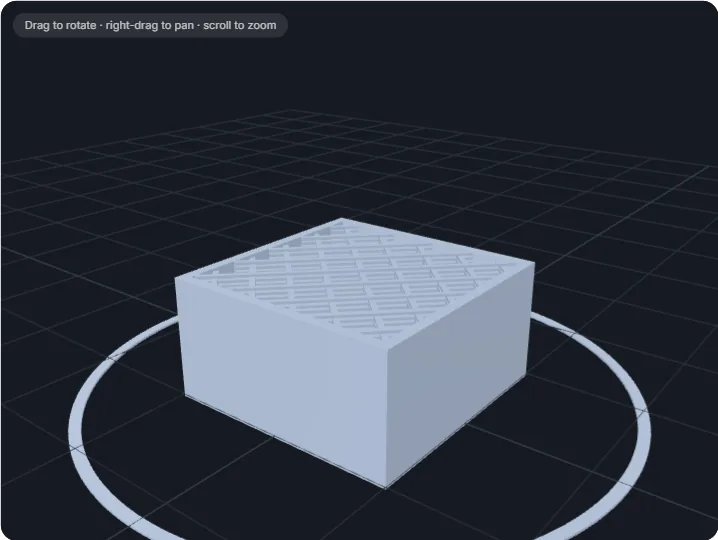
体积预估与提醒
构建前显示三角面数和 STL 大小,超过 150 万面会提醒,超过 800 万面直接拦下。
后台 Worker 构建
网格在 Web Worker 里直接写成二进制 STL,构建时页面依然流畅。
G-code 转 STL 常见问题
想把 G-code 变回模型之前,大家最常问的问题。
处理 3D 文件的更多方式
查看、转换,或者从零生成一个模型。
想要真正的模型,而不是打印路径?
用 AI 从一张照片生成可打印的 3D 模型,直接下载 STL 或 GLB。