免费工具 · 不上传
STL 转 OBJ 在线转换器,Blender 直接可用
在浏览器里完成 STL 转 OBJ:网格自动转成 Y 轴朝上,导入 Blender、Maya 或游戏引擎就是立着的。
把 STL 文件拖到这里
二进制或 ASCII STL,单个最大 200 MB,可一次拖入多个。
STL 不带单位——多数切片软件按毫米读取。添加文件后即可查看尺寸。
在浏览器本地运行——文件不会上传。
- 不上传文件
- 无需登录
- Y 轴朝上,适配 Blender
- 也能 STL 转 PLY
STL 转 OBJ 转换器做了什么
每次 STL 转 OBJ 的输出,实话实说。
- 0 次上传每次 STL 转 OBJ 都在你的设备上完成,文件不会发到任何地方。
- Y 轴朝上输出的 OBJ 是 Y 轴朝上,正是 Blender、Maya 和 Unity 导入的方式。
- 200 MB单个 STL 上限,一批最多 10 个文件。
STL 转 OBJ 怎么操作
三步完成 STL 转 OBJ,然后直接导入 Blender。
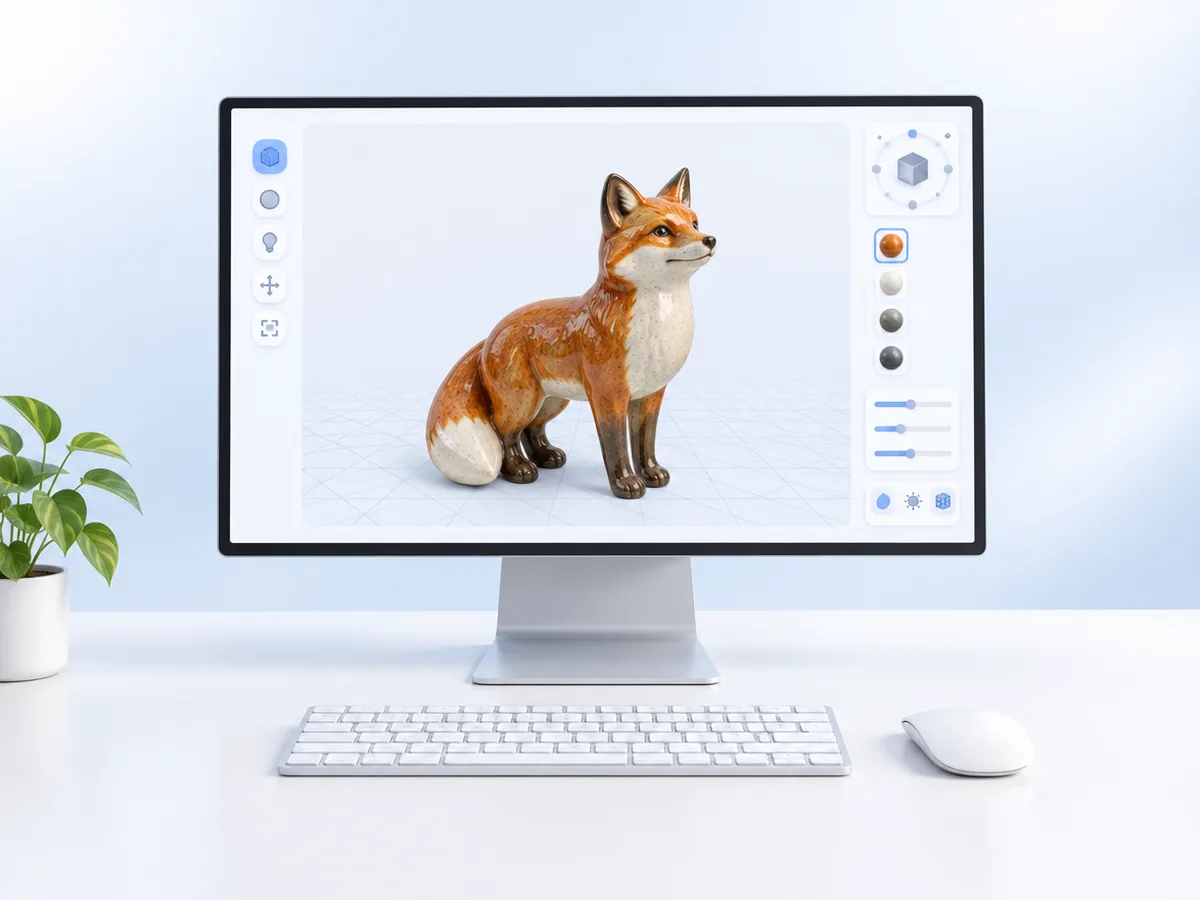
拖入 STL
把二进制或 ASCII 的 .stl 拖到转换器上,可以一次放多个。
转成 OBJ
OBJ 已默认选中。点“转换并下载”,导出时网格会转成 Y 轴朝上。
导入 Blender
在 Blender 里选 文件 › 导入 › Wavefront (.obj),选中文件,模型就是立着的。
格式对比
STL 和 OBJ 对比:哪些能带过去
STL 转 OBJ 会原样保留形状。颜色和 UV 带不过去,因为 STL 里本来就没有。
STL
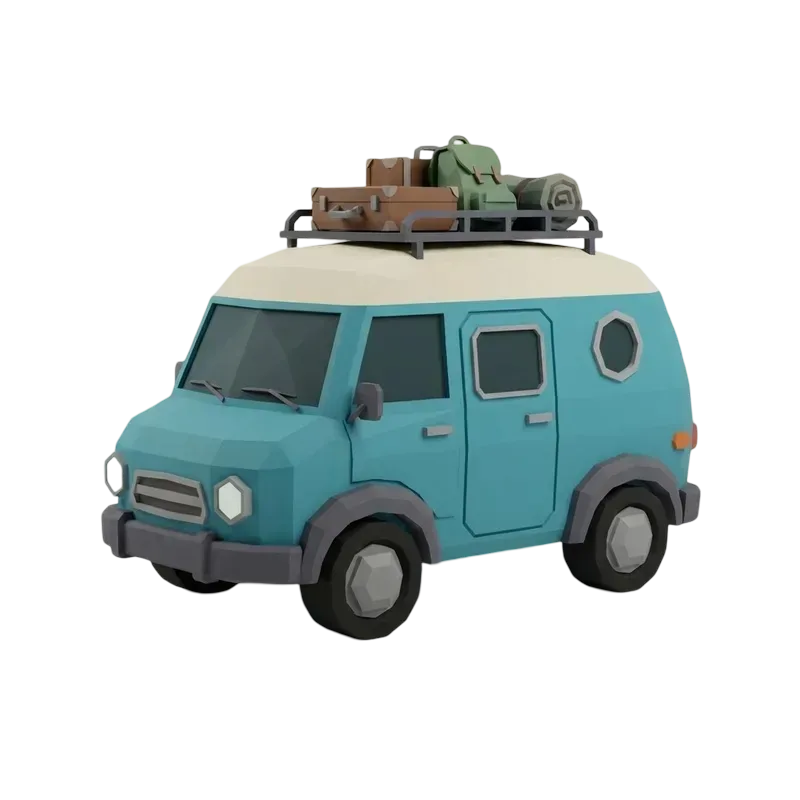
OBJ
打印文件里的三角面
Blender 里可编辑的网格
| STL 和 OBJ 对比:哪些能带过去 | STL | OBJ |
|---|---|---|
| 几何 | 是 | 是 |
| 法线 | 按面 | 是 |
| UV 坐标 | 否 | 否 |
| 颜色、.mtl | 否 | 否 |
| 朝上的轴 | Z | Y |
为什么用这个 STL 转 OBJ 转换器
专为把打印文件从 STL 转 OBJ、再带进 3D 软件而做。
Blender 里方向正确
STL 是 Z 轴朝上,多数 3D 软件要 Y 轴朝上。网格会转好,导入后不会侧躺。
数值不变
默认 1 : 1 缩放,50 mm 的零件在 Blender 里就是 50 个单位。
批量 STL 转 OBJ
一键转换最多 10 个 STL,每个都按原名保存。
STL 转 PLY 或 GLB
MeshLab 要 PLY、网页要 GLB?把输出改成对应格式即可。
私密
文件留在你的设备上,转换就在这个浏览器标签页里运行。
不减面
每个三角面都保留,转换器不会减面,也不会重新布线。
STL 转 OBJ 常见问题
颜色、朝向、单位、Blender、其他软件和隐私。
STL 只存三角面,没有颜色、贴图或 UV 可以带过去。导出的 OBJ 不带 .mtl 文件,导入后就是一个灰色素模。可以在 Blender 里再加材质;想画贴图的话,先给网格展 UV。
确认转换时“按新格式摆正”是打开的,它会把 Z 轴朝上的 STL 转成 Y 轴朝上的 OBJ。需要原始坐标的话关掉它,再在 Blender 导入设置里调整坐标轴。
STL 没有单位,大多数打印文件按毫米建模。1 : 1 缩放时,50 mm 的零件导入后是 50 个 Blender 单位,可用“缩放”菜单或 Blender 的导入比例调整。
不会。STL 里的每个三角面都会原样写进 OBJ,不减面、不重新布线,也不修复网格,原有的破洞和反向面都会保留。扫描件太重的话,导入 Blender 后加一个“精简”(Decimate)修改器。
能,用免费的 OBJ 转 STL 转换器。它同样在浏览器里运行,会把模型重新转回 Z 轴朝上,方便切片。两次都保持 1 : 1 缩放,零件尺寸来回不变。
不会。转换用 three.js 在这个浏览器标签页里本地完成,STL 不会发到服务器,也不用注册账号,客户零件和未公开的设计都可以放心转。
能。这个转换器免费、无需登录,也不上传文件,STL 转 OBJ 全程在浏览器里完成。一次最多 10 个文件,单个不超过 200 MB。只要浏览器支持 WebGL,电脑和手机都能用,大文件放在电脑上转会更顺。
STL 是 3D 打印格式,只有三角面,不带颜色、UV 和单位,切片软件按毫米读。OBJ 是文本格式,多数 3D 软件和游戏引擎都能导入,还能带 UV 和材质。STL 转 OBJ 保得住形状,补不出原本没有的数据。
正常。STL 的每个三角面都是独立的,只带一个平面法线,OBJ 原样保留,所以曲面会显出棱面。在 Blender 里选中网格,执行“按距离合并”焊接重合顶点,再清除自定义拆分法线,最后用“平滑着色”或“自动平滑着色”。
能。三款软件都能导入 OBJ,网格在 STL 转 OBJ 时已转成 Y 轴朝上。注意单位:1 : 1 时 50 mm 的零件是 50 个单位,Unity 和 Godot 里一个单位等于一米,记得在导入设置里调小缩放。
想要带真实贴图的模型?
用 AI 从照片生成带贴图的 3D 模型,再到这里转成 OBJ。