
FBX81.4 cm厘米游戏文件里记录的高度
1 : 1
STL 1:181.4 mm按毫米读默认——任何打印机都放得下
× 10
STL ×10814 mm按毫米读真实大小——比多数打印尺寸都高
进来是厘米,出去是毫米
- 骑士高 81.4 个单位,FBX 里写明单位是厘米。
- STL 没有单位,切片软件把 81.4 当毫米读:一个桌面大小的手办。
- 只有要真实大小才选“厘米 → 毫米”,814 mm 得拆件打印。
把 FBX 文件拖到这里转成 STL
二进制或 ASCII 的 .fbx(FBX 2011 / 7.x 及以后),一次最多 10 个,每个 200 MB 以内
STL 不带单位——多数切片软件按毫米读取。添加文件后即可查看尺寸。
在浏览器本地运行——文件不会上传。
从带动画的游戏文件,到切片软件要的一个实体网格。
场景:网格、骨骼、动画
交给切片软件的一个实体
三步,从游戏素材到能切片的文件。
拖入二进制或 ASCII 的 FBX,预览里显示它的静止姿势(常见是 T 字或 A 字姿势),以及三角面数和尺寸。
保持 1 : 1,厘米数字就一比一变成毫米(81 cm 的游戏骑士会是 81 mm 的手办);要真实大小就选“厘米 → 毫米”。
点“转换并下载”,下载一个立在 +Z 上的二进制 STL,用 Bambu Studio、PrusaSlicer、Cura 或 OrcaSlicer 打开即可。
FBX 是完整的动画和场景格式,STL 只是一堆三角面。几何能带过去;会动的、有材质的、有名字的都留在原地。
FBX:骨骼、动画、材质
STL:一个能打印的网格
| FBX 和 STL:哪些能带到打印机 | FBX | STL |
|---|---|---|
| 三角面几何 | 是 | 是 |
| 骨架和蒙皮权重 | 是 | 否 |
| 动画片段 | 是 | 只有静止姿势 |
| 材质和贴图 | 是 | 否 |
| 分开的物体 | 是 | 合并成一个 |
| 单位 | 有声明(多为厘米) | 没有(按毫米读) |
我们的测试文件是 Kenney 的 CC0 骑士,有 14 根骨骼、32 段动画。转出来的 STL 只保留静止姿势下的 780 个三角面。
FBX 转 STL 打印失败,多数不是网格坏了,而是尺寸不对,或者模型仰面躺着。下面是转换器的处理方式。
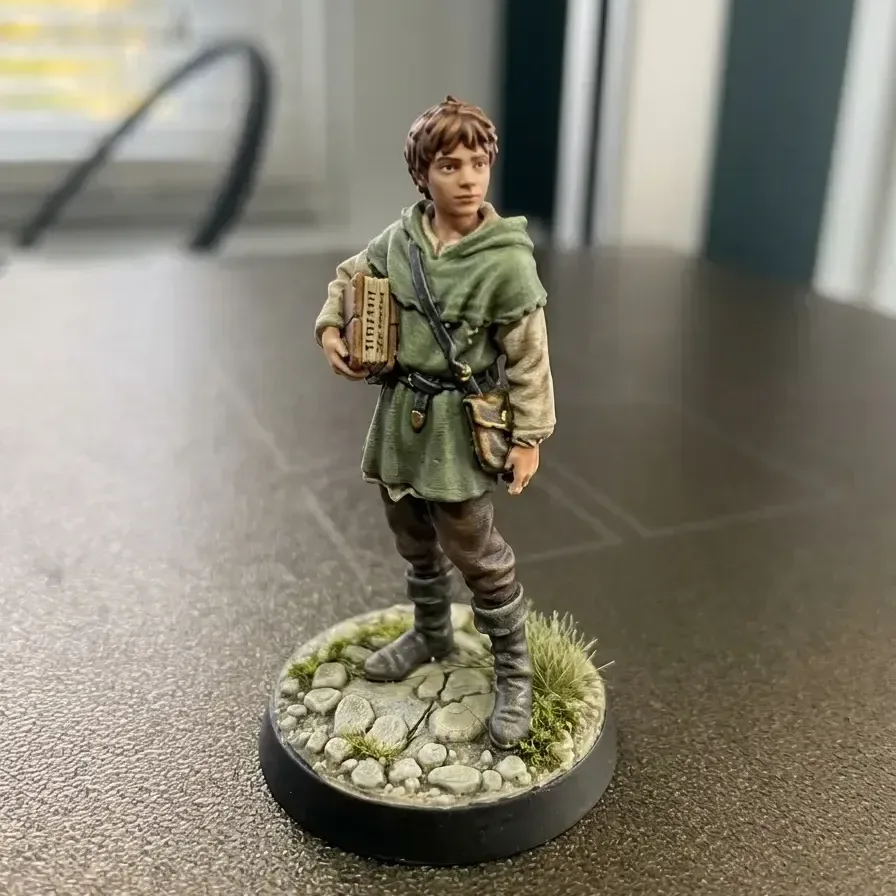
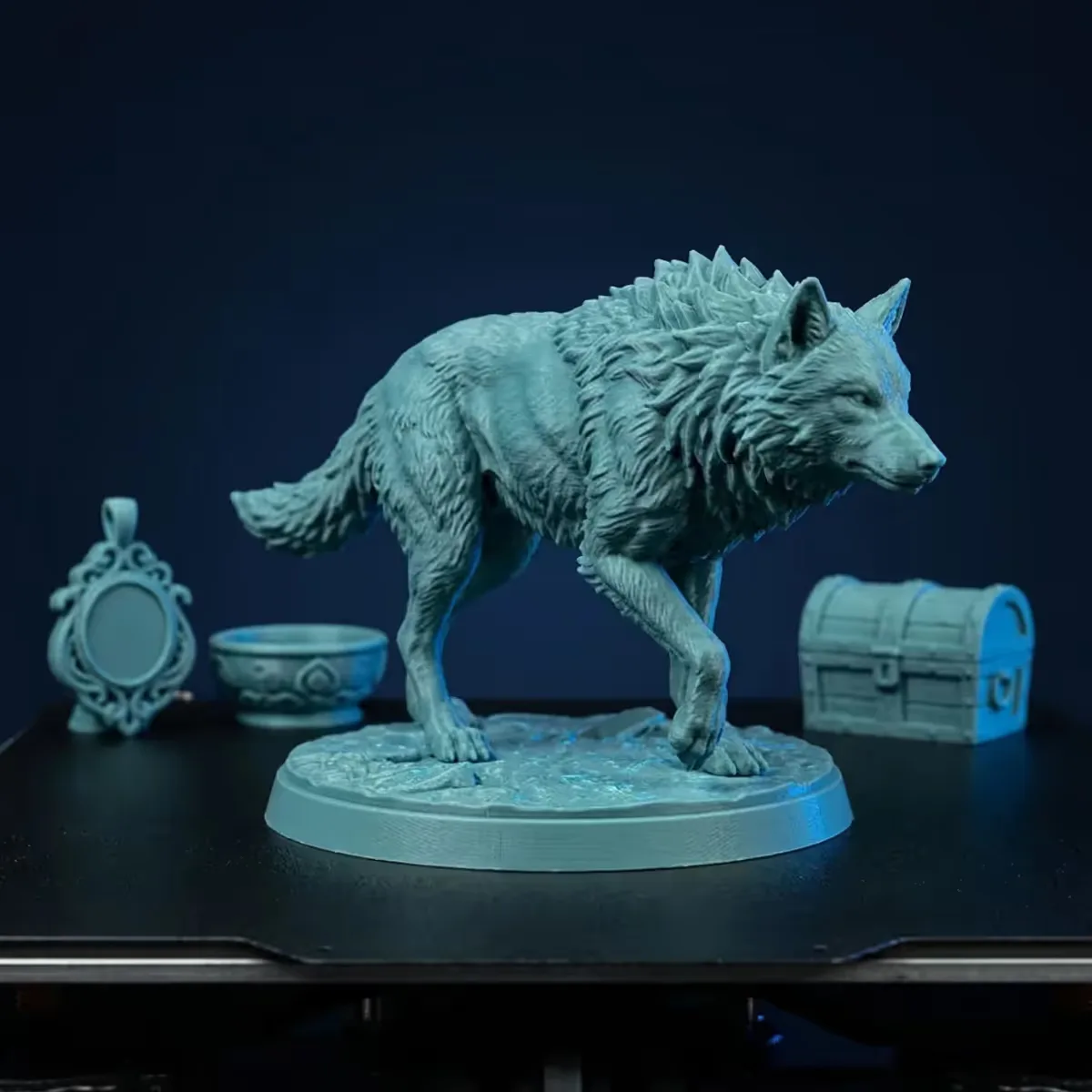
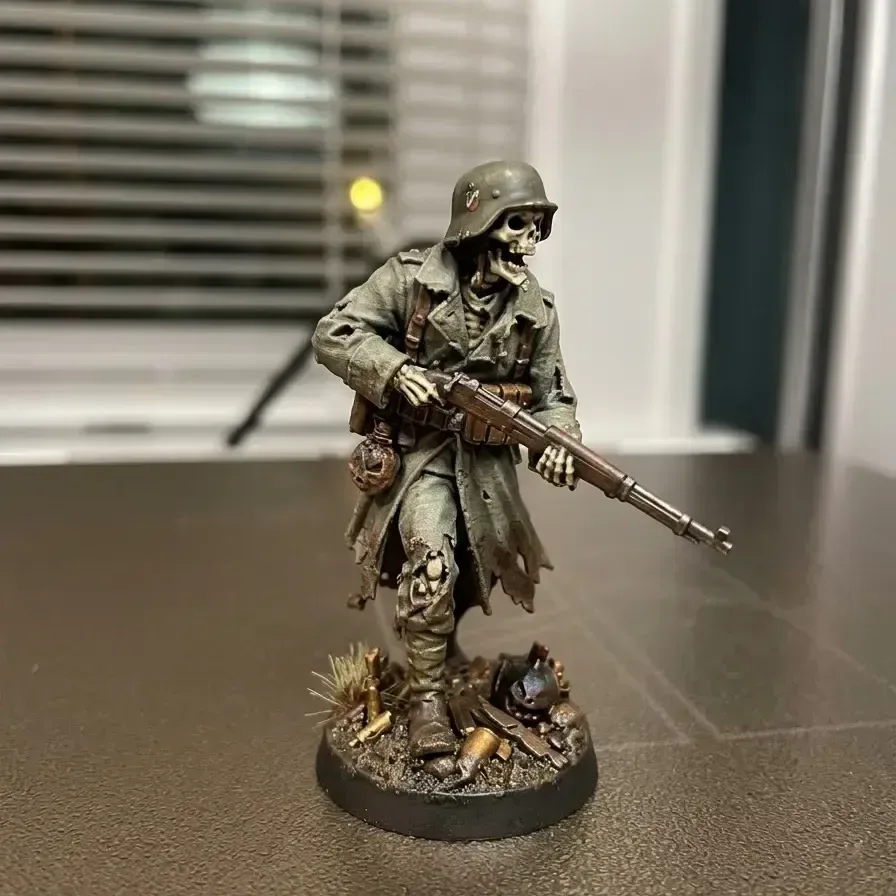
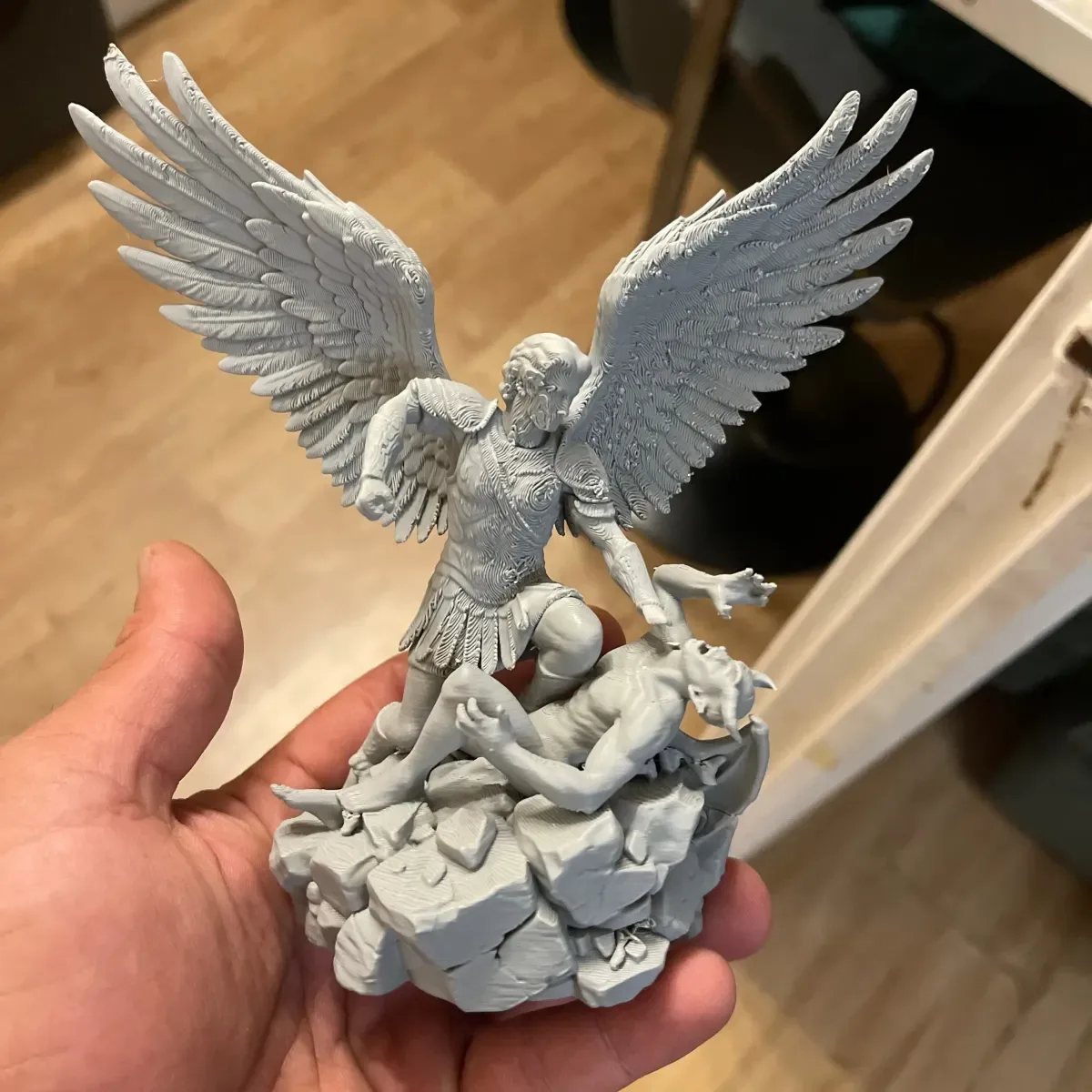
FBX 转 STL 最常见的用途:把游戏或素材包里的角色缩小打印出来,再手工上色。
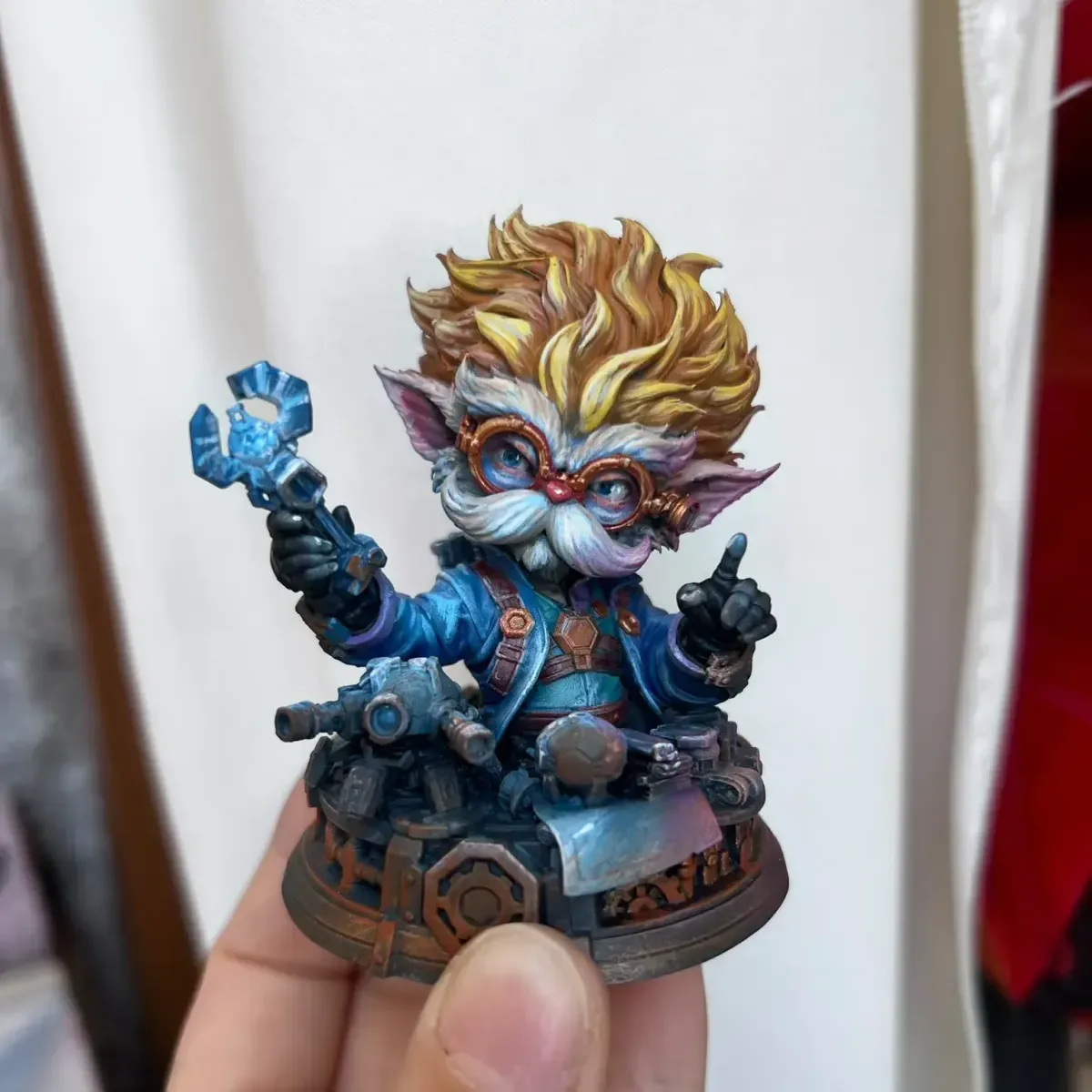 参考示例
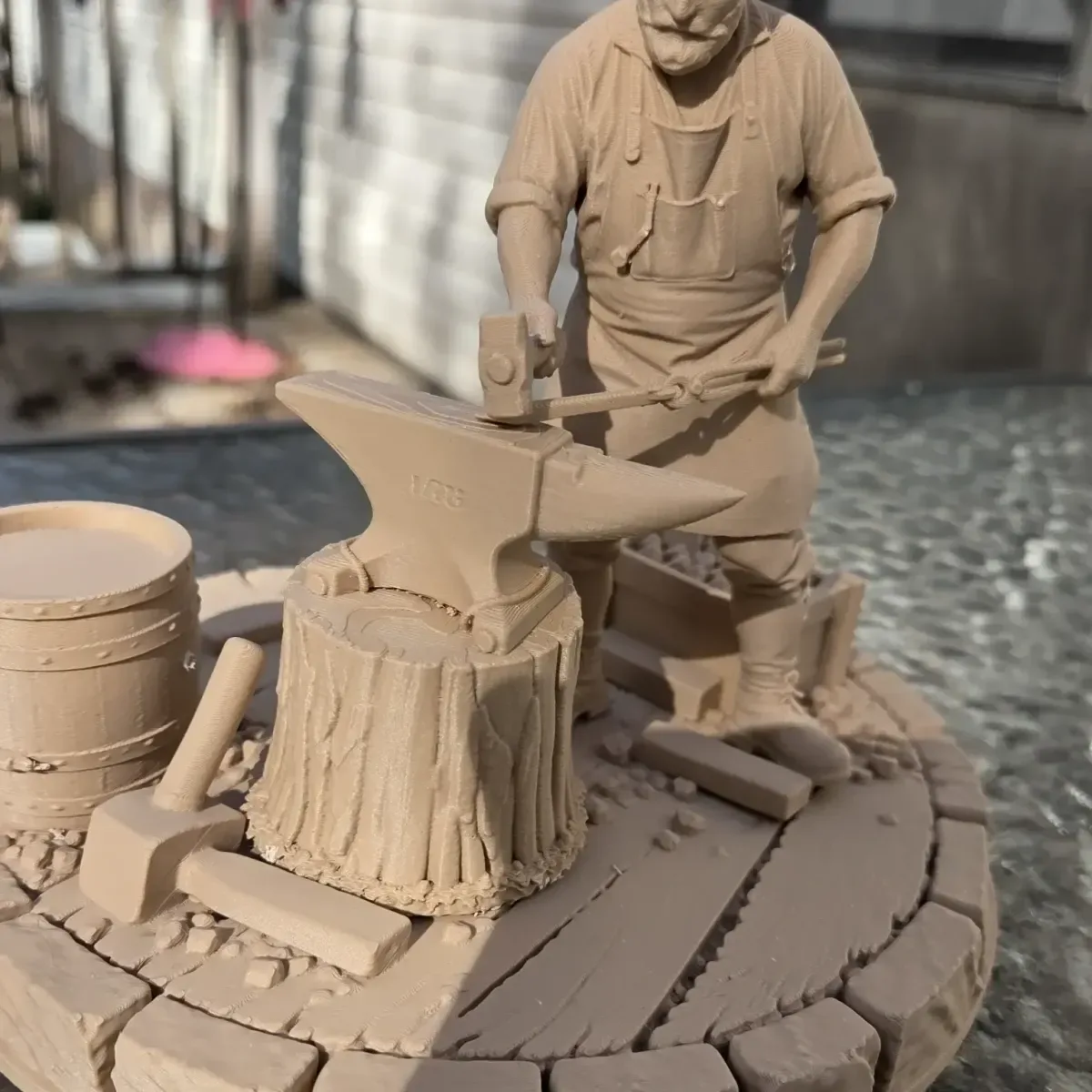 参考示例
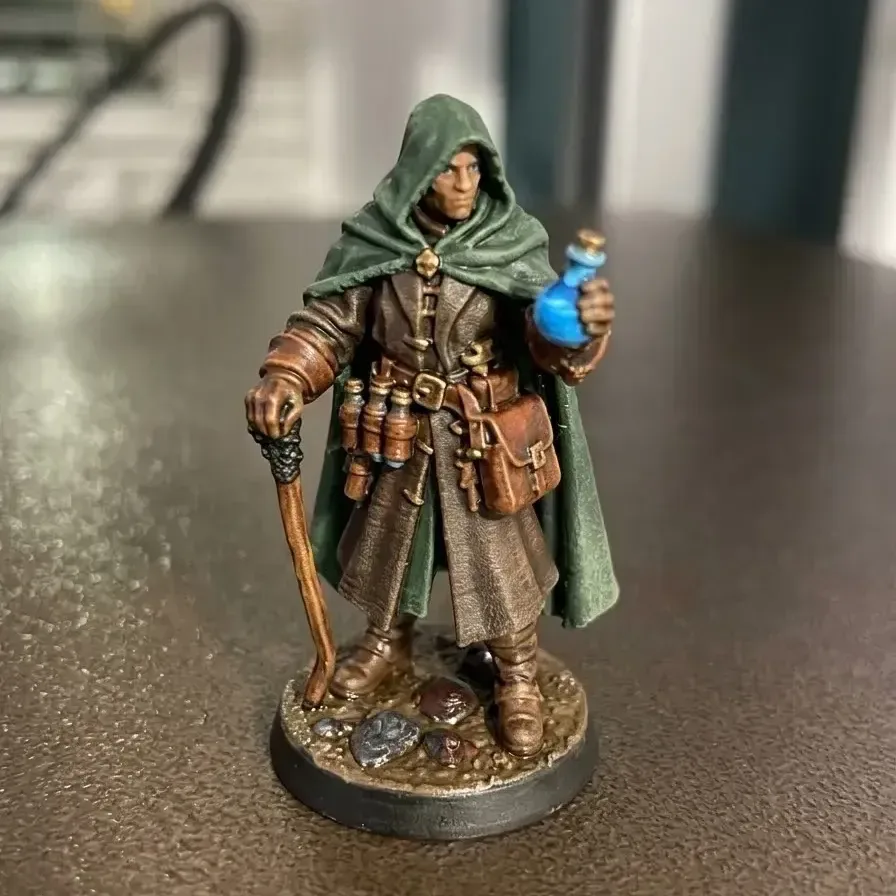
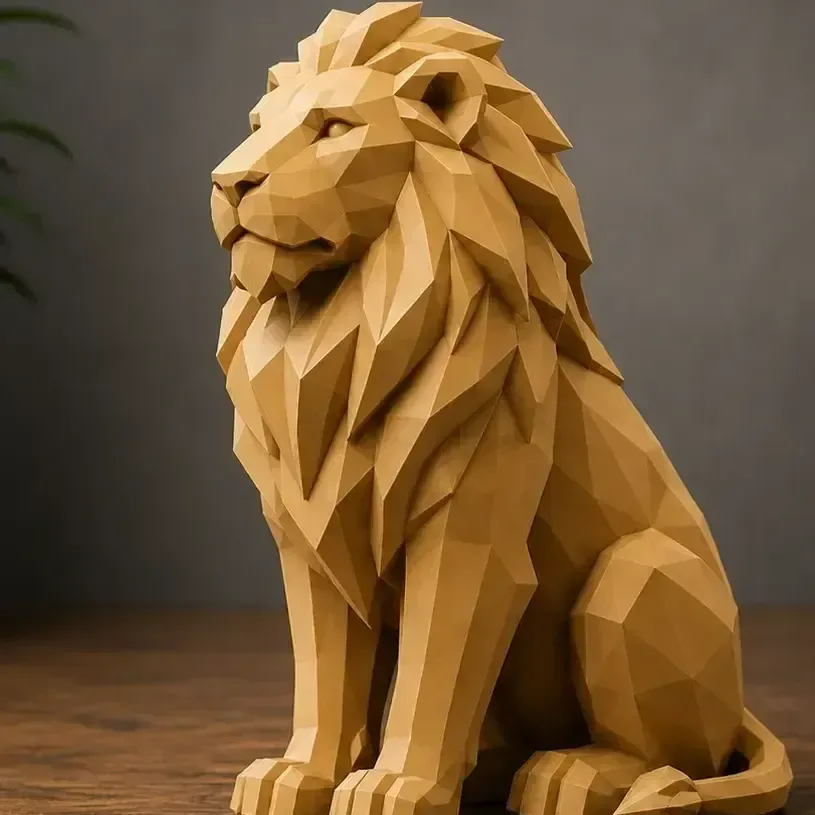
游戏风格打印件的参考照片,并非用本页示例文件打印。
切片前,先把 FBX 那些会坑到 3D 打印的地方处理掉。
带骨骼的角色按当前骨骼位置写出,而不是原始顶点数据,手臂和头的位置和预览里看到的一致。
转换器会读 FBX 的单位,导出前就按毫米显示 STL 尺寸。可以选 1 : 1、厘米 → 毫米,或最长边 100 mm 做桌面摆件。
大多数软件导出的 FBX 是 Y 轴朝上,切片软件是 Z 轴朝上。导出时自动旋转,角色站在打印平台上,而不是仰面躺着。
FBX 里的灯光、相机和空物体都会被忽略,只有真正的几何进入 STL。
素材包常常一次几十个 FBX。一次最多加 10 个,每个都单独下载成 STL。
买来的角色和工作室素材,都在当前浏览器标签页里解析和转换,不上传也不保存。
游戏或动画文件拿去打印时会发生什么。
查看、转换,或者从零生成一个模型。
用一张照片或一句描述生成 3D 模型,直接下载可打印的 STL,不需要 FBX。