
二维码转 STL 生成器
平面嵌色:两种颜色在同一层里,需要多色打印(AMS / MMU)。导入 3MF,或把两个 STL 作为同一个对象的两个部件,分别指定耗材。
可以打印了。二进制 STL,单位毫米。
打印建议
在模块那一层换色
凸起样式:在预览上方提示的高度加换色(M600)或暂停,底板用浅色,模块用深色。
Prusa · 换色说明 ↗平面嵌色要多色打印
嵌色样式两种颜色在同一层,用 AMS 或 MMU 导入 3MF,每个部件指定一种耗材,冲刷料可以打进填充或擦料塔。
拓竹 Wiki · 换料 ↗正面朝上,慢一点打
小方块模块用 0.4 mm 喷嘴、0.12–0.2 mm 层高,外墙速度放慢,边角才清楚。
Wi-Fi 码先试扫
Wi-Fi 二维码用的是手机认识的 WIFI:T:…;S:…;P:…;; 格式。打印前先扫一下平面预览,能连上网再打。
ZXing · 二维码内容格式 ↗
从模板开始
- 版本
- 2
- 模块数
- 25 × 25
- 单个模块
- 2.00 mm
扫码检查
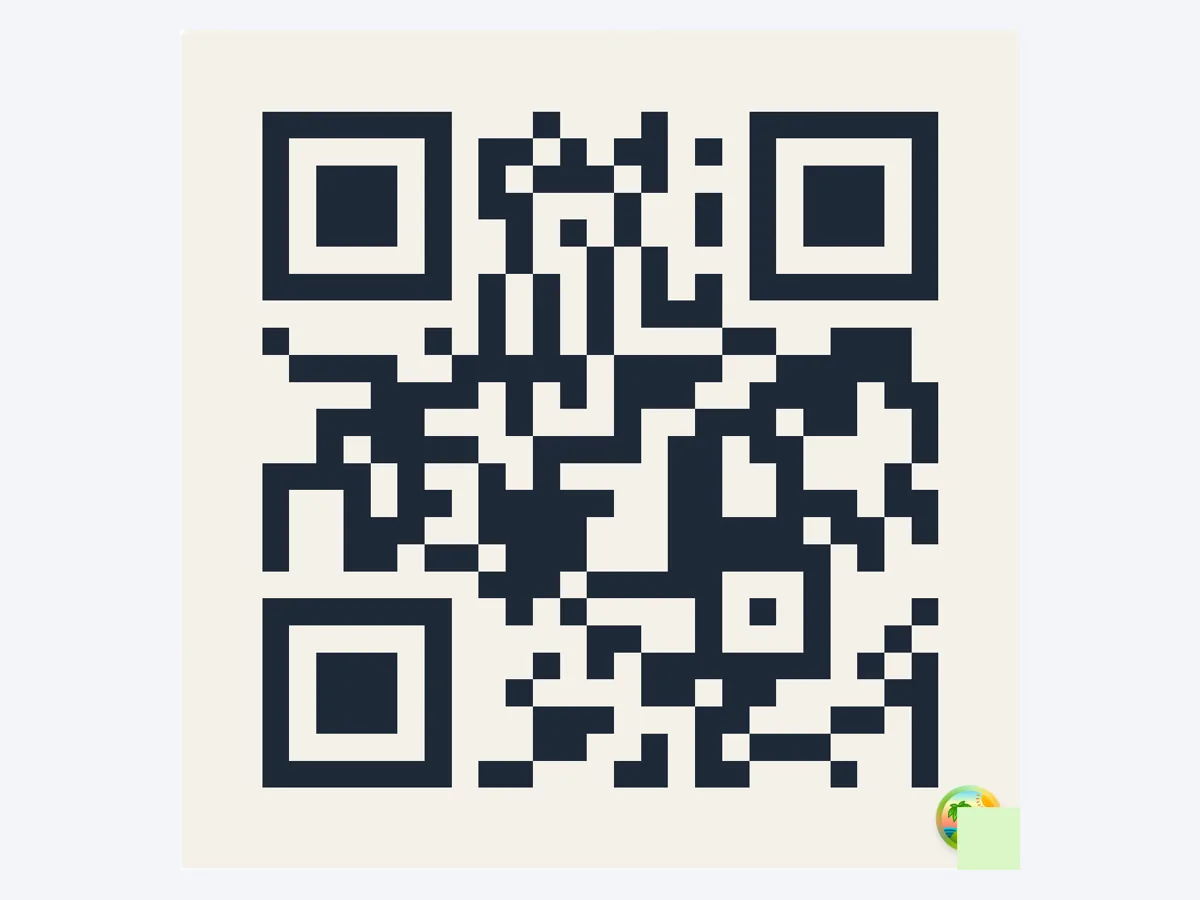
用手机相机对准这张平面预览,能打开你的链接,打印出来的二维码就是同样的内容。
在浏览器里编码,网址和密码都不会离开这个页面。
- 浏览器里编码,不上传
- STL / 分体 STL / 双色 3MF
- 打印前先用手机扫一扫
- 纠错等级 L / M / Q / H
按二维码标准生成的 3D 打印模型
数据来自二维码编码器,不是描一张图片。
- 4 级纠错等级,L 到 H
- 40 个二维码版本,自动选择
- 4 格标准要求的静区宽度
- 0 上传全部在你的设备上生成
二维码怎么 3D 打印:四步做好
从一条链接到切片软件能打开的文件。
1. 输入二维码内容
贴上网址或任意文字,或者切换到 Wi-Fi,填写名称和密码。边输入边生成二维码。
2. 设定尺寸
设置二维码边长和白边。下面会显示二维码版本和单个模块的尺寸,一眼看出你的喷嘴能不能打。
3. 选凸起还是嵌色
凸起只需要换一次料;平面嵌色要多色打印机。需要的话加边框、底部文字或挂孔。
4. 扫一扫再下载
用手机扫平面预览,能打开正确页面后,下载整体 STL、分开的两个 STL,或双色 3MF。
3D 打印的二维码为什么能扫出来
手机识别的是深浅颜色,不是高度。颜色对比、模块大小和白边决定能不能扫。
三个定位角让手机找到二维码
角上的三个大方块用来定位和校正,底部文字和挂孔都不能压住它们。
白边也是二维码的一部分
ISO/IEC 18004 要求四周留 4 个模块宽的浅色白边。生成器会把白边留在底板上;3 格一般没问题,少于 2 格就容易扫不出。
模块大小决定最小打印尺寸
单个模块 = 二维码边长 ÷ 每边模块数。0.4 mm 喷嘴建议不小于 1 mm;链接越长模块越多,做小钥匙扣就用短链接。
靠颜色区分,不靠高度
单色打印只能靠阴影,基本扫不出来。深色模块配浅色底板:要么凸起后换色,要么平面嵌色。
二维码牌参数怎么设才扫得出
默认值适合 0.4 mm 喷嘴,下面说明每项改的是什么。
| 参数 | 默认值 | 作用 |
|---|---|---|
| 纠错等级 | M(15%) | 等级越高越耐刮花和灰尘,但模块更多。小钥匙扣用 L,户外和桌面台牌用 Q 或 H。 |
| 二维码边长 | 50 mm | 模块区域的宽度。短链接 25–30 mm 够用,Wi-Fi 和长网址建议 50 mm 以上。 |
| 静区(白边) | 3 格 | 二维码四周的浅色边。标准是 4 格,不要少于 2 格。 |
| 凸起高度 / 嵌色深度 | 1.0 mm | 凸起:深色模块高出多少。嵌色:深色嵌进底板多深。 |
| 底板厚度 | 2.4 mm | 决定硬度。钥匙扣 2 mm,桌面台牌 3 mm。 |
| 挂孔耳朵 | 关 | 在二维码上方、白边外面加一个带孔的挂耳。 |
| 底部文字 | 空 | 二维码下方的凸起文字,例如「扫码连 Wi-Fi」,位于白边之外。 |
纠错容量和静区要求出自 ISO/IEC 18004,核对日期 2026-11-24。
这个工具能做什么
- 网址、普通文字、中文和 Wi-Fi 账号都能编码(UTF-8 字节模式)。
- 方形模块放在圆角或直角底板上,凸起或平面嵌色。
- 导出整体 STL、底板和二维码两个 STL,或双色 3MF。
- 打印前显示二维码版本、模块数和单个模块尺寸。
不能做什么
- 不能在中间放 Logo,也没有圆点或圆角模块样式:这些都会降低容错。
- 不是活码,也不统计扫码次数:内容直接印在码里,打印前请确认链接。
- 名片 vCard、收款码、应用商店码只能按文字内容输入。
- 同一个文件用单色打出来通常扫不出,必须有颜色对比。
3D 打印的二维码长什么样
其他创作者打印的成品照片,仅作参考。
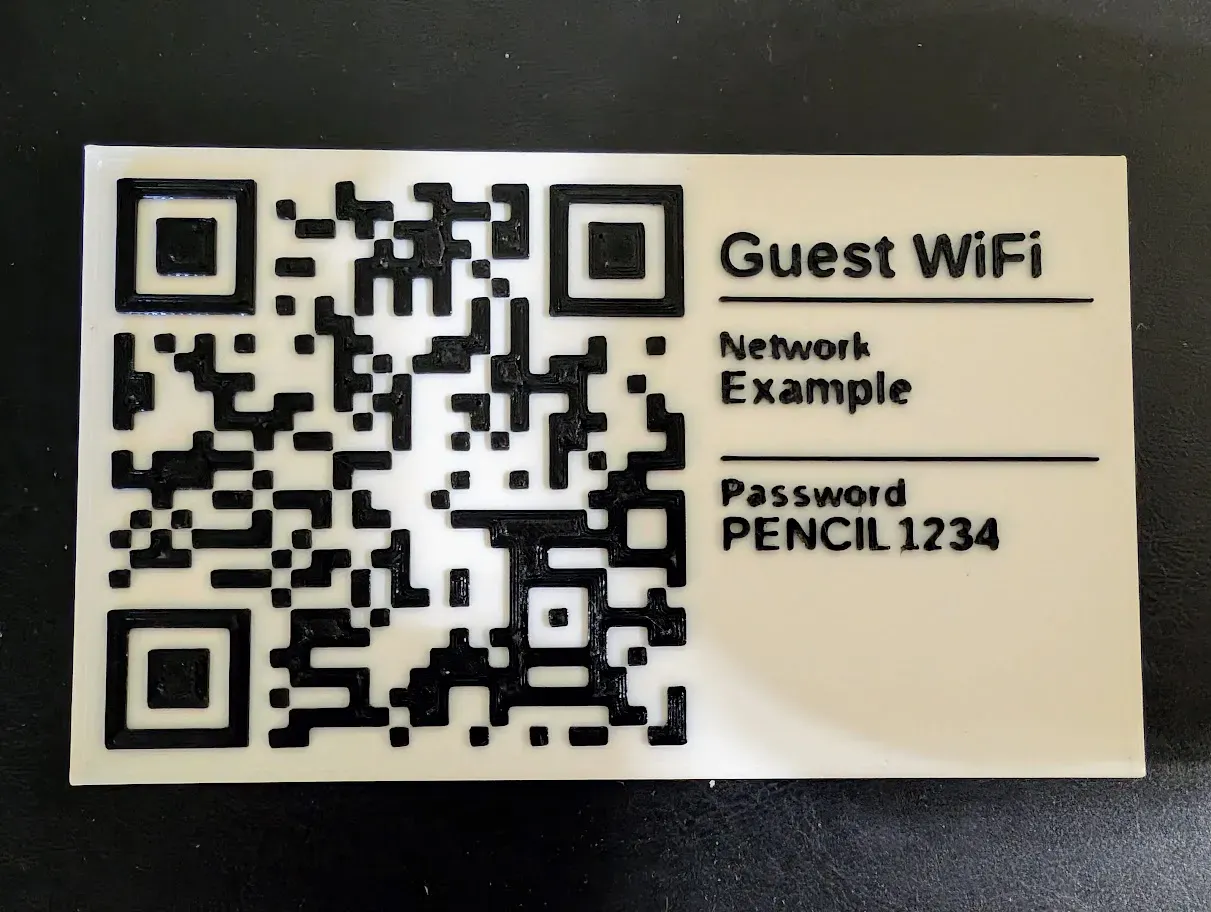 参考示例
访客 Wi-Fi 台牌,米色底板黑色二维码来源 printables.com · IvyMike (CC0) 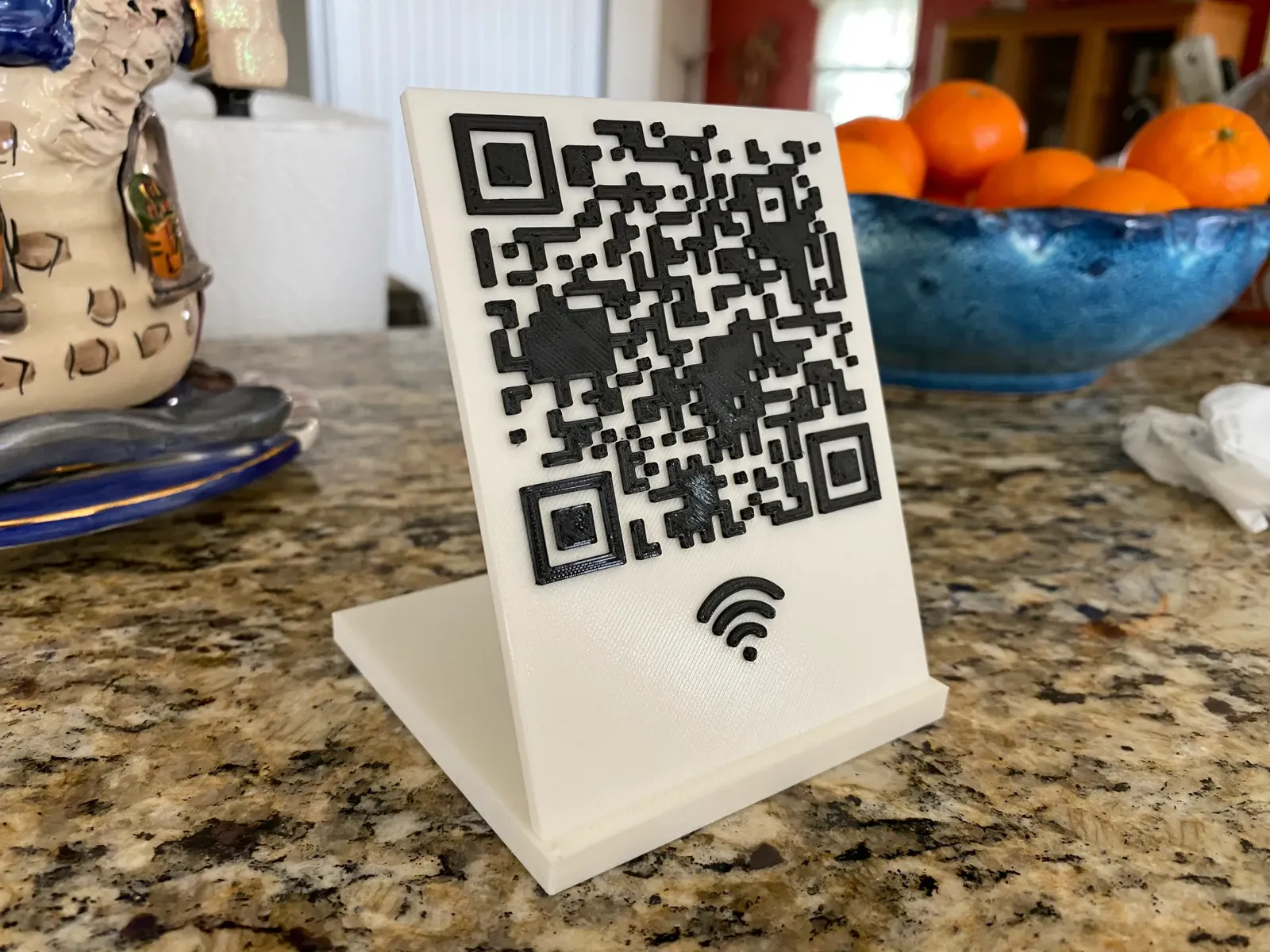 参考示例
放在厨房台面上的 Wi-Fi 二维码立牌来源 printables.com · radiojack (CC BY-SA) 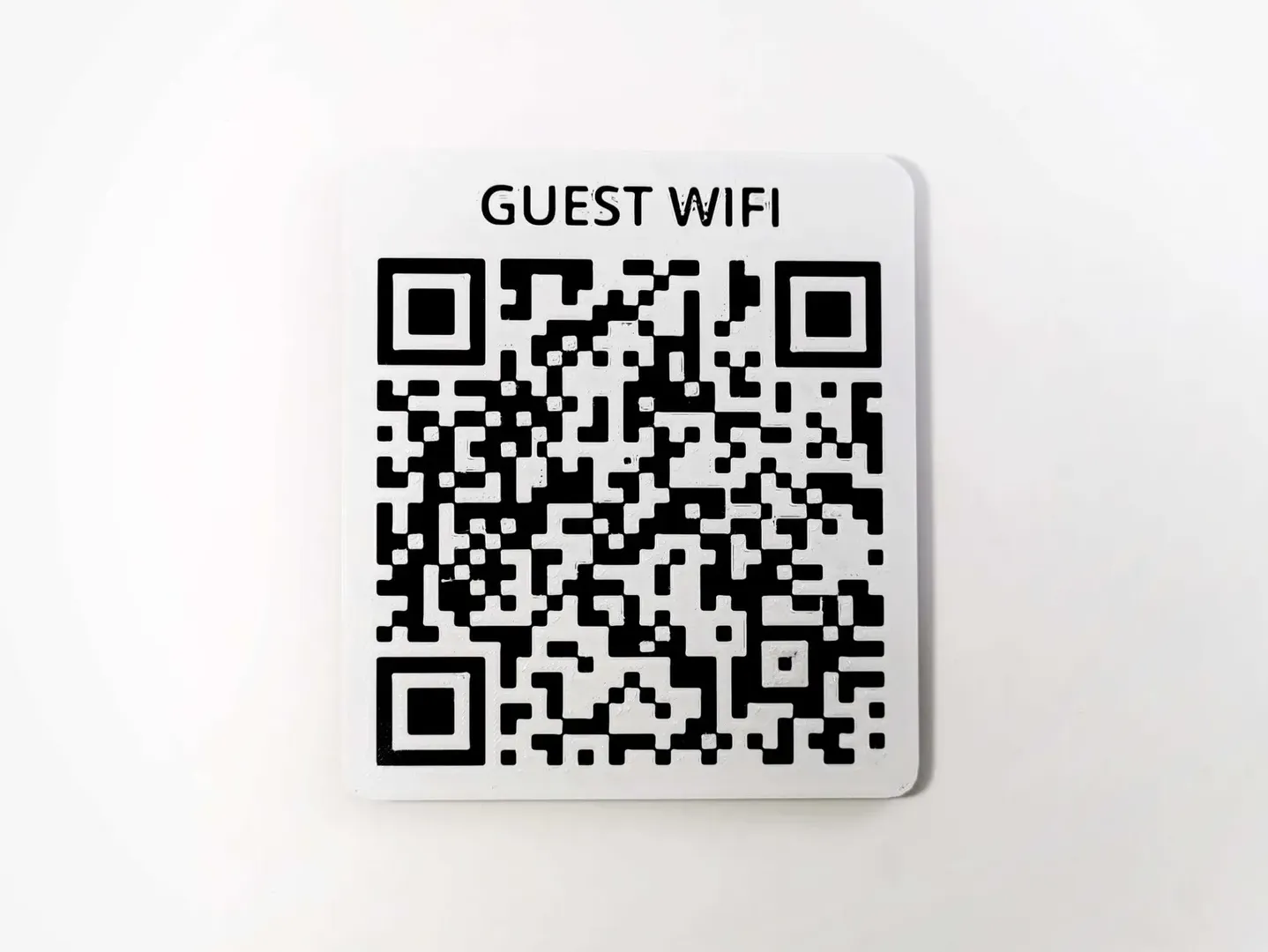 参考示例
扁平的访客 Wi-Fi 二维码卡片来源 printables.com · ncsandor (CC0)
用这个二维码 STL 生成器做出来的效果
上面生成器在不同模板下的真实输出预览。
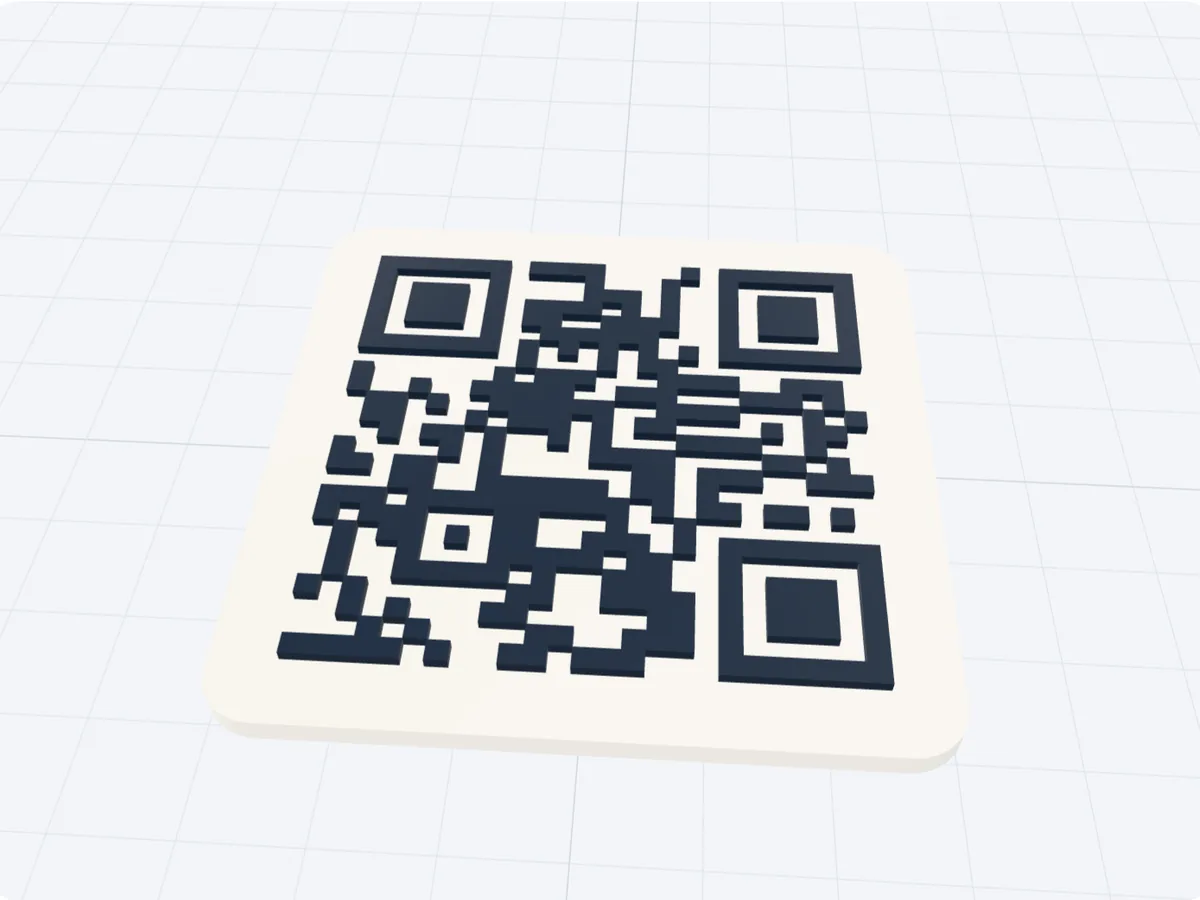
网址二维码牌
米色圆角底板,深色模块凸起,默认 50 mm。
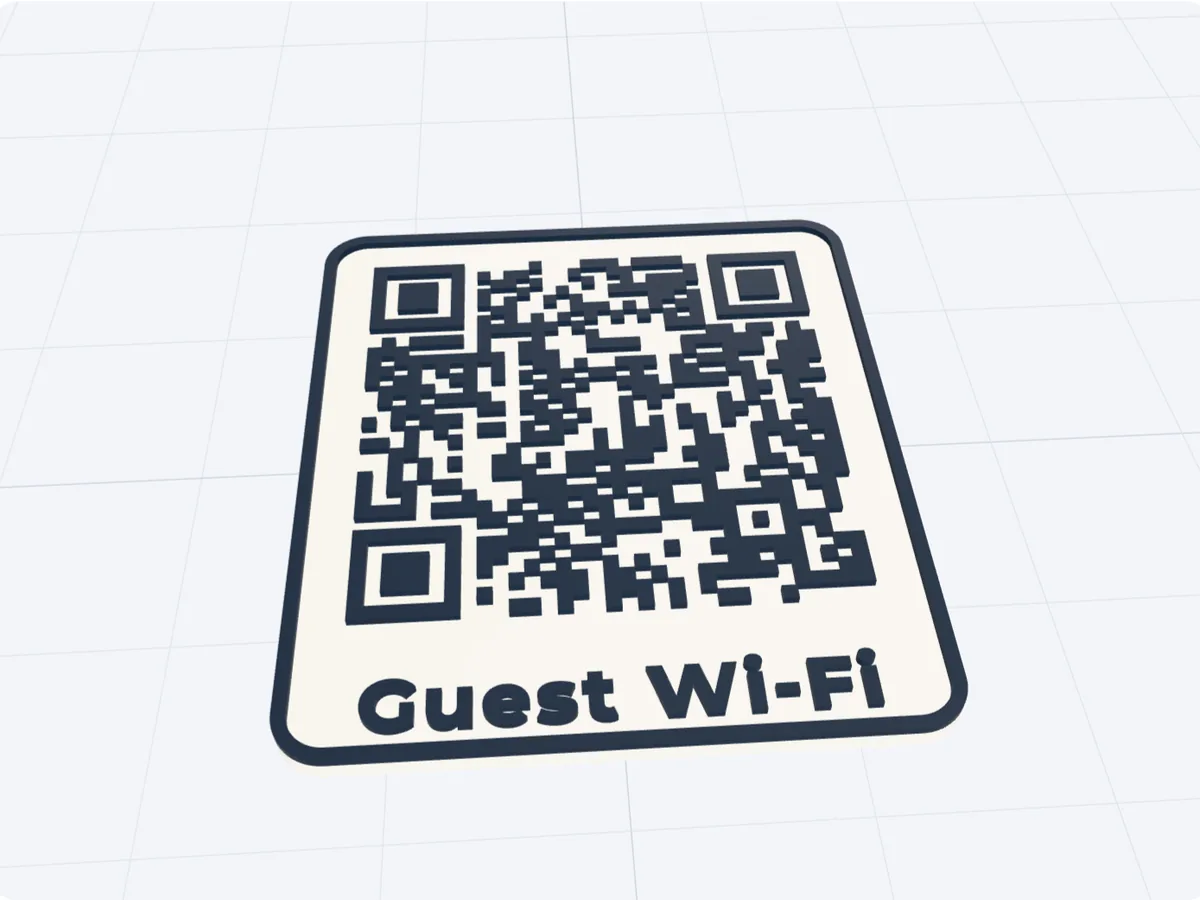
Wi-Fi 访客卡
带边框和「Guest Wi-Fi」文字的 Wi-Fi 二维码,纠错等级 Q。
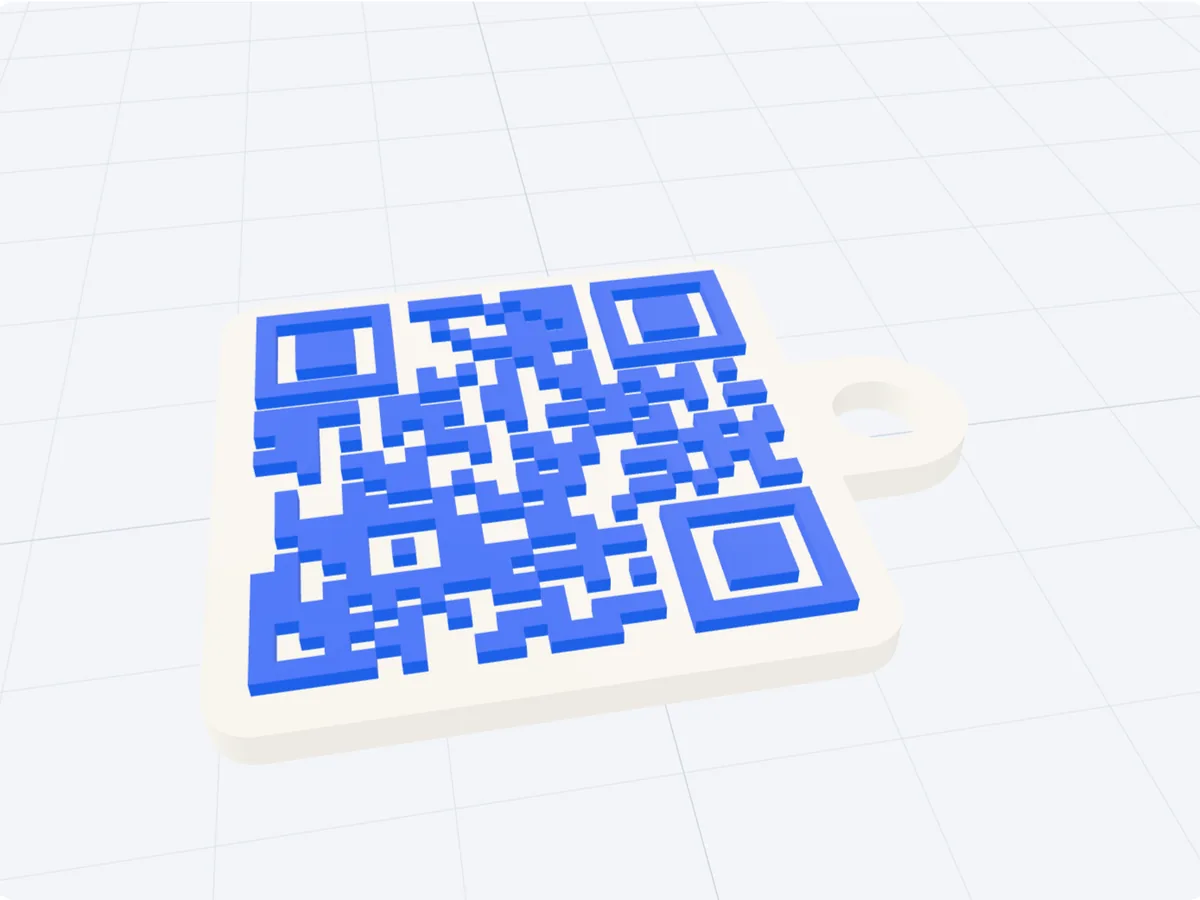
二维码钥匙扣
28 mm 二维码,2 格白边,上方带挂孔。
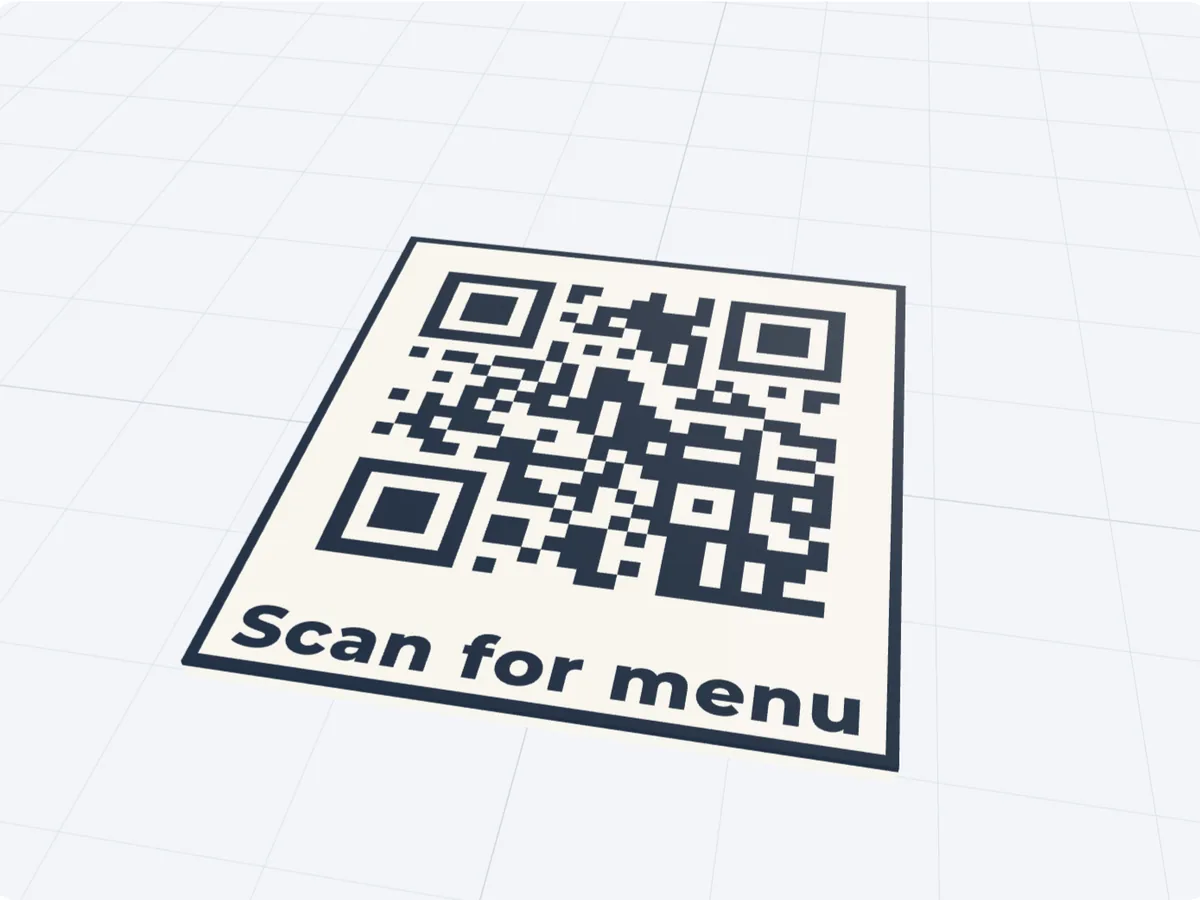
扫码点餐台牌
直角底板平面嵌色,下方写着「Scan for menu」。
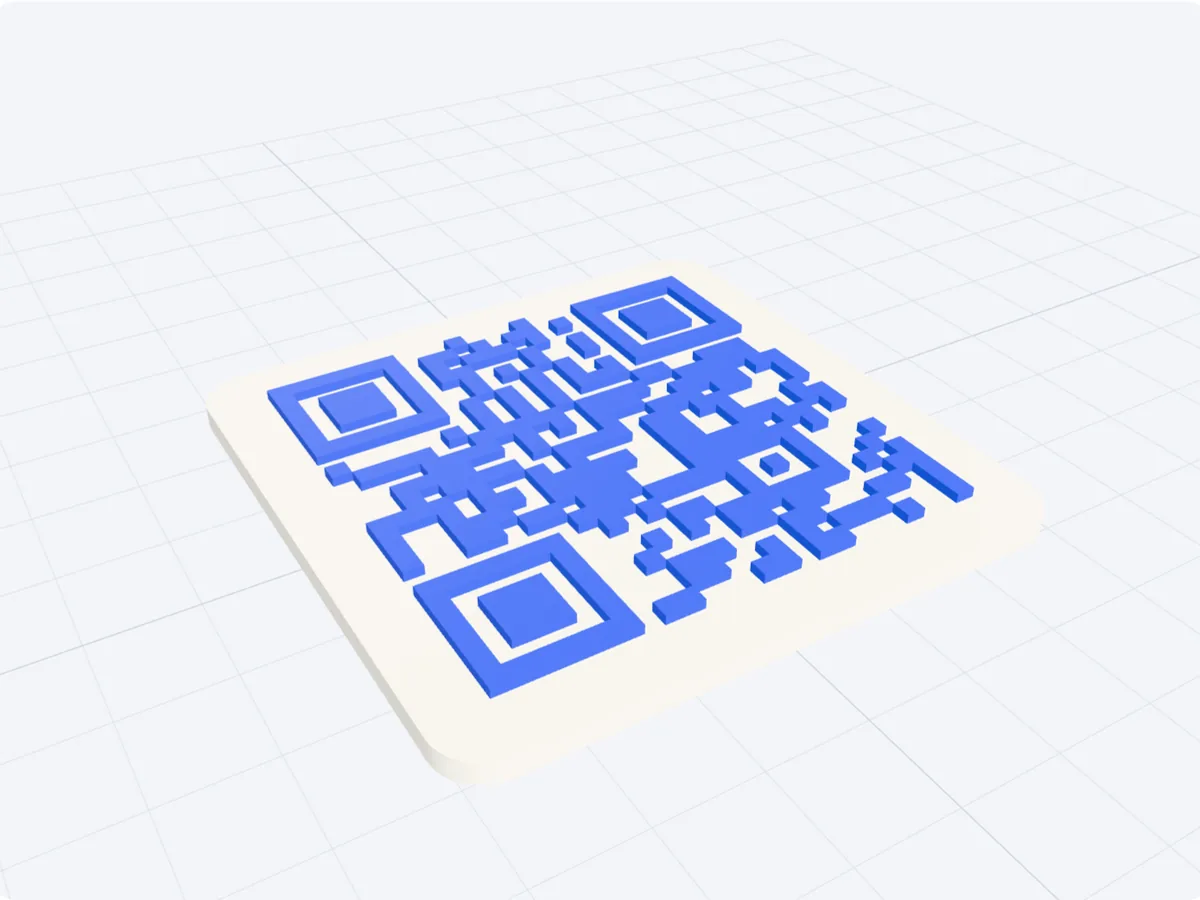
白底蓝码
底板够浅时,蓝色二维码和黑色一样好扫。
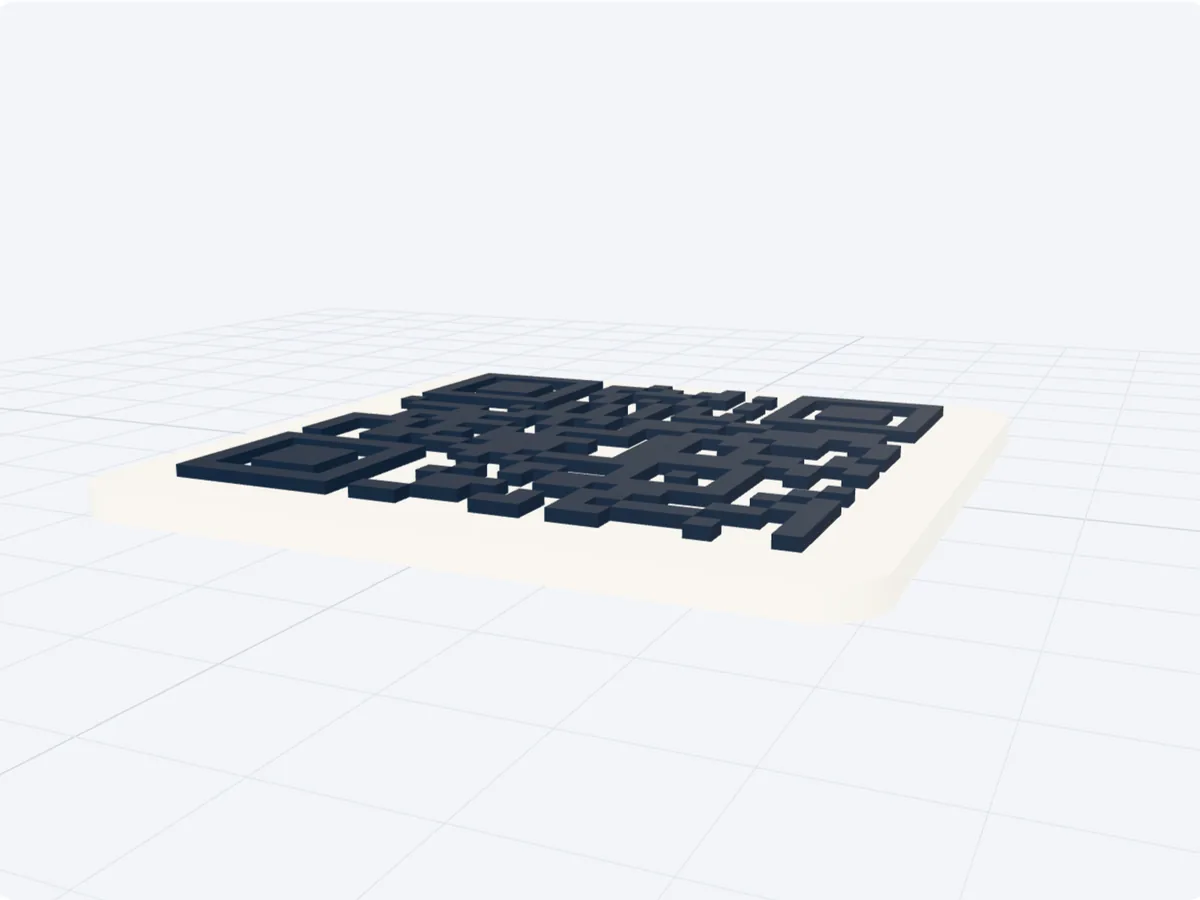
凸起模块侧视
低角度看 1 mm 的模块高度和换色层。
为什么用这个二维码转 STL 工具
为打印设计,不是为屏幕设计。
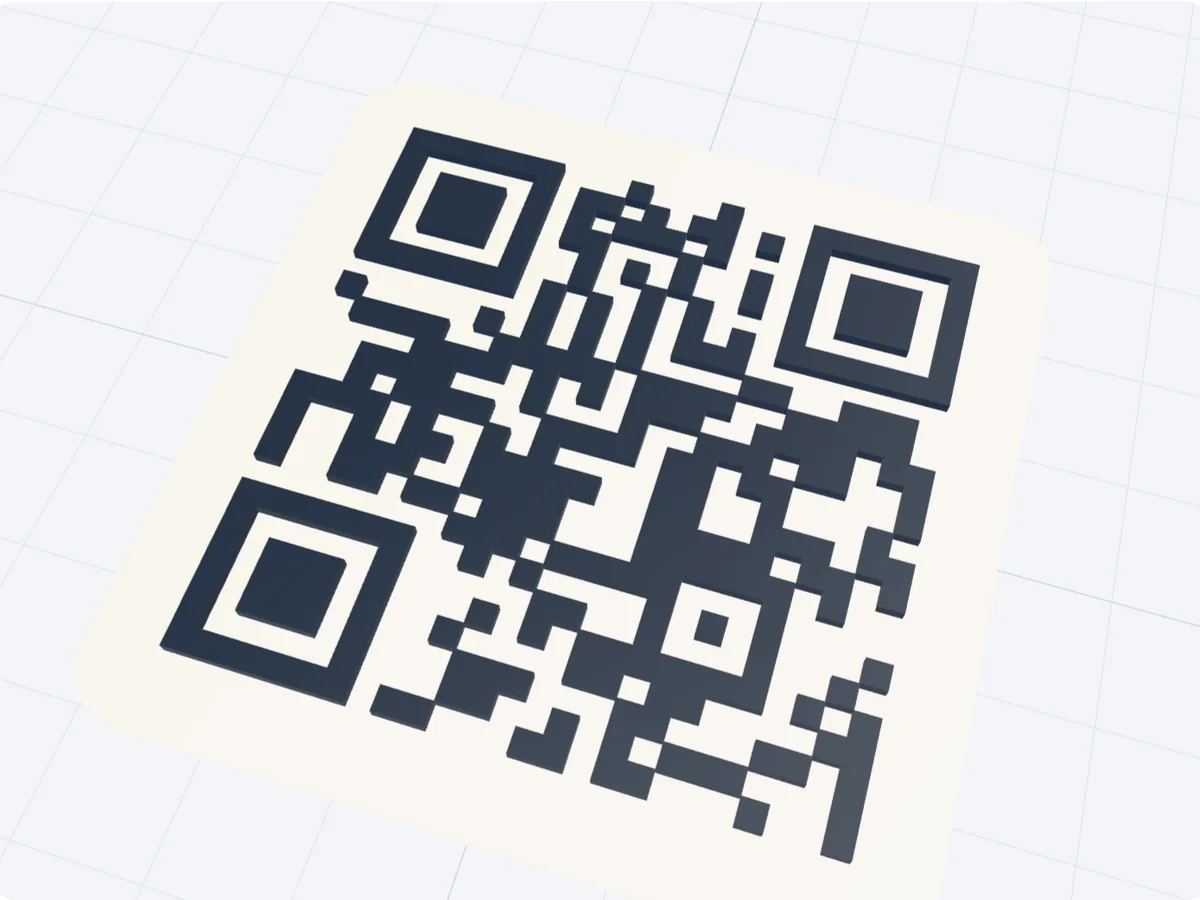
真正的二维码编码
模块来自标准二维码编码器(版本 1–40、四个纠错等级),不是描图,所以每个模块都是规整的方块。
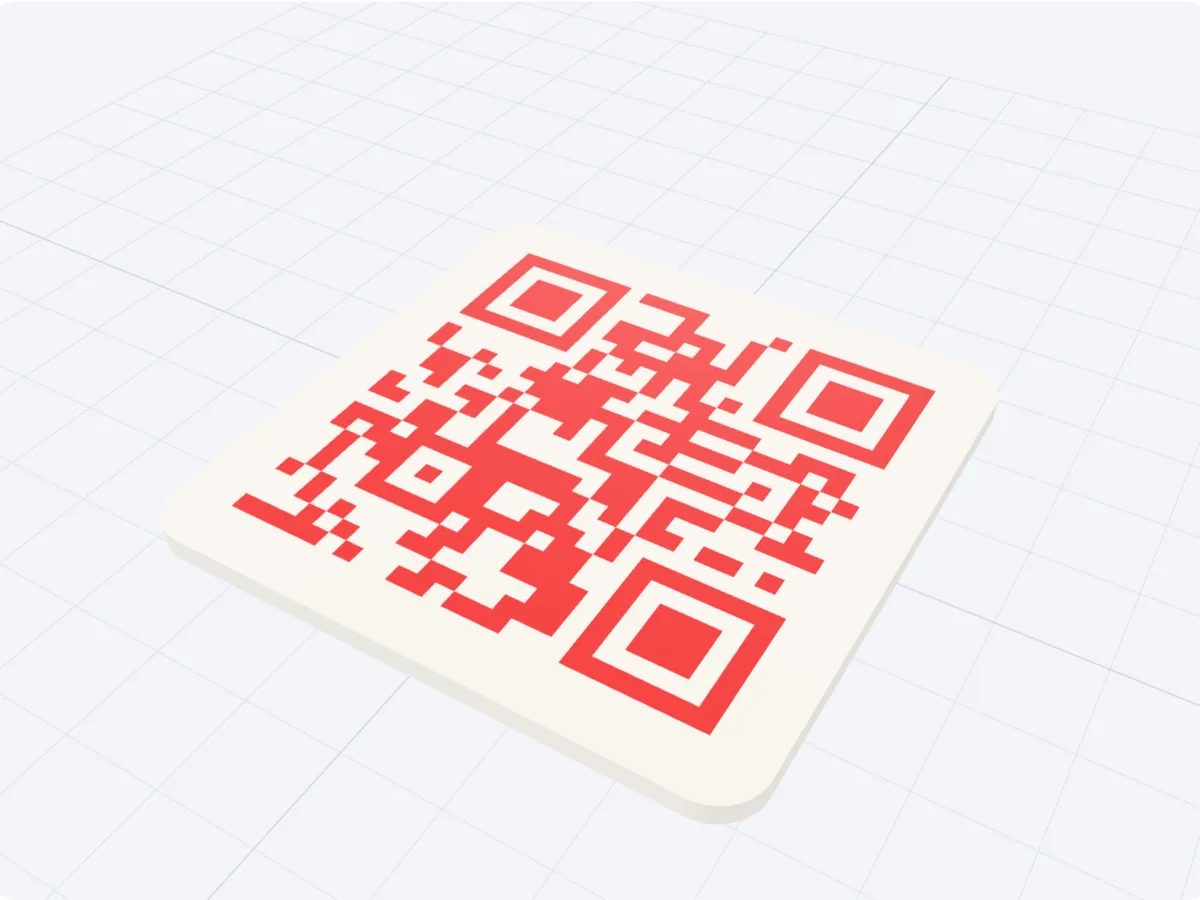
两种双色做法
凸起模块换一次料,或者多色打印机平面嵌色,底板和二维码分成两个部件。
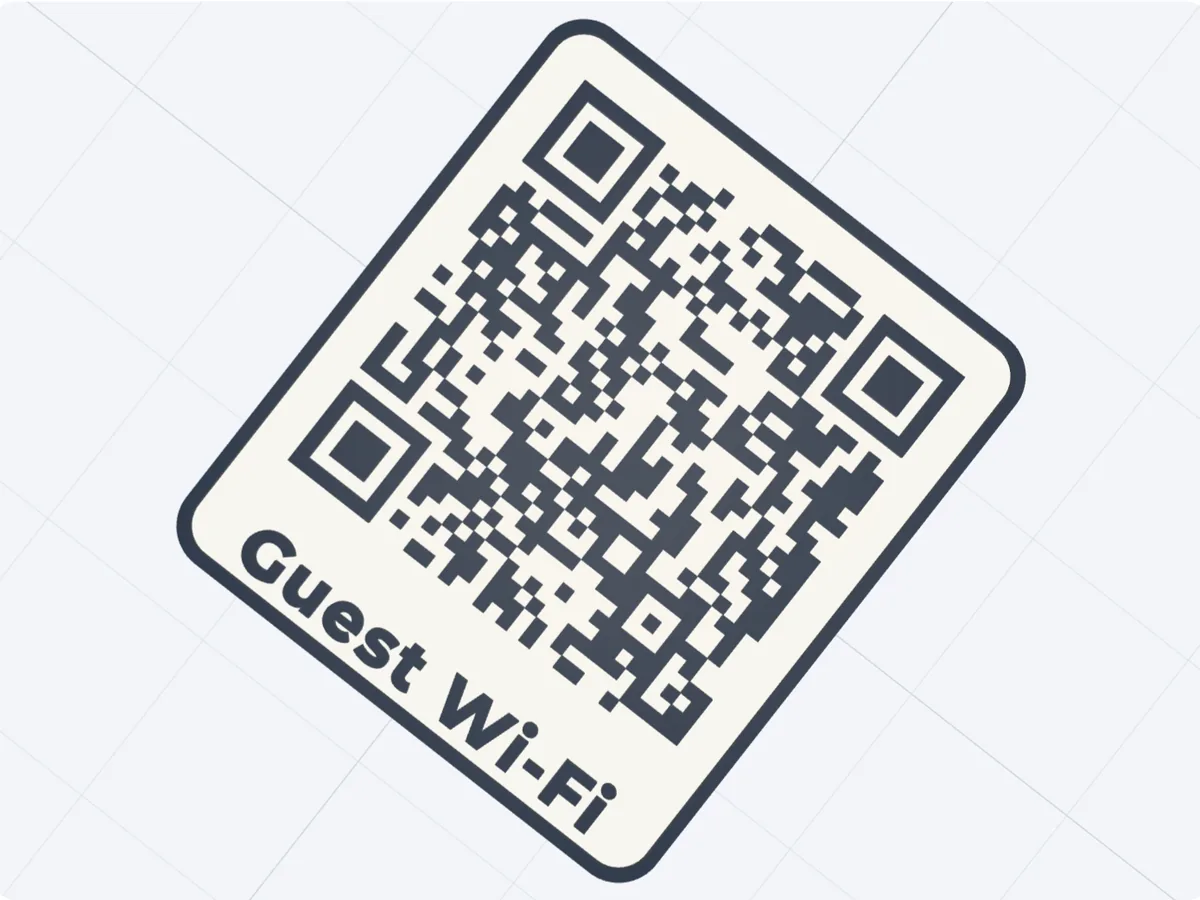
内置 Wi-Fi 二维码
填 Wi-Fi 名称和密码,生成手机能识别的 WIFI: 字符串,特殊字符自动转义。
打印前先扫码
控制面板旁边有一张按所选颜色绘制的平面预览,手机能扫出来,打印出来的码就是同样的内容。
挂孔、边框、文字
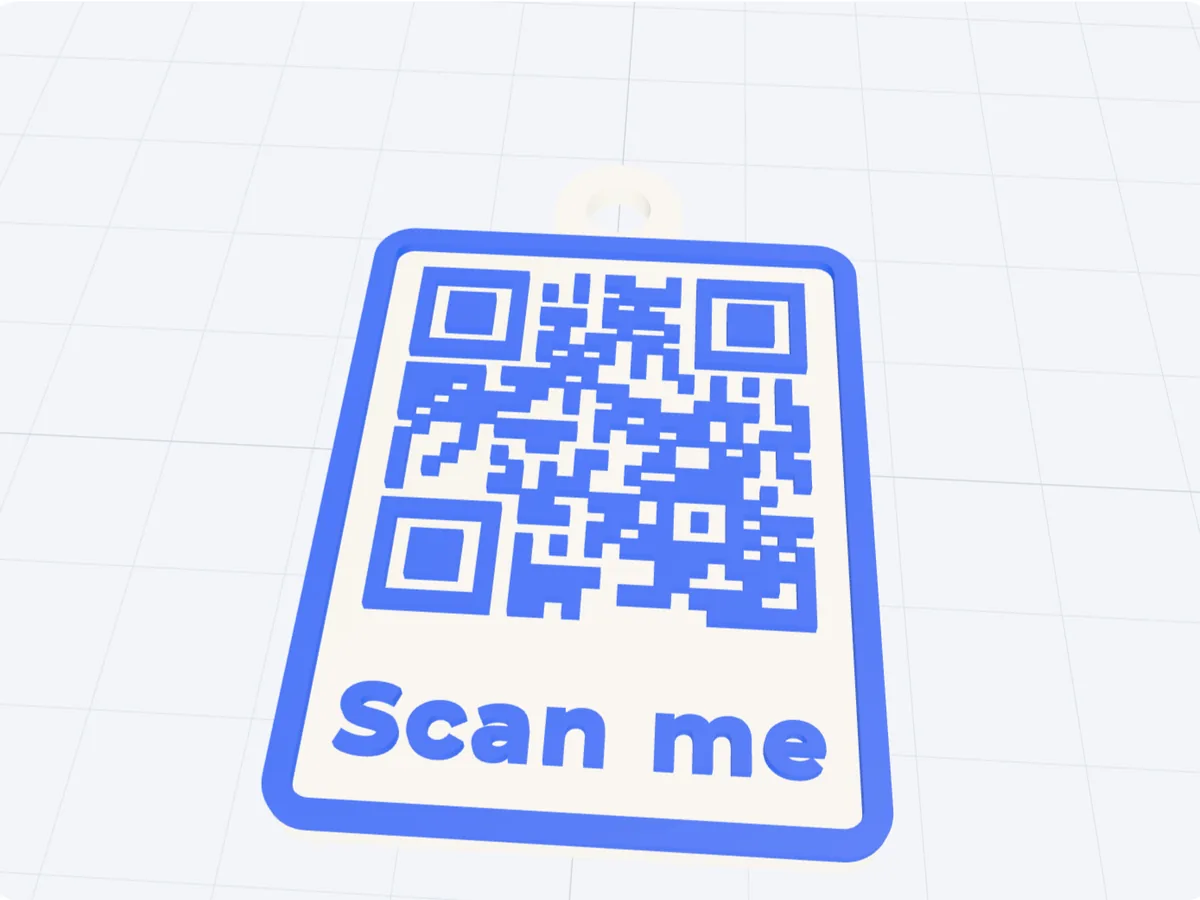
加挂耳、凸起边框或底部文字,都不会占用扫码需要的白边。
隐私友好
网址、文字和 Wi-Fi 密码都在浏览器里编码,不上传,也不用注册。
二维码转 STL 常见问题
扫码、尺寸、颜色和切片软件。
想要的是 3D 模型,不是二维码牌?
用 Kairo3D 的图片转 STL,把一张照片变成可打印的模型。