
G-code 查看器与在线打印模拟器
把 .gcode 文件拖到这里
支持 Cura、PrusaSlicer、OrcaSlicer、Bambu Studio 等导出的 G-code · 最大 300 MB
- 不上传文件
- 无需登录
- 支持 G2/G3 圆弧
- 逐层打印模拟
- PNG 截图
跑得动真实打印文件的 G-code 查看器
解析放在后台 Worker 里进行,几小时的大打印文件加载时页面也不会卡住。
- 300 MB可在本地打开的最大 .gcode 文件
- 3 种按线条类型、速度或层着色
- 0 上传文件始终留在你的电脑上
三步在线查看 G-code
照常切片,把任务发给打印机之前先在这里检查一遍路径。
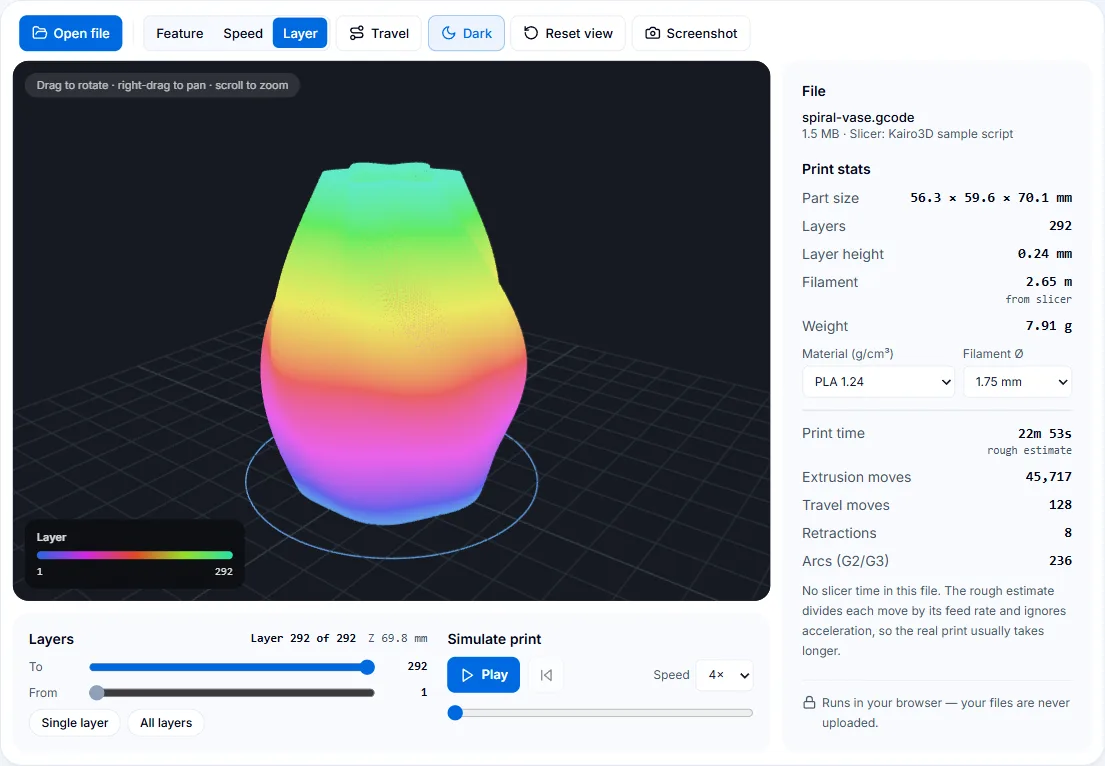
打开 .gcode 文件
把文件拖到查看器上,或从电脑里选择。手边没有文件?可以先加载校准方块或螺旋花瓶示例。
逐层查看
拖动层滑块看清内部结构,打开“单层”只看一层,并按线条类型、速度或层切换颜色。
模拟并核对
点“播放”看喷嘴一条条走完路径,查看打印时间与耗材估算,需要时保存 PNG 截图。
18 秒:拖动层滑块,再模拟打印
这是本 G-code 查看器打开校准方块示例的真实录屏,原速播放。
- 1拖动层滑块0:00方块从第一层一直长到顶层:外墙橙色、填充红色、顶面粉色。
- 2停在一半看内部0:06第 45 层(共 100 层)能看到墙后的填充图案,和打印机实际走的一样。
- 3按速度着色0:08慢速外墙变蓝,快速填充偏暖色。首层打得太快会一眼看出来。
- 4点「播放」0:11模拟器从第 1 层开始重走每一条路径,喷嘴标记停在正在打印的线上。
G-code 是怎样指挥喷嘴移动的
.gcode 文件就是一串移动指令。G-code 查看器把每一条画成平台上的一条线,一层一层叠起来。
G0 / G1:空走与打印
G0 X10 Y10
G1 X80 Y10 E2.33 F1800
G0 移动时不出料;G1 移动的同时挤出机送丝。X、Y 是平台上的毫米坐标。
E:送进多少耗材
E2.33 → 送入 2.33 mm 耗材E 值随每次挤出移动增加。E 有变化的移动画成实线,其余是空走。
Z:层高
G1 Z0.4 F600Z 变化意味着开始新的一层。层高就是两层之间的差值,示例文件是 0.2 mm。
F 与 G2 / G3:速度和圆弧
G2 X40 Y20 I5 J0 E0.8F 是进给速度(mm/min),用于速度着色。G2、G3 圆弧会被拆成短线段显示。
颜色和常见 G-code 指令分别代表什么
切片软件会给每段走线标上类型,查看器按这个标记着色。下面列出每种颜色的含义,以及常见指令在预览里的表现。
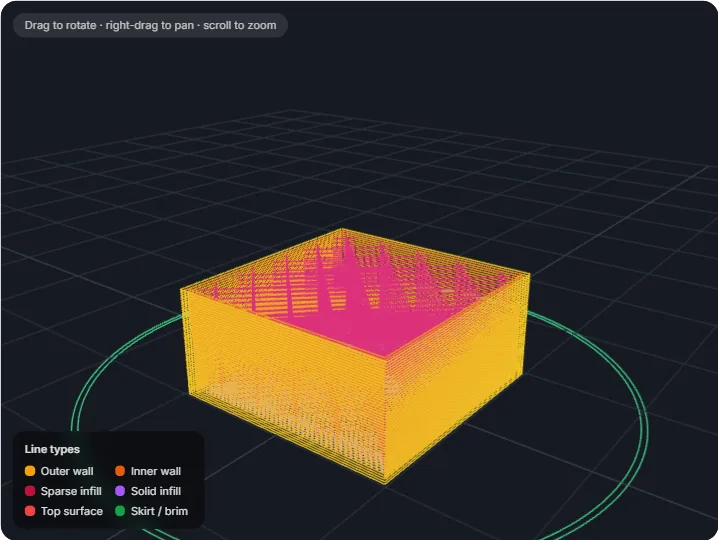
线条类型(按类型着色)
- 外墙零件最外一圈,也就是你看到的表面,通常打得最慢。
- 内墙外墙里面的几圈轮廓,决定零件的强度。
- 稀疏填充按百分比填在内部的网格、螺旋(gyroid)或直线。
- 实心填充顶面下方、底面上方完全打实的几层。
- 顶面打印件最上面能看到的实心层。
- 裙边 / 帽檐第一层绕在零件周围、用来出料和增加附着的圈。
- 支撑悬垂下方的临时结构,打完后拆掉。
- 空走(可开关)不出料的移动,打开后以细蓝线显示。
常见 G-code 指令
| 指令 | 作用 | 在查看器里 |
|---|---|---|
| G0 / G1 | 直线移动;E 值增加时边走边挤出。 | 挤出的移动画成彩色线,其余算空走。 |
| G2 / G3 | 顺时针 / 逆时针圆弧,用 I/J 圆心或 R 半径表示。 | 拆成很短的直线段,曲线依然顺滑。 |
| G90 / G91 | X、Y、Z 用绝对坐标或相对坐标。 | 逐条跟随。 |
| M82 / M83 | 挤出机 E 用绝对值或相对值。 | 用来计算每段挤出了多少耗材。 |
| G92 | 设定当前位置,最常见的是 G92 E0 把挤出量清零。 | 会被执行,耗材总量不会算错。 |
| G20 / G21 | 英寸或毫米单位。 | 英寸会换算成毫米。 |
| G28 | 各轴回零。 | 把回零的轴位置设为 0。 |
| M104 / M109、M140 / M190 | 设定喷嘴 / 热床温度(M109、M190 会等待升温)。 | 不画出来——它们不移动喷头。 |
| M106 / M107 | 打开 / 关闭模型风扇。 | 不画出来。 |
| ;LAYER、;TYPE、; FEATURE | 切片软件写的注释,标出换层和线条类型。 | 用来编层号和按类型着色。 |
文件里没有换层注释时,查看器会在喷嘴换到新高度并重新挤出时开始新的一层,所以各种切片软件导出的文件都能分层。
三种给打印路径着色的方式
以下都是这个 G-code 查看器的真实截图,用的是为本页生成的示例文件。
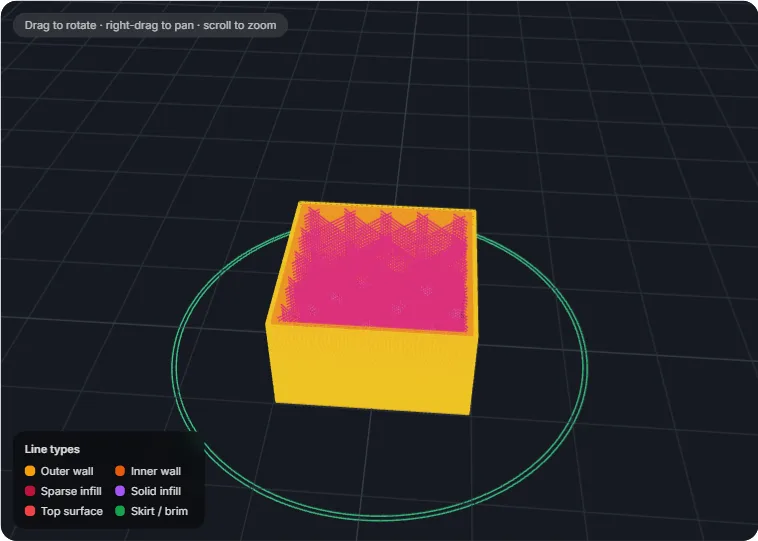
按线条类型
外墙、填充、顶面、裙边各用一种颜色,信息来自切片软件写入的注释。
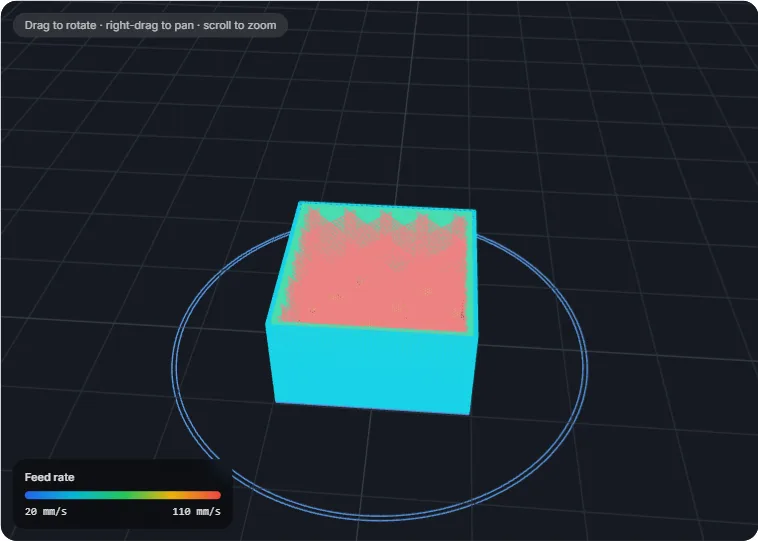
按速度
蓝色慢、红色快。第一层或外墙速度是否设得太快,一眼就能看出来。
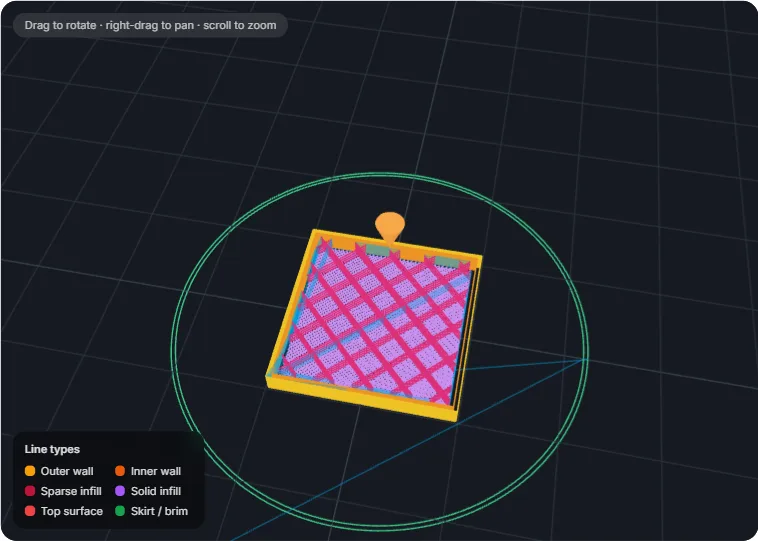
模拟 + 空走
回放到任意时刻;打开空走后能看到喷嘴在不同区域之间怎么跳。
刀路预览和真实打印件对照
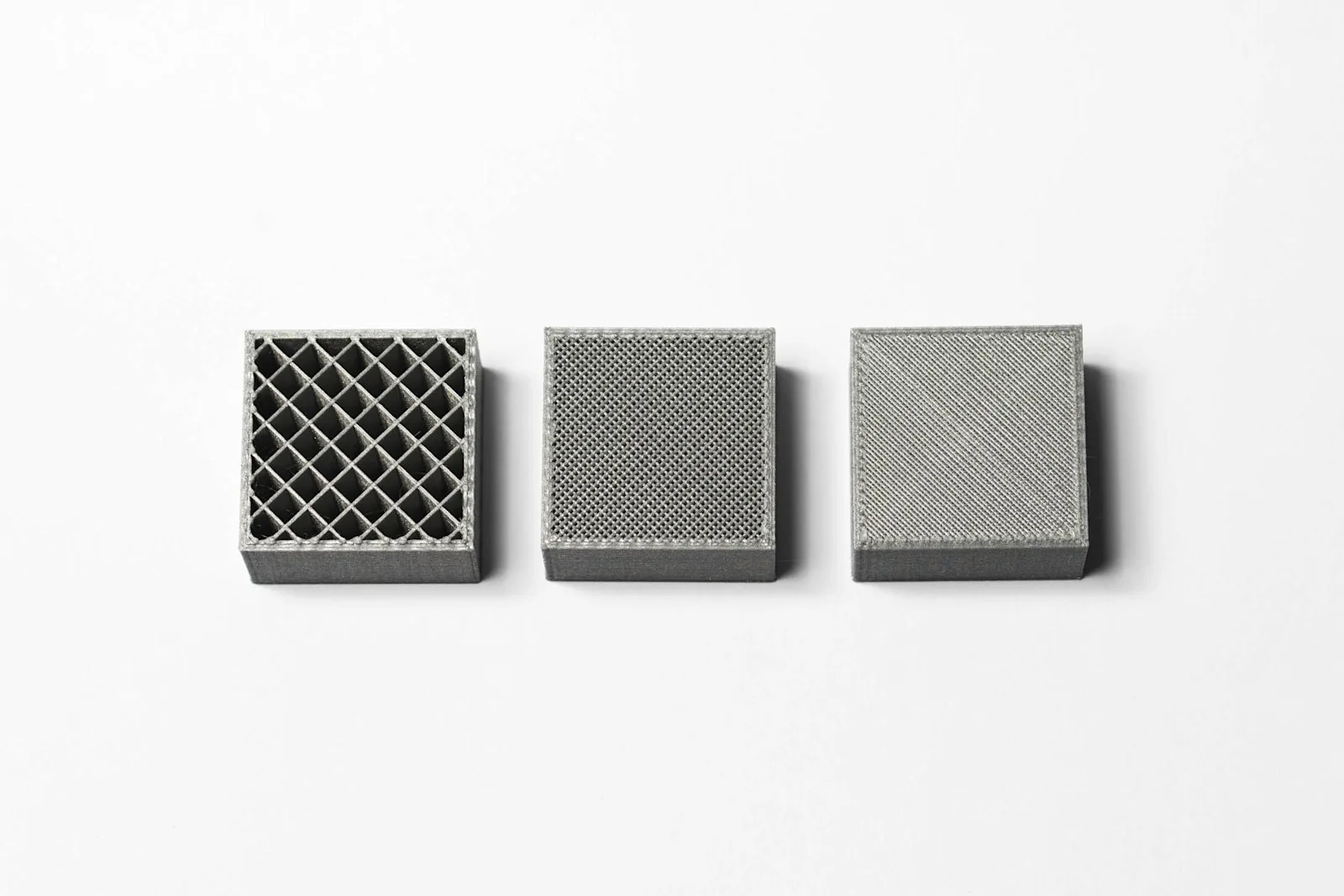
下面的参考图把打印出来的填充和对应的刀路预览放在一起:G-code 查看器里看到的,就是喷嘴实际走的。
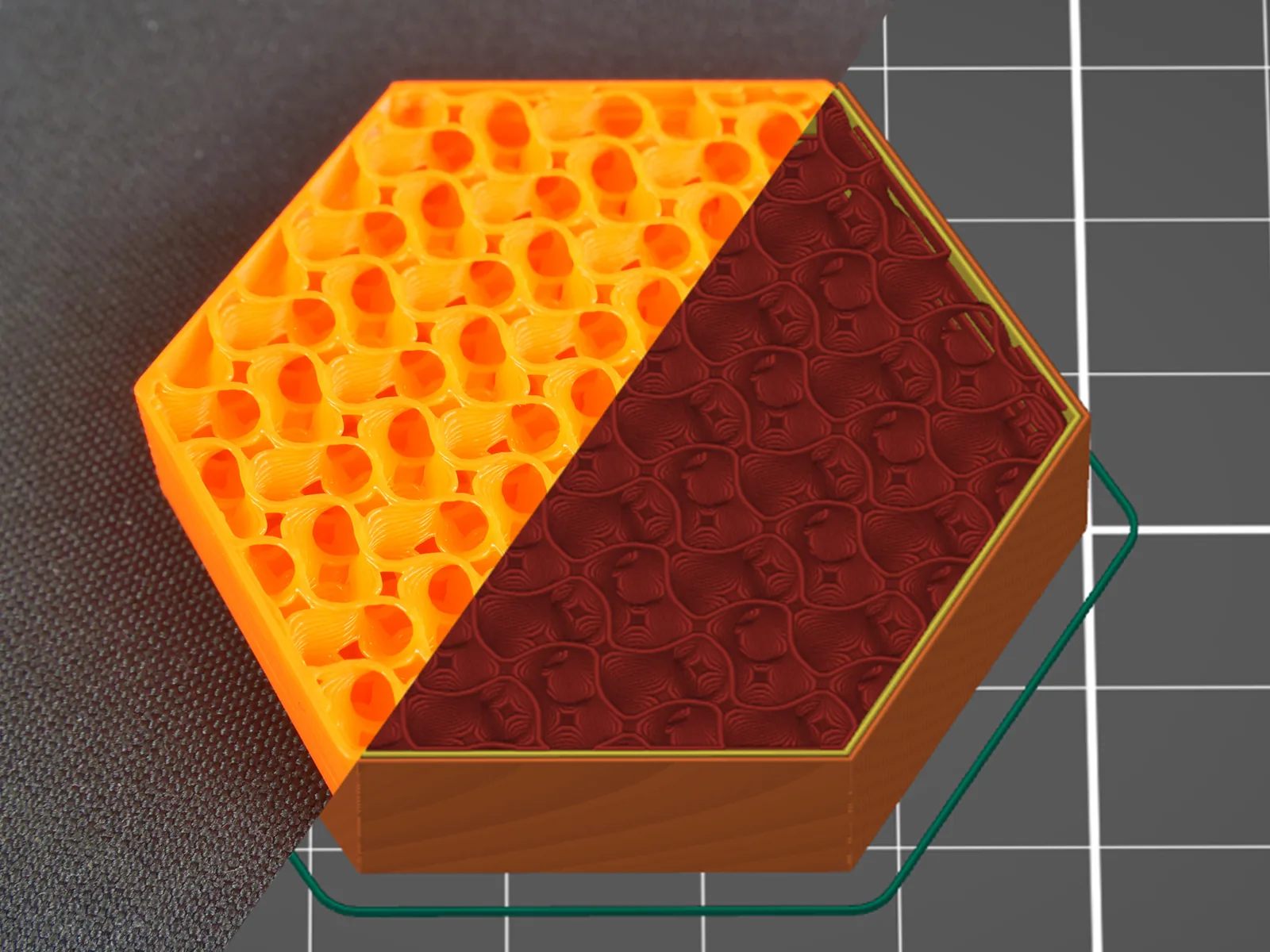
参考示例 Gyroid(螺旋)填充
波浪形线条每层换方向,各方向强度都比较均匀。
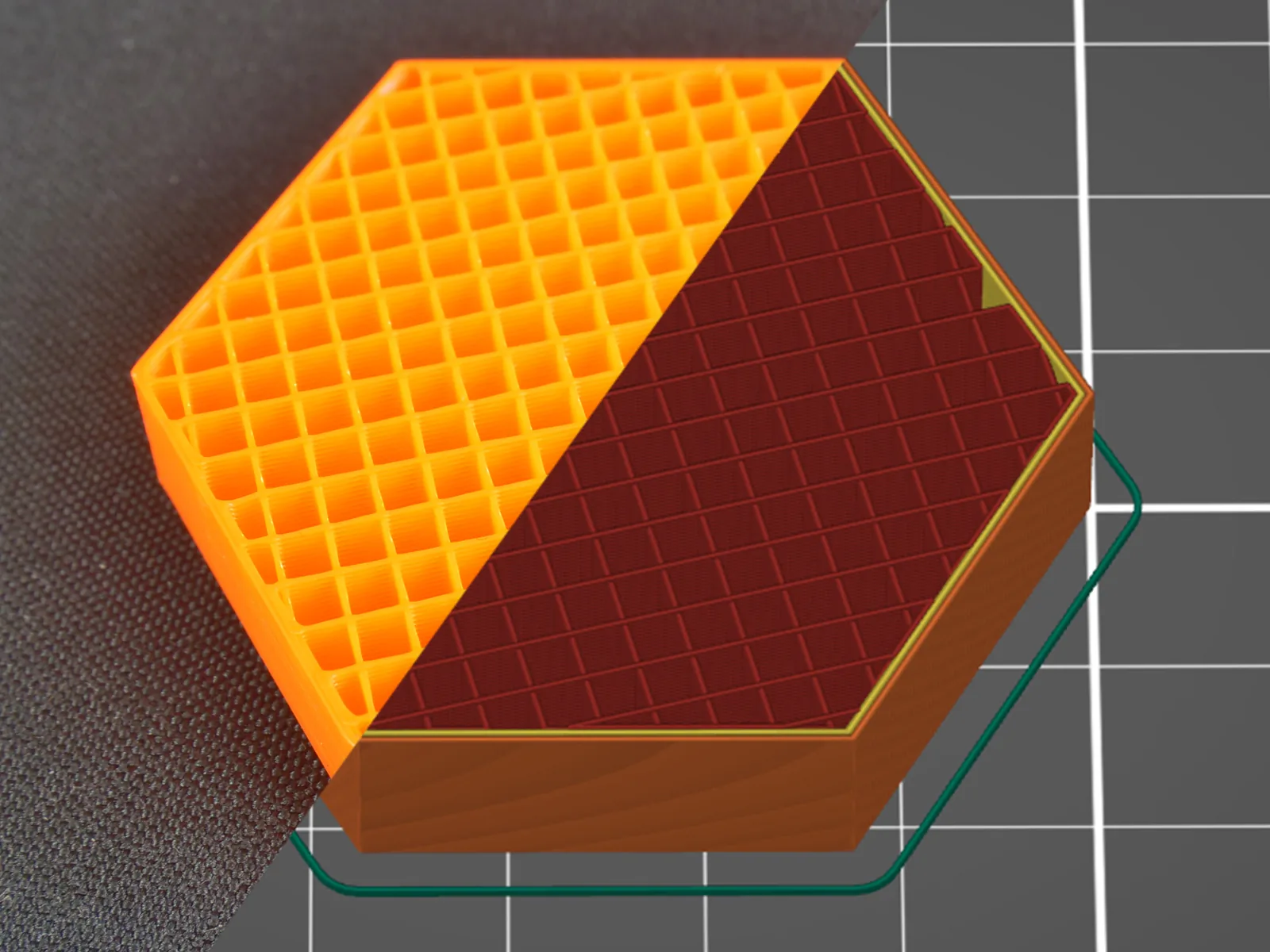
参考示例 直线填充
直线每层交替转 90°,打印快,在预览里也最好认。
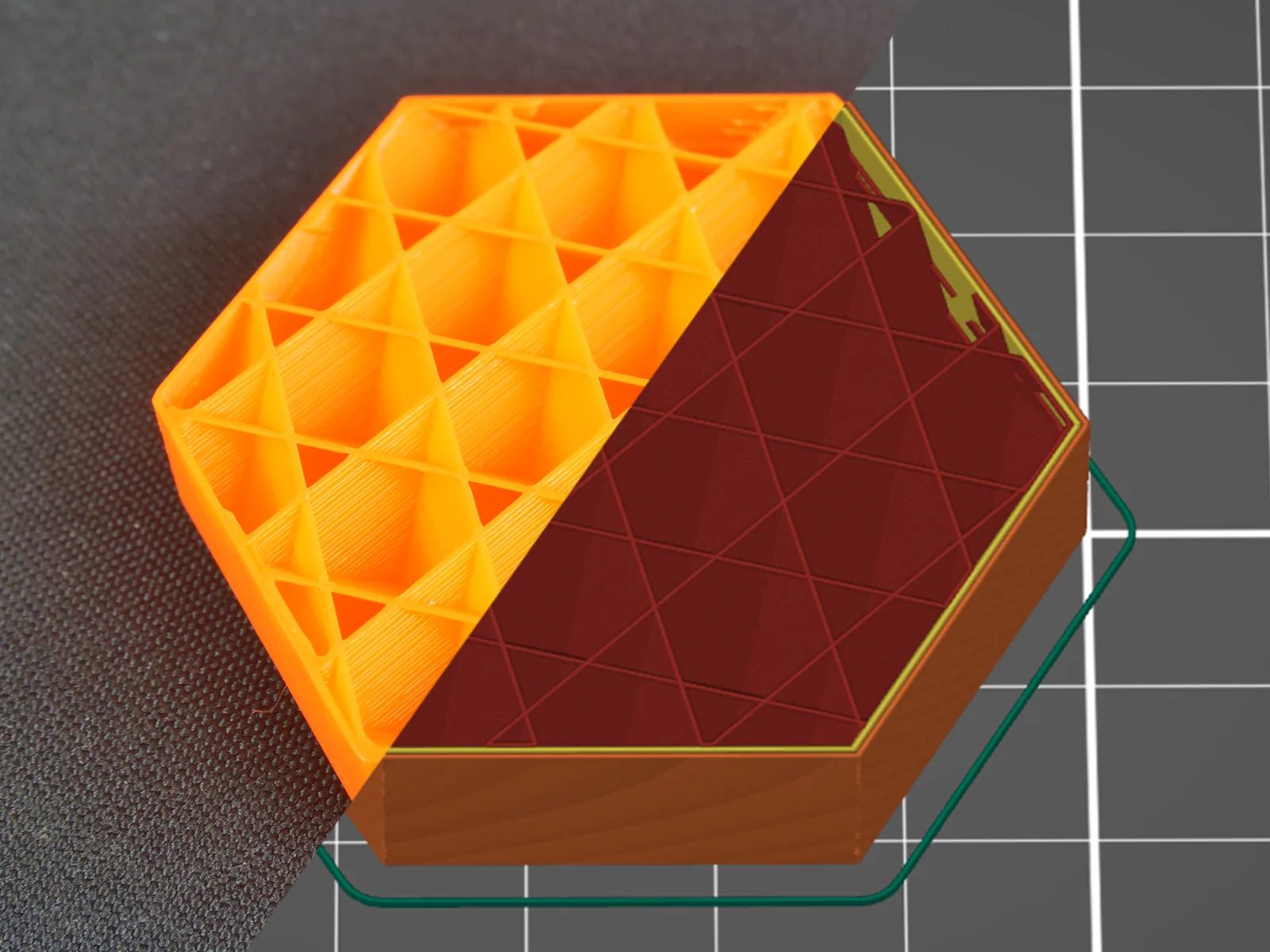
参考示例 立方体填充
倾斜的立方体贯穿整个零件,单层模式下能看到三角网格逐层平移。
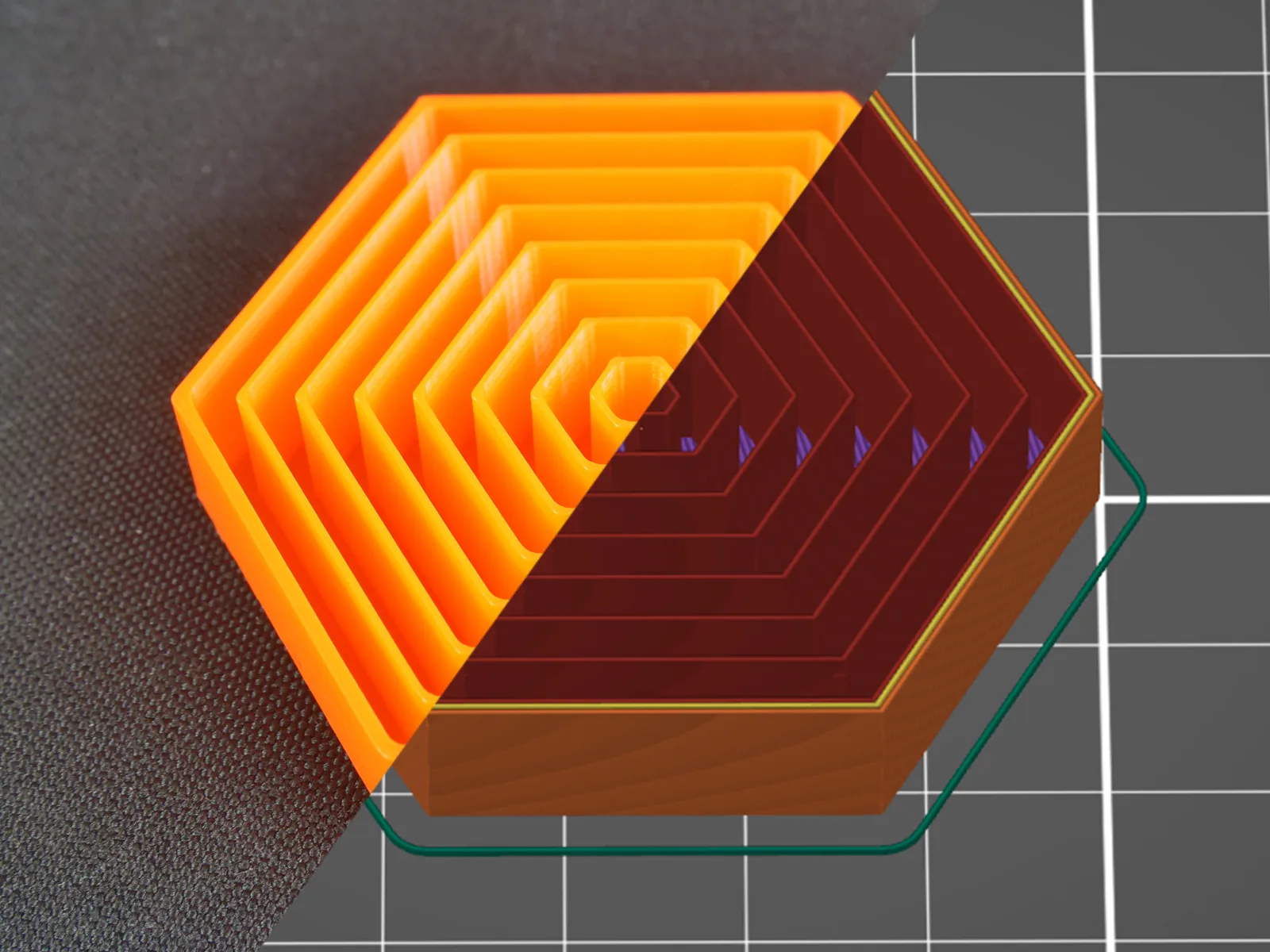
参考示例 同心填充
沿外轮廓一圈圈向内,在查看器里看起来像嵌套的墙。
一个 G-code 查看器该有的都在这里
面向主流切片软件导出的 FDM 3D 打印 G-code。
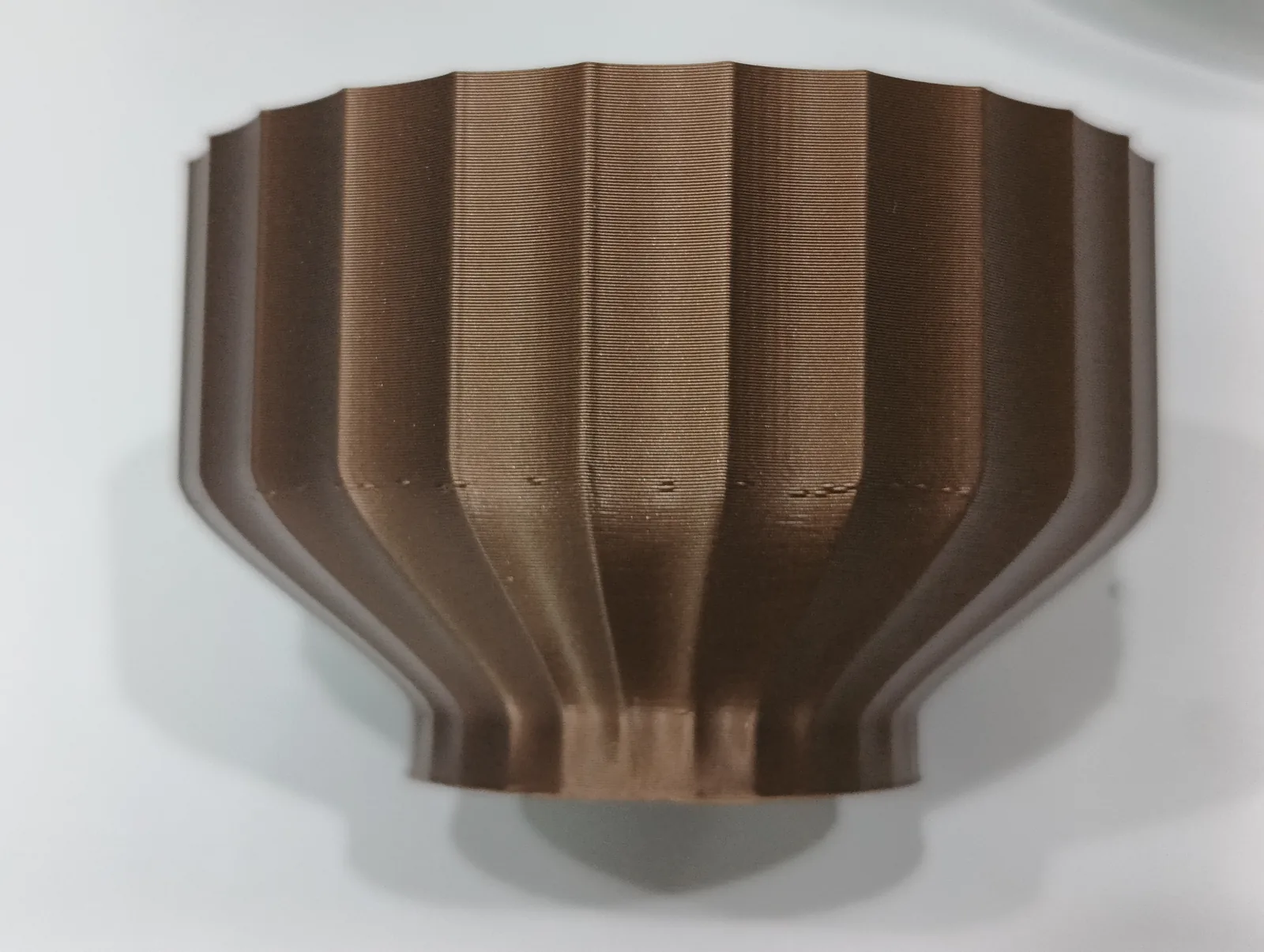
参考示例 大文件也能开
文件在 Web Worker 里按 4 MB 分块读取,再用 GPU 线段缓冲绘制,100 MB 以上的文件同样能加载。
参考示例 按类型、速度、层着色
识别 Cura 的 ;TYPE:、PrusaSlicer 和 OrcaSlicer 的 ;TYPE:、Bambu Studio 的 ; FEATURE: 标记,统一到同一套图例。
层范围与单层查看
两个滑块分别设定显示的起止层;单层模式只显示一层,并标出这一层的 Z 高度。
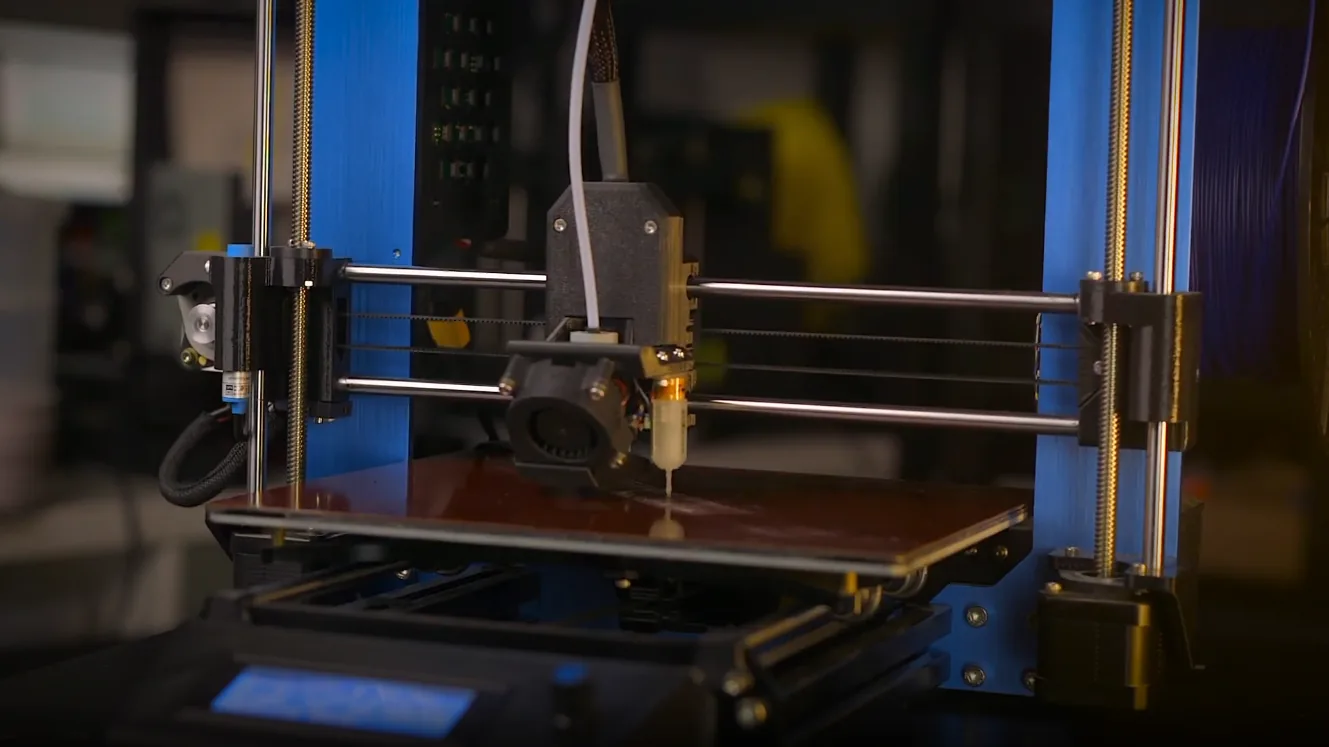
参考示例 G-code 打印模拟
播放、暂停、拖动进度,三档速度,喷嘴标记跟着正在打印的那条线走。
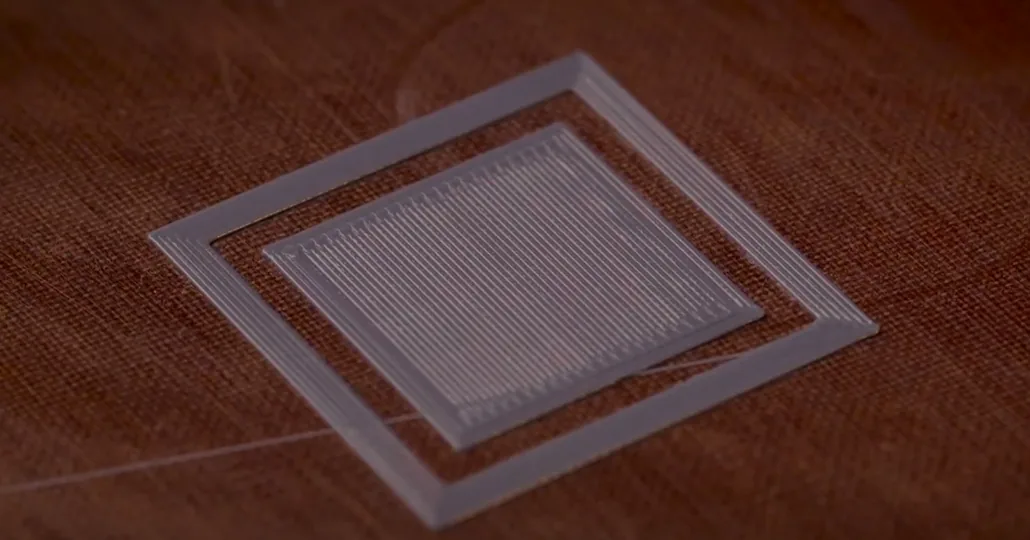
参考示例 时间、耗材与重量
优先使用切片软件写进文件的打印时间和耗材量;没有时给出按进给速度算的粗略估算,并明确标注。
隐私优先
文件只由你的浏览器读取,不上传,也不需要注册账号。
G-code 查看器常见问题
把打印交给预览之前,大家最常问的几个问题。
处理 3D 文件的更多方式
查看、转换,或者从零生成一个模型。
还没有要切片的模型?
用 AI 把一张照片或一句描述变成可打印的 3D 模型,切片后再回到这里检查 G-code。