免费工具 · 不上传
OBJ 转 STL 在线转换器,在浏览器里完成
在浏览器里把 OBJ 转 STL:拖入 .obj,3D 检查一下,下载在切片软件里立得正的二进制 STL。文件不会上传。
把 OBJ 文件拖到这里
单个 OBJ 最大 200 MB,可一次拖入多个;PLY、GLB、3MF 也能打开。
STL 不带单位——多数切片软件按毫米读取。添加文件后即可查看尺寸。
在浏览器本地运行——文件不会上传。
- 不上传文件
- 无需登录
- 自动摆正(Z 轴朝上)
- 也能 PLY 转 STL
这个转换器能为你做什么
关于这个 OBJ 转 STL 工具怎么工作的几条实话。
- 0 次上传OBJ 在本机读取和转换,任何服务器都看不到它。
- 1 键完成写出二进制 STL 时,朝向和缩放一并处理好。
- 10 个文件每批最多 10 个,单个最大 200 MB。
OBJ 转 STL 怎么操作
OBJ 转 STL 只要三步,在这个浏览器标签页里完成。
添加 OBJ
把一个或多个 .obj 拖到转换器上,不需要 .mtl 和贴图。
检查尺寸和朝向
旋转预览;模型太小就选一个缩放预设,“摆正”开关保持打开。
下载 STL
点“转换并下载”得到二进制 STL,再用 Cura、PrusaSlicer 或 Bambu Studio 打开。
OBJ 与 STL
OBJ 转 STL,文件里变了什么
两者都是多边形网格,STL 只留打印机需要的部分。
OBJ
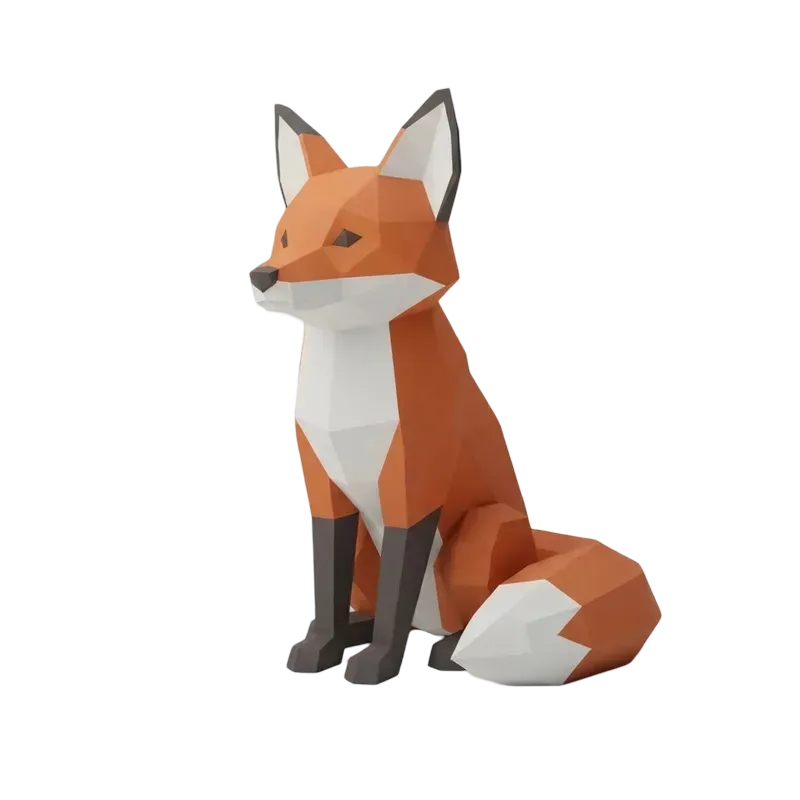
STL
多边形、UV、法线
纯三角面,Z 轴朝上
| OBJ 转 STL,文件里变了什么 | OBJ | STL |
|---|---|---|
| 网格几何 | 是 | 是 |
| UV 坐标 | 是 | 否 |
| 颜色、贴图 | 靠 .mtl | 否 |
| 朝上的轴 | 通常 Y | Z |
| 主要用途 | 3D 软件 | 打印 |
为什么用这个 OBJ 转 STL 转换器
几个小细节,帮你少打废一次。
自动立正
OBJ 通常 Y 轴朝上,切片软件是 Z 轴朝上。模型会被转好,稳稳立在热床上。
真实尺寸
把最长边缩放到 100 mm,或把米、厘米、英寸换算成毫米。
批量 OBJ 转 STL
一次最多转 10 个 OBJ,每个 STL 沿用原文件名。
PLY 转 STL 也行
存成 PLY 网格的扫描件,同样一步转成二进制 STL。
不上传
OBJ 转 STL 在当前标签页里运行,客户文件和私密文件都留在你的电脑上。
先预览再下载
下载前可以旋转模型,看三角面数和尺寸。
OBJ 转 STL 常见问题
材质、缩放、朝向和隐私。
会被忽略。转换器只读 .obj 里的几何,STL 本来也存不了颜色和贴图。以后还要用(比如在 Blender 里渲染),就把 OBJ、MTL 和图片放在一起保存。
OBJ 和 STL 存的都是不带单位的数字,切片软件把 STL 当毫米读。如果 OBJ 是按米建模的,在“缩放”里选“米 → 毫米”或“最长边缩放到 100”,下载前尺寸面板会显示结果。
大多数 OBJ 导出是 Y 轴朝上,切片软件要求 Z 轴朝上。保持“按新格式自动摆正”开关打开,转换器写出 STL 时就会帮你转好。只有你已经手动转过方向时,才需要关掉它。
能。拖入最多 10 个 OBJ(单个最大 200 MB),点“全部转换”。批量 OBJ 转 STL 对每个文件使用同样的缩放和朝向设置,每个 STL 按原文件名分别下载。
两者都用多边形描述表面。OBJ 还能存 UV、法线和材质链接,适合 Blender 和游戏引擎;STL 只存三角面,正好是切片软件需要的全部。要反过来转,用下方的 STL 转 OBJ 工具。
安全。文件在浏览器本地读取和转换,从不上传:不用注册账号,没有排队,我们的服务器上也不会留副本,客户项目和保密设计也能放心转。
不会。它只改格式、朝向和缩放,不补洞,也不修非流形边。STL 需要修复的话,用切片软件自带的修复功能,或 Blender、MeshLab 这类网格工具。
能。PLY 转 STL 和 OBJ 转 STL 的操作完全一样:拖入 3D 扫描仪、摄影测量软件或 MeshLab 导出的 .ply,下载二进制 STL。顶点颜色会丢掉;没有面的点云无法转换,因为 STL 需要三角面。
免费,也不用注册:打开页面、拖入 OBJ、下载 STL 就行,单个文件最大 200 MB,一批最多 10 个。只有用照片或文字生成新的 3D 模型时才需要账号。
装了 Blender 的话可以:文件 → 导入 → Wavefront (.obj),再文件 → 导出 → STL。只想拿到文件时,这个转换器更省事:不用安装,在浏览器标签页里就能跑,还会自动摆正模型、导出前调好缩放。
想打印点新东西?
用 AI 把一张照片变成可打印的 STL。