什么是 STEP 文件?.step/.stp 格式、打开与转换方法
什么是 STEP 文件?讲清 .step / .stp 这种 CAD 交换格式:里面存了什么、和 STL 有什么区别、STEP 文件用什么软件免费打开,以及 3D 打印前怎样转成 STL。
最近更新:
STEP 文件是按 ISO 10303 标准保存的 3D CAD 模型。ISO 10303 的全称是「产品模型数据交换标准」(Standard for the Exchange of Product model data),文件扩展名是 .step 或 .stp,几乎所有 CAD 软件都能读写。所以工程师把零件从 SolidWorks 发到 Fusion、供应商把图纸发给机加工厂、网站提供零件下载,最常用的就是 STEP 文件。下面讲清 STEP 文件里存了什么、和 STL 有什么区别、用什么软件免费打开,以及 3D 打印前要怎么处理。
STEP 文件到底是什么
STEP 是 STandard for the Exchange of Product model data 的缩写。这项工作从上世纪 80 年代开始,1994 年由 ISO 首次发布为 ISO 10303。整个标准有几百个部分,日常碰到的文件只和两类有关:
- **第 21 部分(Part 21)**规定文件本身:一种纯文本的「交换结构」,第一行一定是
ISO-10303-21;。 - **应用协议(AP)**规定文件里能装什么。最常见的三个是 AP203(受配置控制的三维设计)、AP214(汽车设计,加入了颜色和图层)和 AP242(基于模型的三维工程,合并了前两者,并加入产品制造信息 PMI)。
STEP 是公开的 ISO 标准,不属于任何一家软件厂商,所以它最接近 CAD 世界的「通用语言」。美国国会图书馆也把 STEP 列为 3D CAD 文件的可接受格式。

.step 文件里有什么
STEP 文件是文本文件,用任何编辑器都能打开。开头是简短的文件头,后面的 DATA 段按编号列出一个个实体,层层引用,从点一直搭到完整的实体。
这种描述实体的方式叫边界表示法(B-rep)。一个孔存的是真正的圆柱面和半径,而不是一圈小平面,所以放大多少倍都是精确的。
STEP 文件能装下:
- 精确的实体和曲面几何(B-rep);
- 装配体:多个零件、零件名称和各自位置;
- 单位(毫米或英寸,写在文件里);
- 颜色和图层(AP214、AP242);
- 尺寸、公差等产品制造信息(AP242)。
它不包含建模历史。草图、约束、倒角参数和时间轴都只留在原生文件里(.sldprt、.f3d、.FCStd)。导入 STEP 得到的是一个「死实体」:形状没错,但没有可改的建模步骤。
STEP 和 STL 的区别
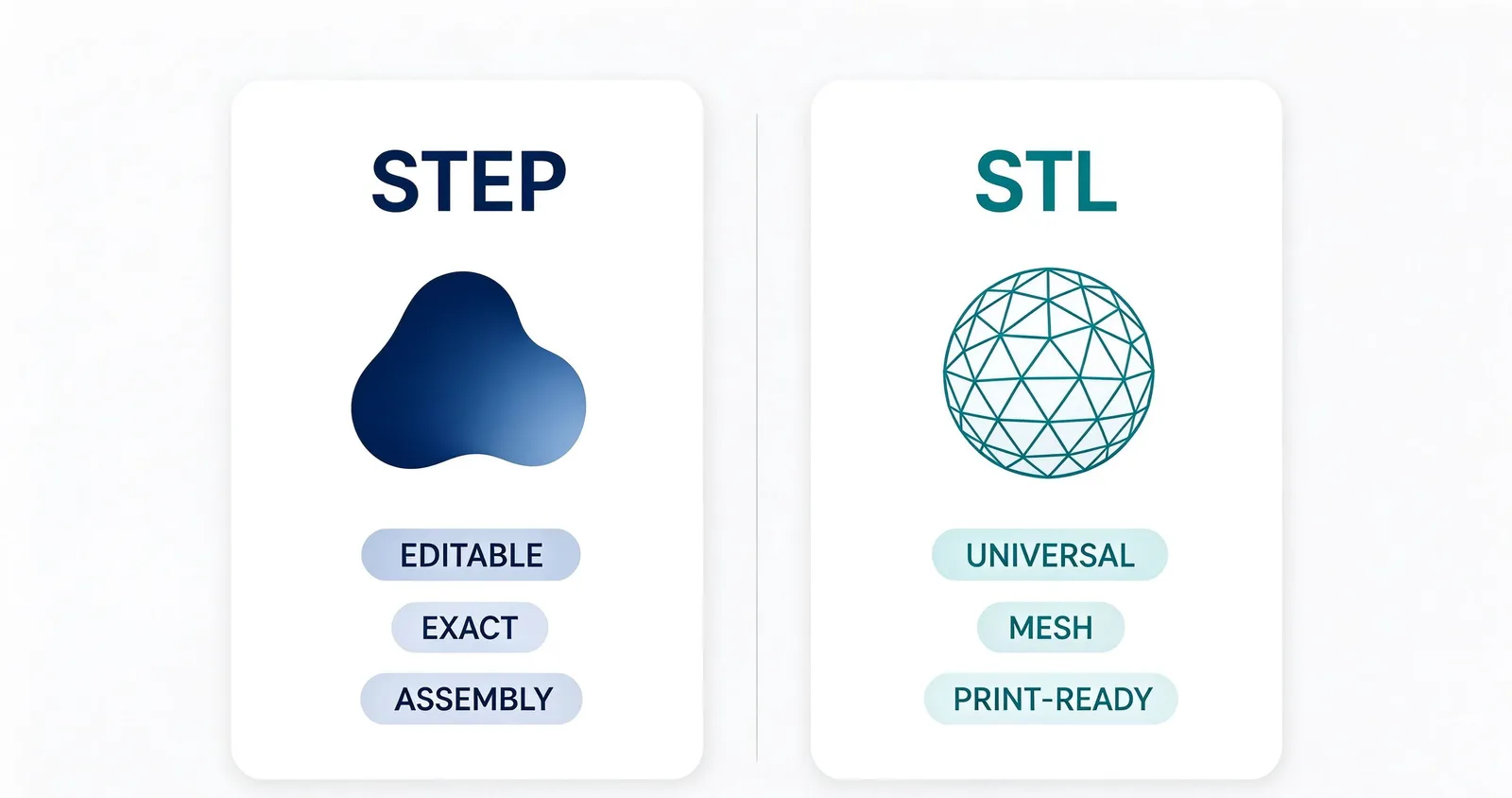
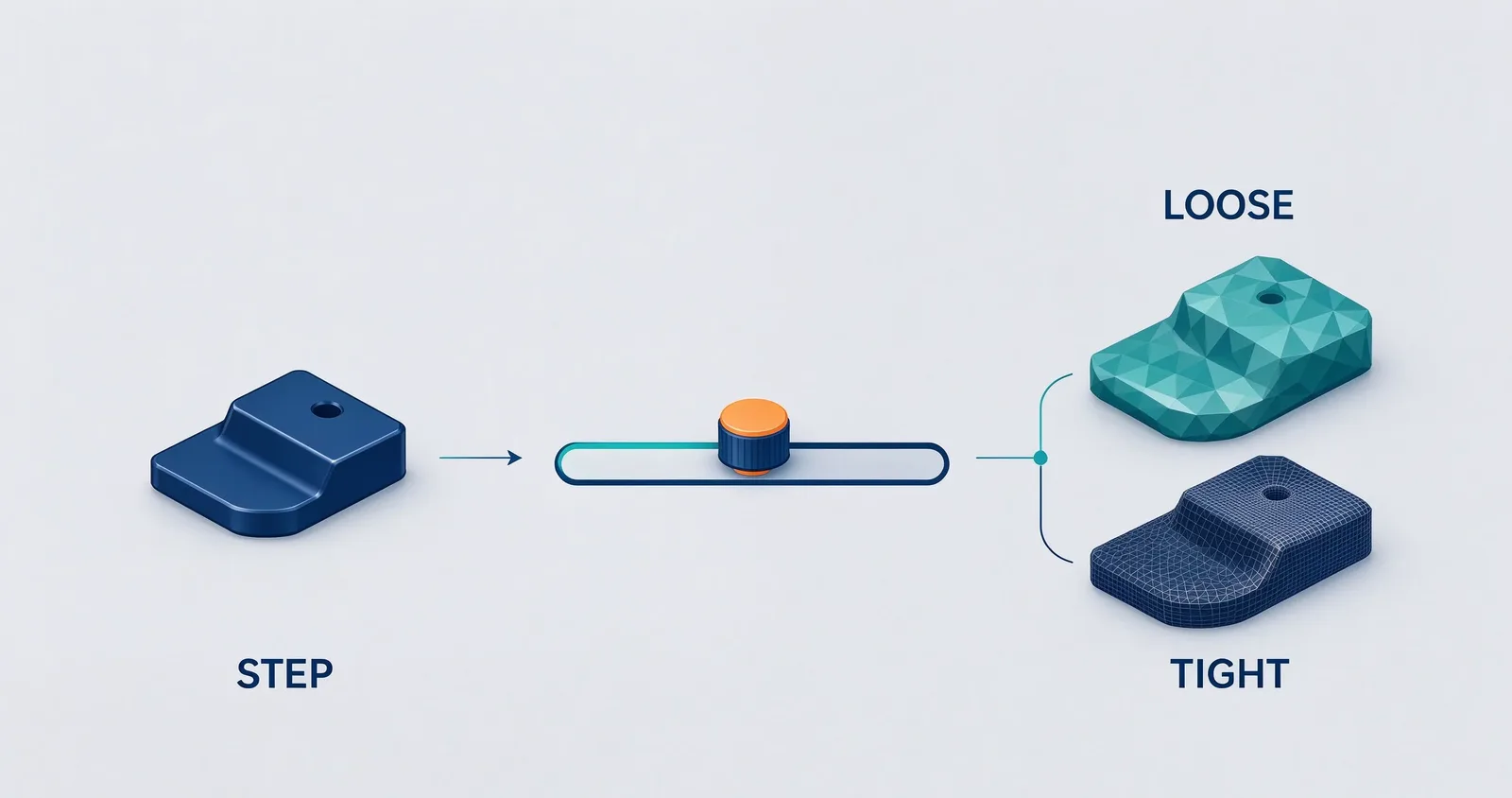
STL 用一堆三角面来近似表面,STEP 用精确的数学来描述表面。用哪个,基本就由这一点决定。
| 对比项 | STEP(.step / .stp) | STL(.stl) |
|---|---|---|
| 几何 | 精确 B-rep:平面、圆柱面、NURBS 曲面 | 用三角面近似表面 |
| 圆孔和圆角 | 放大多少都是正圆 | 有棱角,光滑程度取决于导出精度 |
| 单位 | 写在文件里 | 没有;切片软件默认当毫米 |
| 装配和零件名 | 有 | 只有一个网格,没有名称 |
| 颜色和 PMI | AP214 / AP242 支持 | 没有标准支持 |
| 在 CAD 里编辑 | 可以,作为实体切割、倒角、测量 | 困难:CAD 只看到一片片小平面 |
| 3D 打印 | 部分切片软件能导入并自动三角化 | 所有切片软件都认 |
| 标准 | ISO 10303(Part 21 文件) | 事实标准,3D Systems 于 1988 年发布说明 |
精度
STEP6 mm 的孔就存成 6 mm 的圆柱面。STL同一个孔是一个多边形,边数取决于导出设置。需要和别的零件装配时,把 STEP 当作母版保存。编辑
STEP在 CAD 里加孔、改壁厚、量边长都没问题。STL网格编辑器能切割、缩放,但改不了孔径。要继续设计零件的人,发 STEP 给他。打印
STEP切片软件得先把它三角化。STL直接就能切片。打印时用足够细的精度导出 STL 或 3MF。转换只有一个方向是干净的。STEP 转 STL 就是三角化;STL 转 STEP 也能做(可以试试 STL 转 STEP 转换器),但得到的实体由成千上万个三角平面组成,并不会还原成原来的圆柱面和圆角。STL 和新一代打印格式的对比见 3MF 和 STL 的区别。

STEP 文件用什么打开
打开 STEP 文件不一定要买 CAD 软件,按用途选:
| 软件 | 费用 | 适合做什么 |
|---|---|---|
| Kairo3D STEP 查看器 | 免费,浏览器里用 | 打印或转发前,快速看一眼下载的零件 |
| FreeCAD | 免费、开源 | 测量、修改实体,导出 STL、3MF 或其他 CAD 格式 |
| Onshape | 有免费方案(文档公开) | 浏览器里的 CAD:导入、编辑、导出 |
| Autodesk Fusion | 个人使用有免费许可(功能有限制) | 编辑实体,为打印或加工做准备 |
| SolidWorks、Inventor、Creo、CATIA、NX | 付费 | 专业工程设计 |
| PrusaSlicer、Bambu Studio、OrcaSlicer | 免费 | 直接导入切片软件,导入时自动三角化 |
Blender 默认不能导入 STEP。先转成 STL、OBJ 或 GLB,或者安装第三方插件。
3D 打印前怎么处理 STEP 文件
检查零件
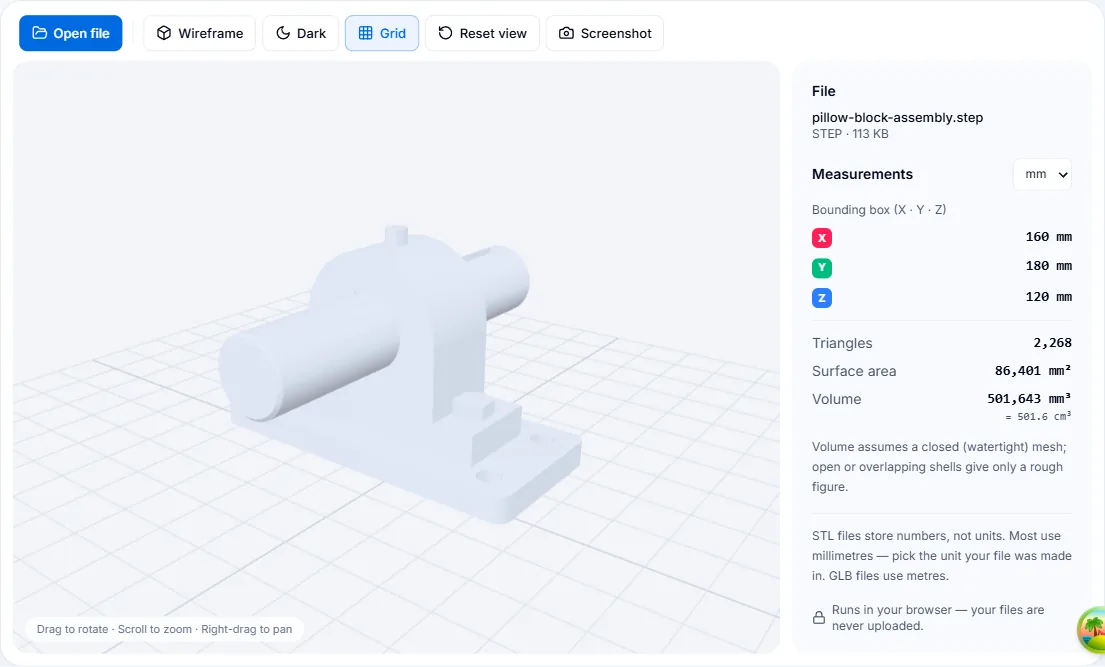
先用 STEP 查看器或 FreeCAD 打开,确认是一个封闭实体;如果是装配体,记下需要打印哪几个零件。确认单位
STEP 有单位,STL 没有。导出前记下实际尺寸,到切片软件里再核对一次。选足够细的精度
偏差越小,圆孔越圆,文件也越大。小零件要细到打印出来看不出棱面。导出 STL 或 3MF
用 STEP 转 STL 转换器、FreeCAD 导出,或者让 PrusaSlicer、Bambu Studio 导入时自动三角化。切片并试装
需要和其他零件配合的孔或槽,先打一个小样试装,再回 CAD 里调间隙,不要在网格上改。转好之后还想改网格,比如切成两半或加个孔?简单修改可以用 STL 在线编辑,导出不干净出现破面时用 STL 修复工具。完整的设计流程见 如何制作 3D 打印模型。
发 STEP 还是别的格式?
STEP 文件常见问答
资料来源
STEP 格式信息于 2026 年 11 月 23 日核对: