Kairo3D
新Pixal3D 已上线
免费工具 · 在浏览器里运行

FBX 转 OBJ 转换器

遇到读不了 Autodesk 格式的软件——雕刻工具、老渲染器、CAD 导入、游戏 MOD 工具——就把 FBX 转 OBJ。UV、法线和名称都带过去,骨骼和动画烘焙成静态网格。FBX 转 OBJ 在本地完成,文件不外传。

把 FBX 文件拖到这里转成 OBJ

二进制或 ASCII 的 .fbx(7.x 及以后),一次最多 10 个,每个 200 MB 以内

转换为

OBJ 导出时不带 .mtl 文件。材质名会写在 OBJ 里(usemtl),到下一个软件里重新关联贴图即可。

STL 不带单位——多数切片软件按毫米读取。添加文件后即可查看尺寸。

在浏览器本地运行——文件不会上传。

  • 不上传文件
  • 无需登录
  • 保留 UV 和法线
  • 保留物体名称

FBX 转 OBJ 一览

从封闭的二进制格式,变成开放的纯文本文件。

FBX

建模软件导出的二进制场景

OBJ

任何软件都能读的文本网格

  • 网格870 面
    写成 v / f 行
  • UV 和法线2,340 个 UV 坐标
    保留为 vt / vn
  • 物体名称大纲里的名字
    保留为 o 名称
  • 材质“colormap”
    只留 usemtl 名称
  • 骨架蒙皮网格
    冻结在静止姿势
  • 动画和贴图动画片段 · 图片
    在下一个软件里重新关联
保留转换去掉
  • 纯文本OBJ 人眼可读:v、vt、vn、f 几种行,上世纪 90 年代以来几乎所有 3D 软件都能导入。
  • UV + 名称写入贴图坐标、顶点法线、物体名和材质槽名称,贴图可以重新贴回去。
  • 静止姿势骨骼、蒙皮权重和动画曲线不属于 OBJ;带骨骼的网格按静止姿势冻结。

FBX 怎么转 OBJ

不用再开 Blender 来回导。

  1. 添加 FBX

    拖入一个或一批文件。每个 FBX 都在浏览器里解析,并在预览里显示三角面数。

  2. 选 OBJ,保持 1 : 1

    目标已是 OBJ。OBJ 没有单位,1 : 1 会保留 FBX 的数字(通常是厘米),多数软件导入后和 FBX 一样大。

  3. 下载并重新关联贴图

    点“转换并下载”保存 .obj。在下一个软件里,把材质槽指向你的贴图图片——名称和 FBX 里的材质一致。

会保留什么

FBX 和 OBJ:OBJ 能留下什么

OBJ 是 3D 格式里的“最大公约数”。静态贴图网格需要的它都有,会动的一样没有。

FBX:二进制场景、骨骼、动画

OBJ:带 UV 的文本网格

FBX 和 OBJ:OBJ 能留下什么FBXOBJ
网格、法线、UV是是
物体名称是是
材质名称是仅 usemtl
贴图图片 / .mtl内嵌或外链否
骨架和动画是否
单位有声明没有(数字不变)

用 Kenney 机器人实测:转出的 OBJ 有 2,340 个 UV 坐标和“colormap”材质名,没有骨架。

单位和坐标轴

为什么 OBJ 的位置和 FBX 一样

OBJ 只存数字、不存单位,但和 FBX 用同一个朝上轴。导入到别的软件时,这意味着什么?

FBX84.5 cm厘米游戏文件里记录的高度
1 : 1
OBJ84.5没有单位默认——数字原样保留
导入时
Blender84.5 m按米读导入时缩放填 0.01

数字不变,但没有单位

  • 机器人高 84.5 个单位,FBX 里写明单位是厘米。
  • OBJ 保留 84.5,但写不了“厘米”,由下一个软件决定怎么读。
  • Blender 把 OBJ 数字当成米——导入时把缩放设成 0.01,就回到 0.845 m。
FBX · Y 轴朝上Maya、Unity、Mixamo、3ds Max 导出
不旋转
OBJ · Y 轴朝上Blender、ZBrush、Substance、Marmoset

进来 Y 轴朝上,出去还是 Y 轴朝上

  • Maya、Unity、Mixamo 导出的 FBX 是 Y 轴朝上,OBJ 按惯例也是。
  • 不做旋转,OBJ 和原来的 FBX 在场景里完全对齐。
  • 要给切片软件用的 Z 轴朝上文件?请转成 STL。
常见素材

常以 OBJ 流转的风格化角色

这类游戏角色通常以 FBX 离开制作流程,又需要一个 OBJ 来雕刻、重画贴图,或给老渲染器用。
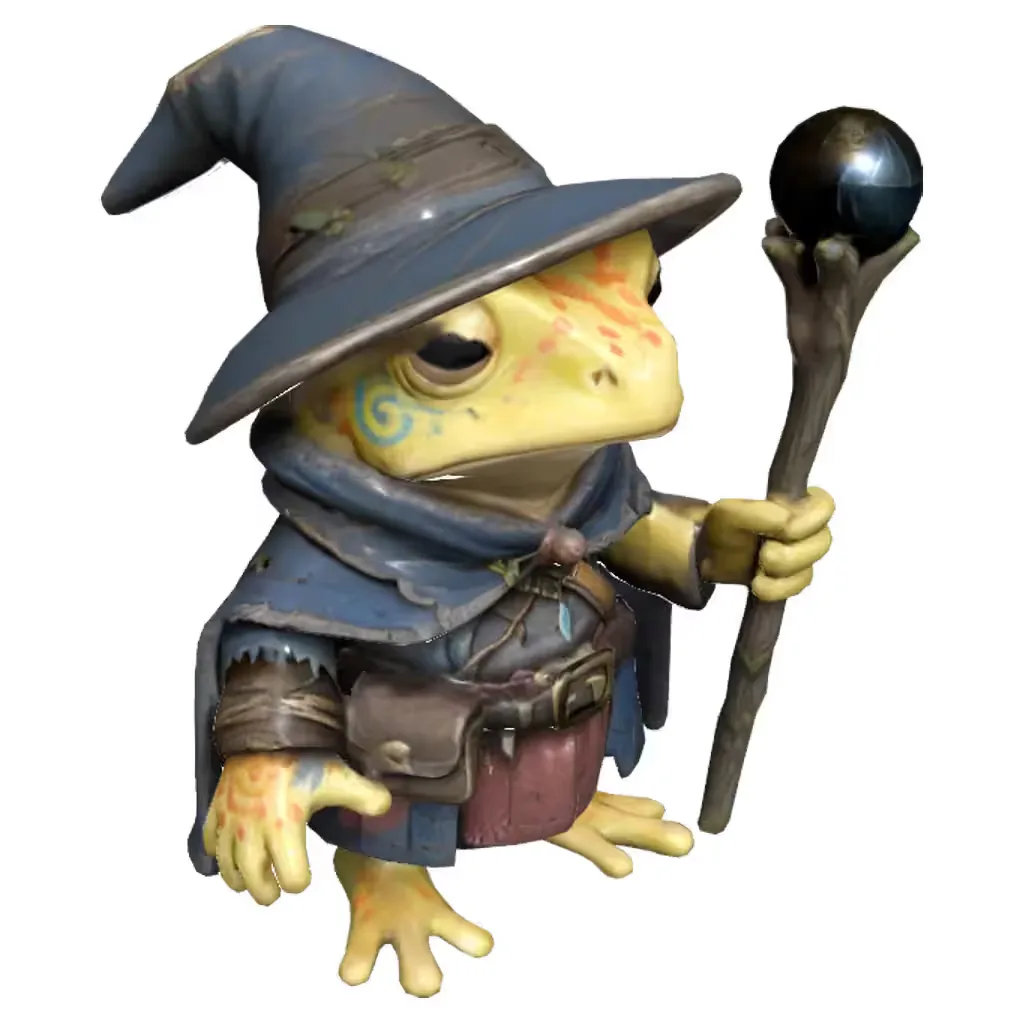
  • 戴尖帽、持法球手杖的青蛙巫师角色参考示例
    在 Substance 里重画贴图UV 以 vt 行带过去,手绘角色可以直接重画,不用重新展 UV。
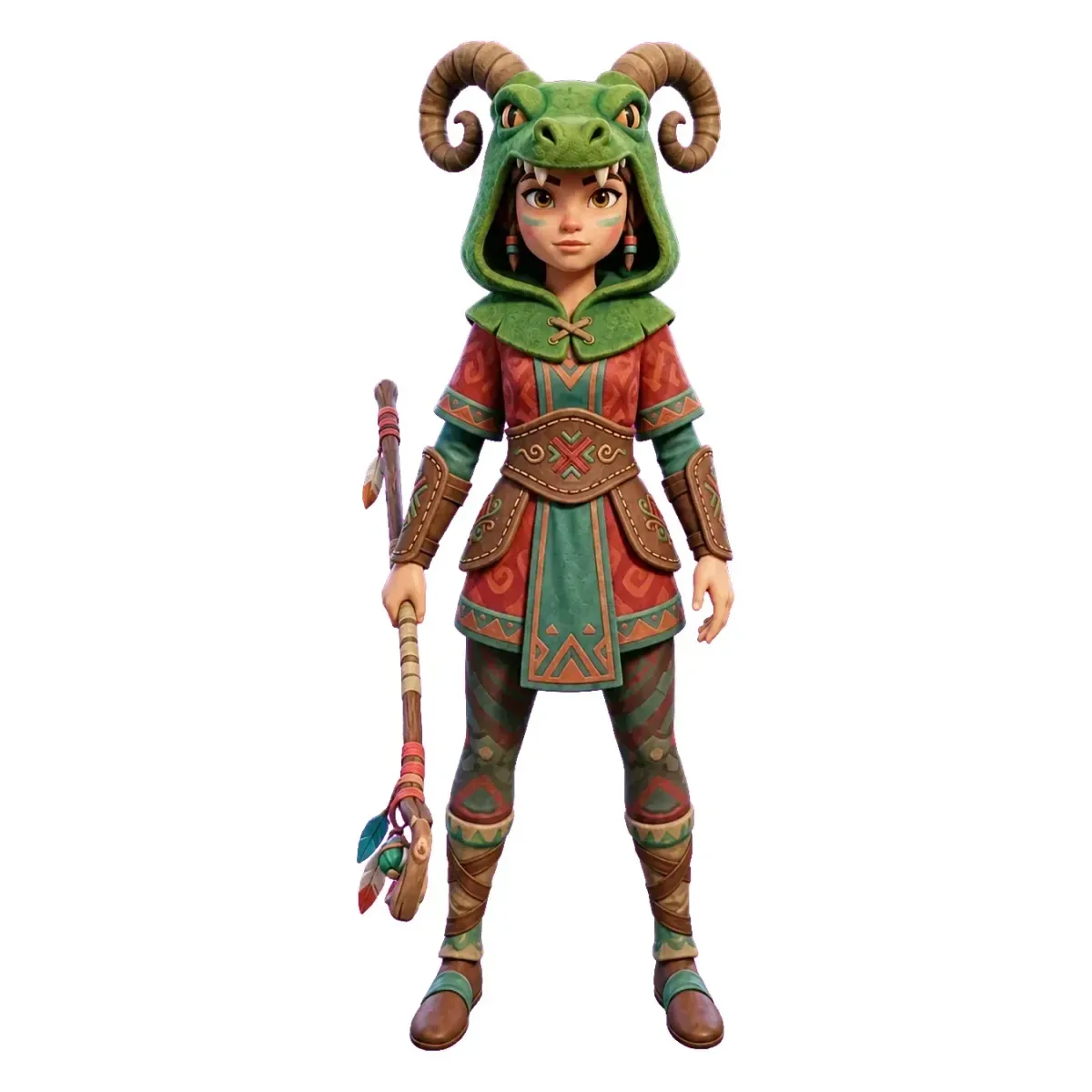
  • 戴角龙兜帽、穿花纹服装、手持长杖的女孩角色参考示例
    在 ZBrush 里加细节静止姿势的网格按物体名称分成干净的子工具,直接开始雕刻。

风格化游戏素材的参考渲染图,并非本页转换的文件。

常在软件之间搬来搬去的模型

参考库里的角色和道具——这类素材常要从 FBX 流程搬进只认 OBJ 的工具。

为什么用这个 FBX 转 OBJ 工具

为在软件之间搬素材而做,不是为打印。

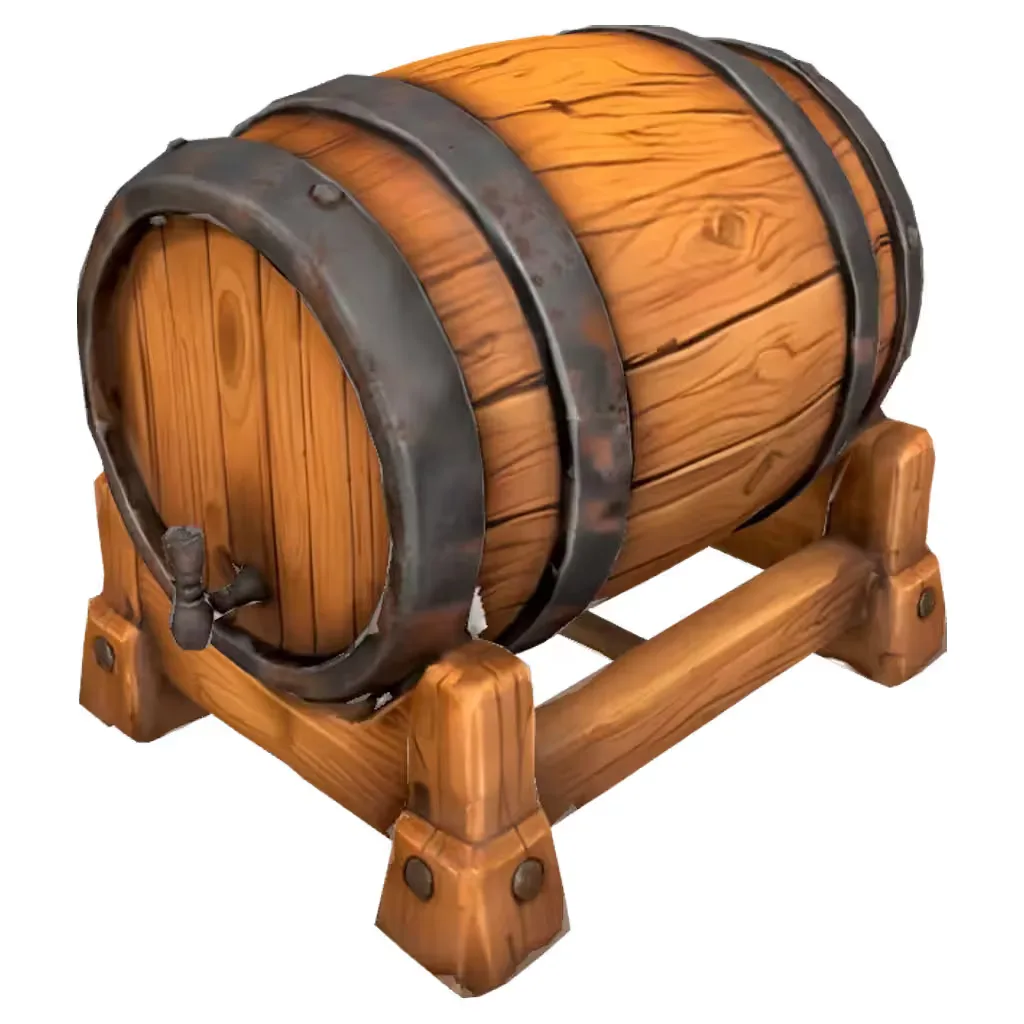
  • 风格化手绘木桶放在木架上,游戏道具

    可以直接再贴图

    每个顶点都写入 UV 和法线,OBJ 可以在 Blender、ZBrush、Substance 或 Marmoset 里重新贴图。

  • 风格化宝箱,黄铜包边,球形底脚

    名称找得到

    每个网格保留 FBX 里的物体名,每个面保留材质名,12 个部件的角色不会变成 mesh_0 到 mesh_11。
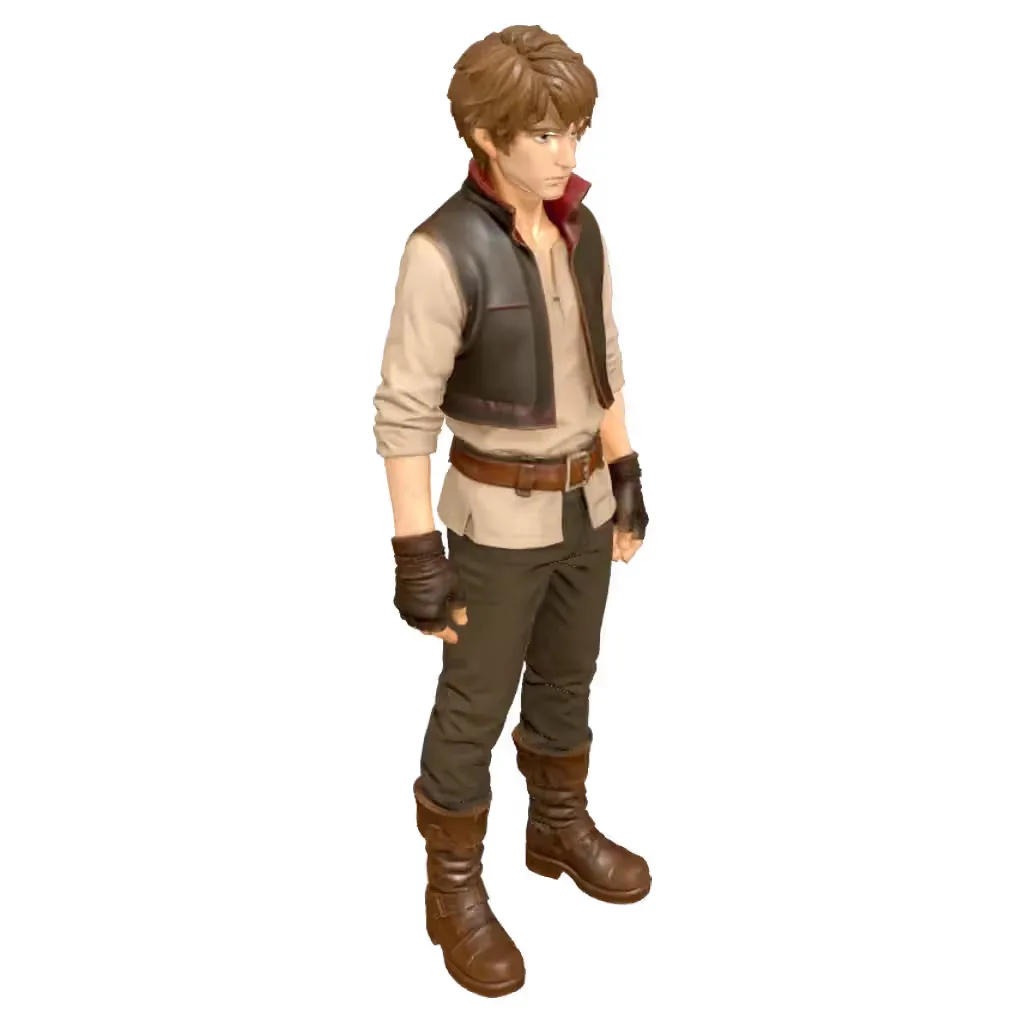
  • 穿马甲和靴子的年轻冒险者角色,站姿

    带骨骼的网格正确冻结

    蒙皮角色先按骨架摆好姿势再导出,OBJ 和你看到的一致,而不是一团没蒙皮的顶点。
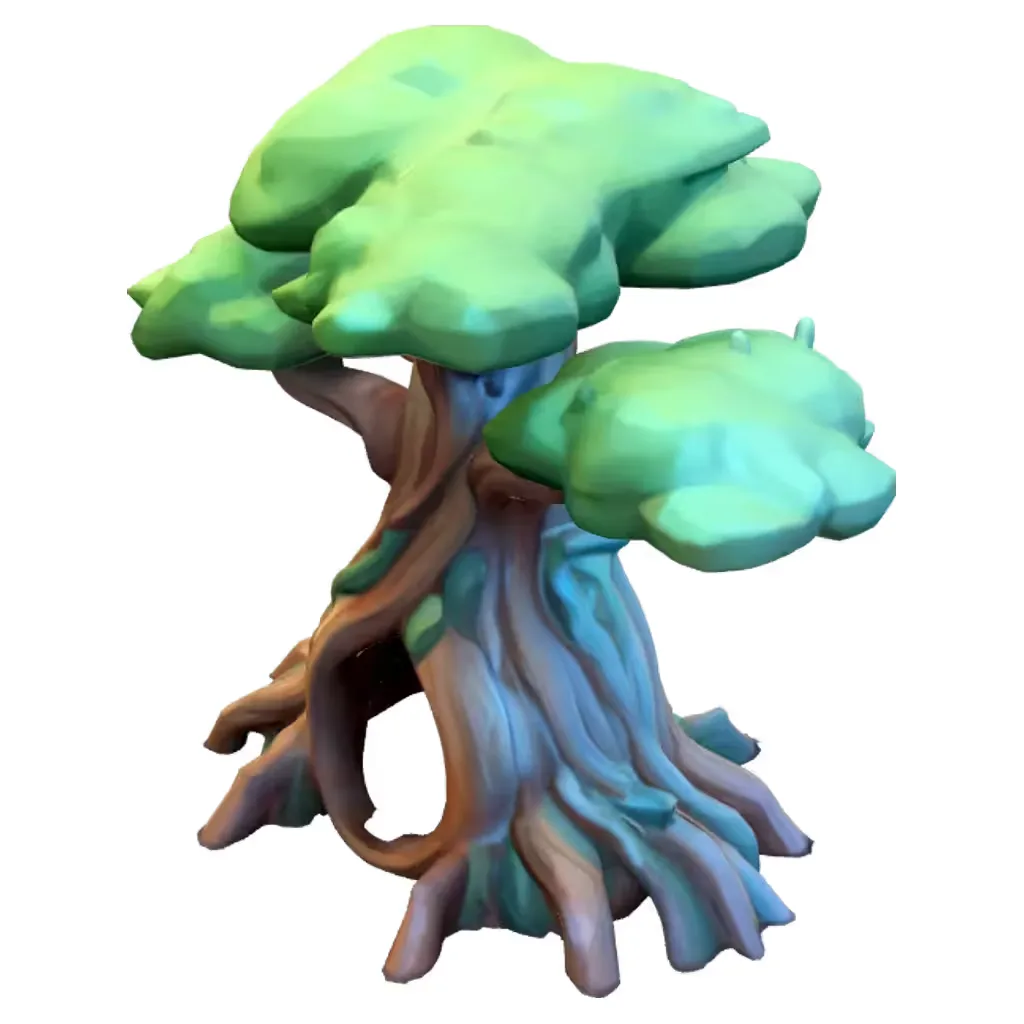
  • 风格化卡通树,蓝色扭曲树干,绿色树冠

    坐标轴保持不变

    FBX 和 OBJ 习惯上都是 Y 轴朝上,网格导出时不做任何旋转,放进场景里和原来的 FBX 对得上。
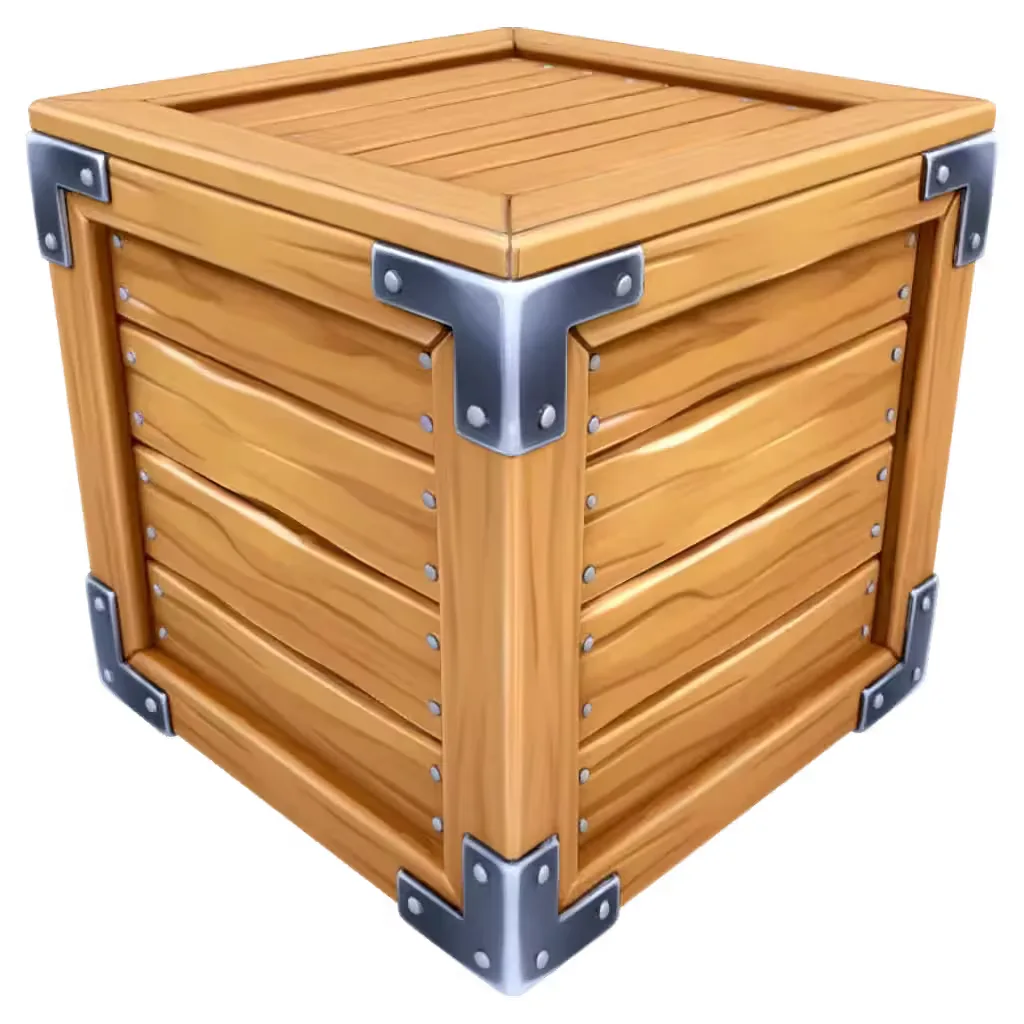
  • 卡通风格木箱,带金属护角

    不用安装,不用授权

    不需要 Autodesk FBX SDK、FBX Converter,也不用装 Blender。Windows、macOS、Linux 或 Chromebook 上的现代浏览器都能用。
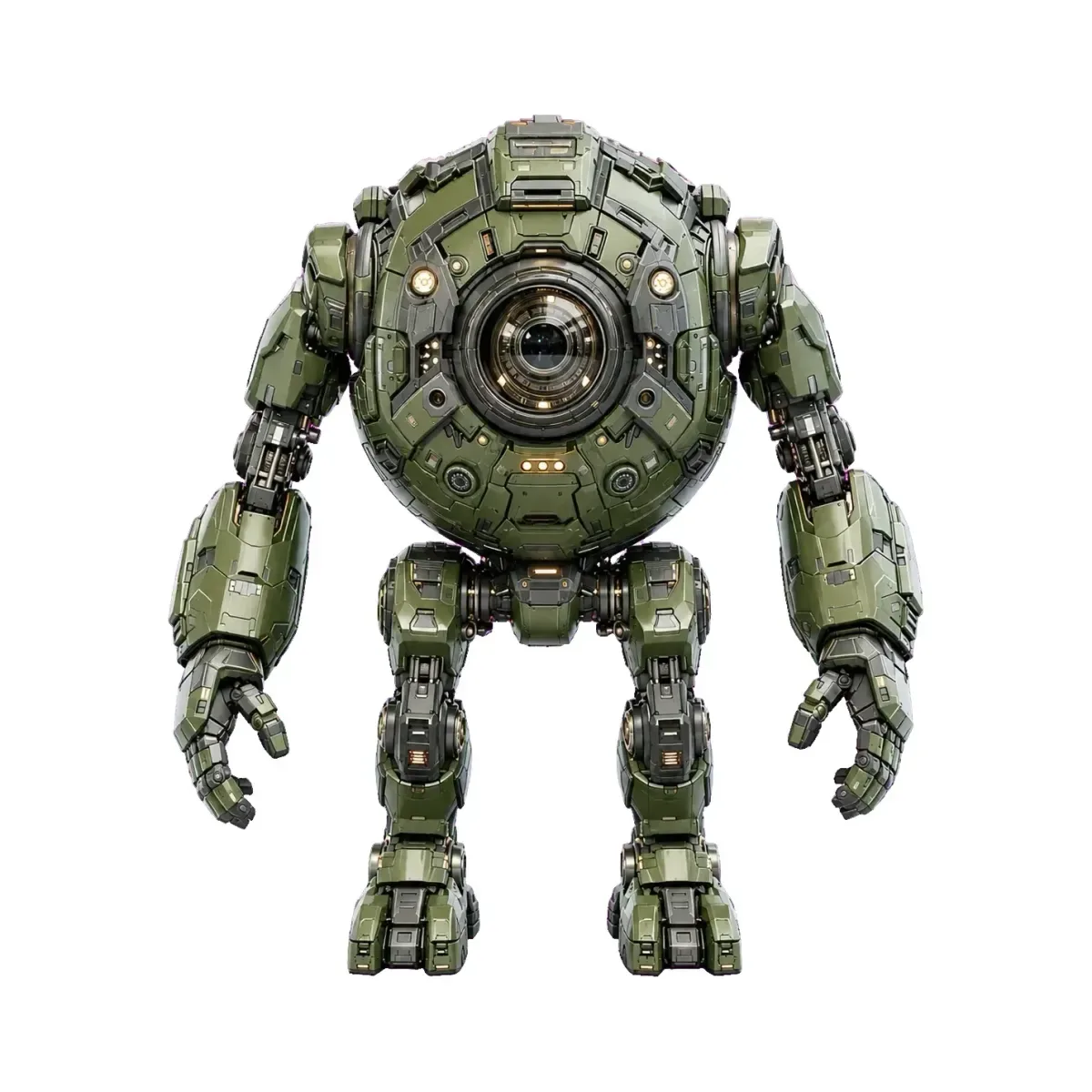
  • 绿色装甲圆身机甲机器人,粗壮手臂

    私密转换

    FBX 不离开你的设备。对于授权条款禁止上传到第三方服务的商城素材,这一点很重要。

FBX 转 OBJ 常见问题

关于贴图、骨骼和尺寸的直接回答。

与其转换旧模型,不如生成一个新的?

写一句描述或上传一张照片,几分钟得到带贴图的 3D 模型,可导出 OBJ、GLB 或 STL。

试试文字转 3D