
STEP 转 OBJ 在线转换
把 STEP / STP 文件拖到这里,转成 OBJ
支持 .step、.stp(也支持 .iges、.igs),一次最多 10 个,每个 200 MB 以内
STL 不带单位——多数切片软件按毫米读取。添加文件后即可查看尺寸。
在浏览器本地运行——文件不会上传。
- 不上传文件
- 无需登录
- 零件名保留为 OBJ 对象
- 4 档网格密度
STEP 转 OBJ 一览
用 10 个零件的齿轮泵示例在本工具里实测。
STEP 产品结构树
▾ Gear_Pump_Assembly
- Housing
- Drive_Gear
- Idler_Gear
- Drive_Shaft
- Idler_Shaft
- Cover_Plate
- Bolt_M4_1 … 4
gear-pump-assembly.obj
- o Housing1,410 面
- o Drive_Gear296 面
- o Idler_Gear296 面
- o Drive_Shaft100 面
- o Idler_Shaft100 面
- o Cover_Plate684 面
- o Bolt_M4_1 … 44 × 308 面
10 → 10
STEP 产品结构树里的零件数,和 OBJ 里的命名对象数:壳体、两个齿轮、两根轴、端盖和四颗螺栓。
2,640 → 14,708
整个装配体从「草稿」到「超精细」的三角面数。「标准」是 4,118 个三角面,OBJ 约 582 KB。
约 1 秒
读取 265 KB 示例 STEP 的时间(7.6 MB 的 OpenCascade 读取器缓存之后)。文件不离开你的电脑。
STEP 文件怎么转 OBJ
三步完成,不用 CAD 授权,也不用注册。
打开 STEP / STP 文件
把 .step 或 .stp 文件拖进转换器,或者点示例齿轮泵。第一次打开 CAD 文件时会下载一次 STEP 读取器,之后装配体会出现在 3D 预览里,并显示三角面数和毫米尺寸。
选 OBJ 和网格密度
默认已选 OBJ。一般场景用「标准」;渲染时镜头会贴近,就选「精细」或「超精细」;做游戏白模或远景道具选「草稿」。
下载并导入
点「转换并下载」。在 Blender 里用 文件 → 导入 → Wavefront (.obj),每个 STEP 零件都会是单独的对象,可以单独移动、隐藏、给材质。
STEP 转 OBJ 保留什么、丢掉什么
STEP 存的是精确实体:孔就是真正的圆柱面,齿轮端面就是真正的平面;OBJ 只存顶点和面。外形和零件结构能保留,工程数据保留不了。
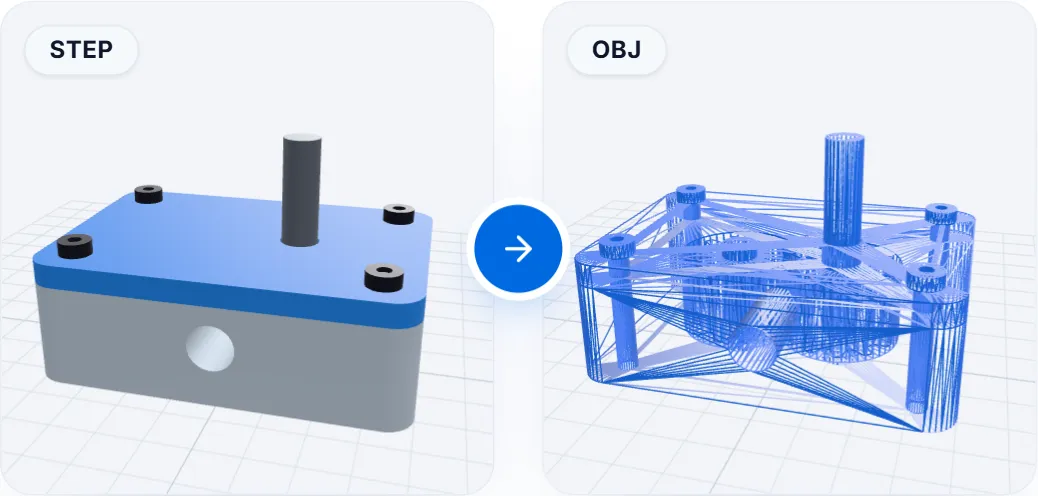
STEP:产品结构树里的精确实体
OBJ:带名字的三角面分组
| STEP 转 OBJ 保留什么、丢掉什么 | STEP | OBJ |
|---|---|---|
| 外形和尺寸(毫米) | 是 | 是 |
| 曲面 | 精确 | 折面近似 |
| 各个零件分开 | 是 | 是 |
| 零件名称 | 是 | 是 |
| 顶点法线(平滑着色) | 否 | 是 |
| 面颜色 | 是 | 否 |
| 单位、公差、PMI 标注 | 是 | 否 |
| 特征历史、草图 | 否 | 否 |
还想要颜色?把同一个 STEP 转成 GLB,每个零件一个带颜色的材质。要拿去切片?选 STL 或 3MF。
同一个 STEP 装配体,四种 OBJ 密度
齿轮泵示例在我们预览里的截图。按镜头距离,选看起来仍然是圆的、最轻的那一档。
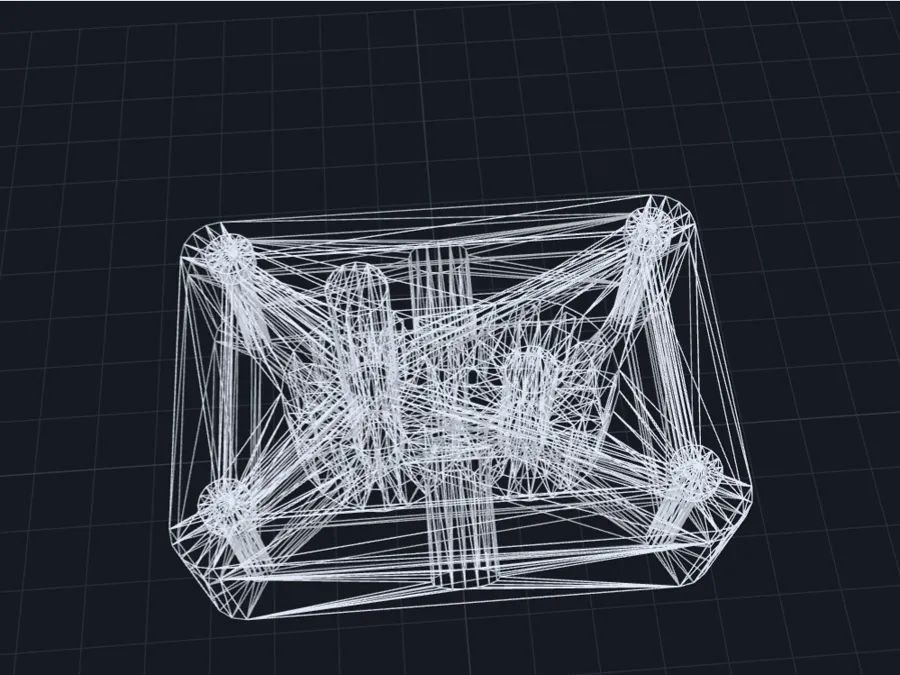 实测截图
草稿 · 2,640 个三角面孔和螺栓头变成明显的多边形,适合白模或远处的道具。 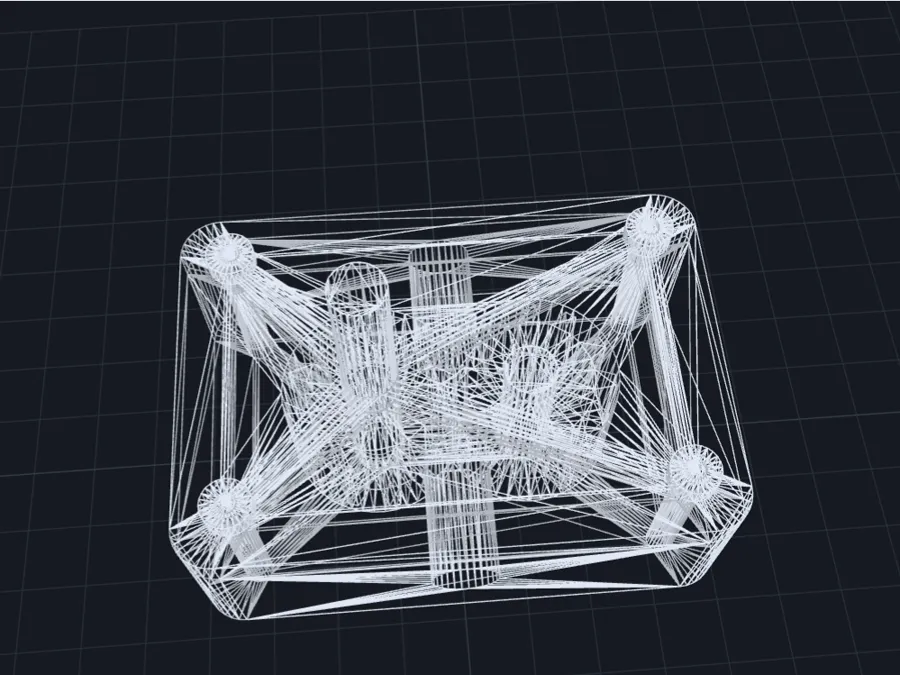 实测截图
标准 · 4,118 个三角面默认档。正常距离下圆的部分看起来是圆的,OBJ 不到 600 KB。 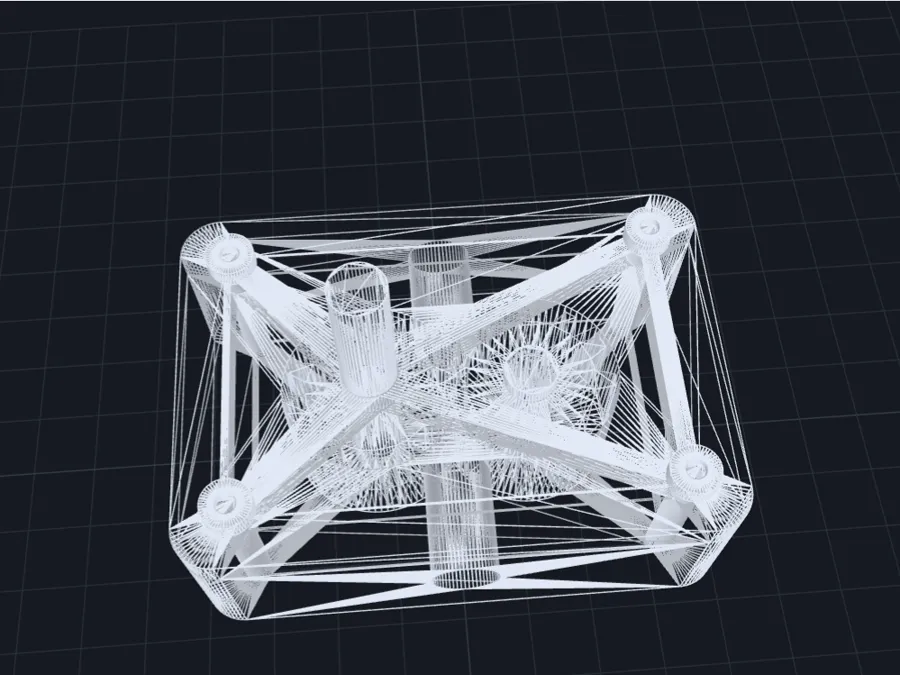 实测截图
精细 · 7,574 个三角面轴和壳体圆角明显更顺,适合产品渲染。 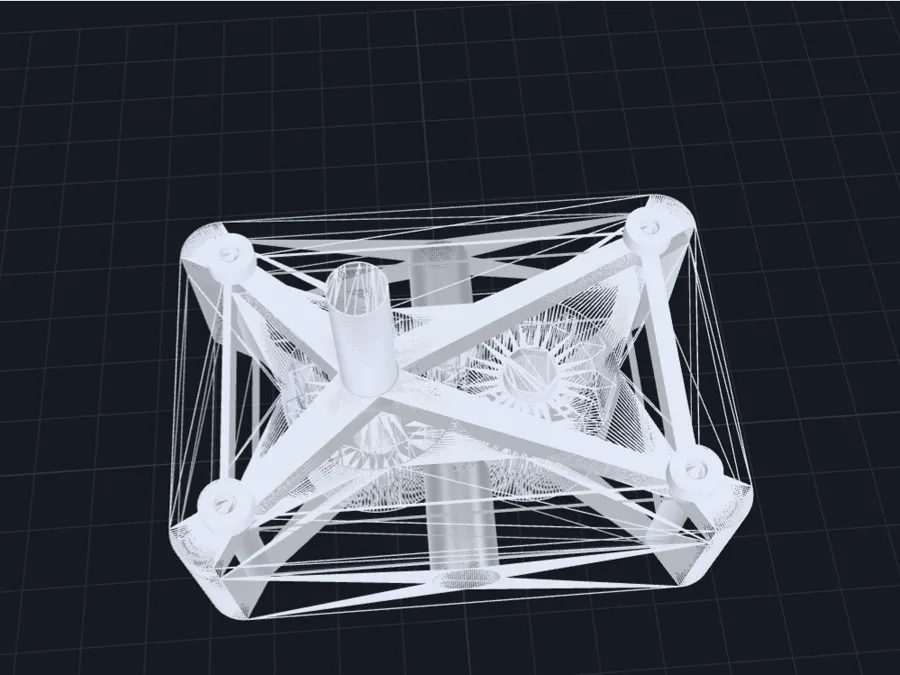 实测截图
超精细 · 14,708 个三角面给特写用。同样 10 个零件,三角面是草稿的五倍多。
STEP 转 OBJ 能做什么、不能做什么
都用我们自己的 STEP 文件测过;需要 CAD 软件才能做的,我们直接说明。
能做
- 读取 .step / .stp(AP203 / AP214 / AP242)和 .iges / .igs 文件
- 输出一个 OBJ,装配体每个零件都是单独命名的对象
- 四档网格密度,下载前就能看到三角面数
- 保留每个零件的装配位置,单位毫米
- 一次批量转换最多 10 个 STEP,全部在本机完成
不能做
- 写出 .mtl 材质文件或保留 STEP 面颜色(要颜色请用 STEP 转 GLB)
- 恢复特征历史、草图或参数化尺寸
- 变回可编辑的 CAD 实体 —— OBJ 是网格,不是 B-rep
- 生成贴图用的 UV,需要导入 Blender 后自己展开
- 直接打开 .sldprt、.ipt、.f3d 等原生格式 —— 请先导出 STEP
| 档位 | 三角面数 | 适合 |
|---|---|---|
| 草稿 | 2,640 | 白模、远景道具、快速检查 |
| 标准 | 4,118 | 大多数渲染和产品场景 |
| 精细 | 7,574 | 近景、圆角和孔要顺滑 |
| 超精细 | 14,708 | 主视觉特写、小零件放大打印 |
2026-11-24 用 public/samples/step/gear-pump-assembly.step(80 × 56 × 52 mm)实测。你自己的零件数字会不同。
为什么用这里做 STEP 转 OBJ
相当于桌面 CAD 的导出对话框,但不用安装。
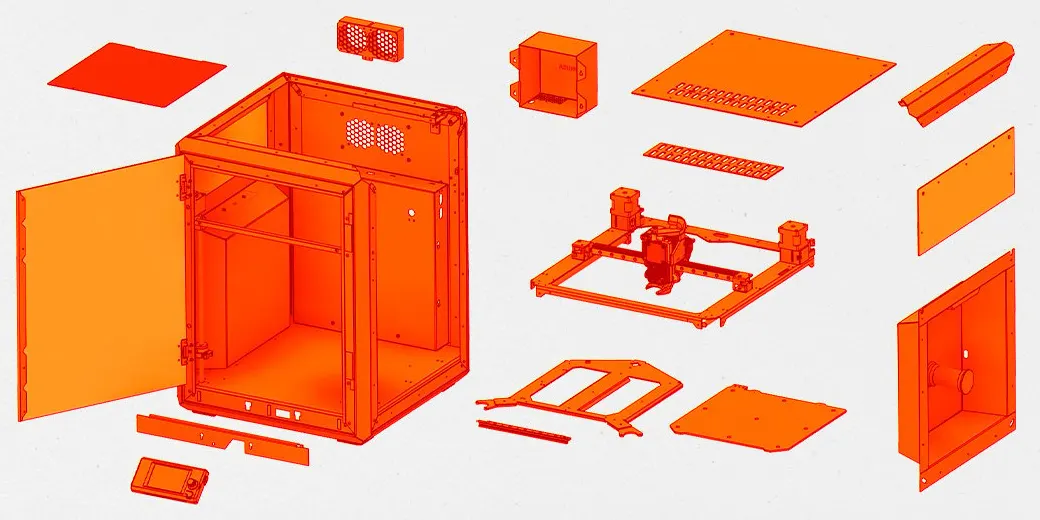
一个 CAD 零件 = 一个 OBJ 对象
按 STEP 产品结构树逐个零件写出,每个实体都是一个带原名的「o」分组,装配体在 Blender、Maya、C4D 里依然能分开编辑。
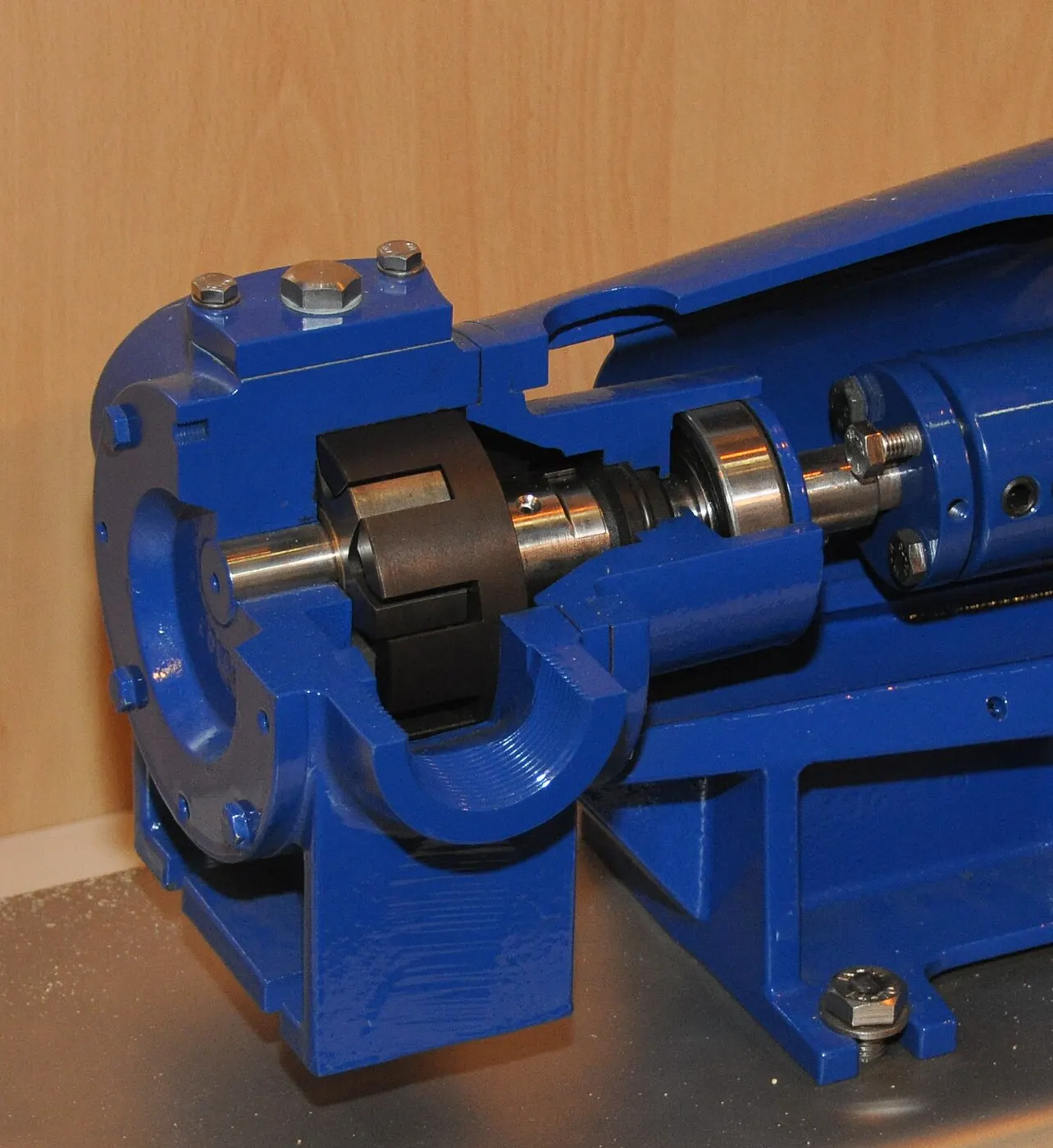
真正的 CAD 内核读取
用 FreeCAD 背后的开源内核 OpenCascade(编译成 WebAssembly)读取。AP203、AP214、AP242 三种 STEP 都能打开,IGES 也行。
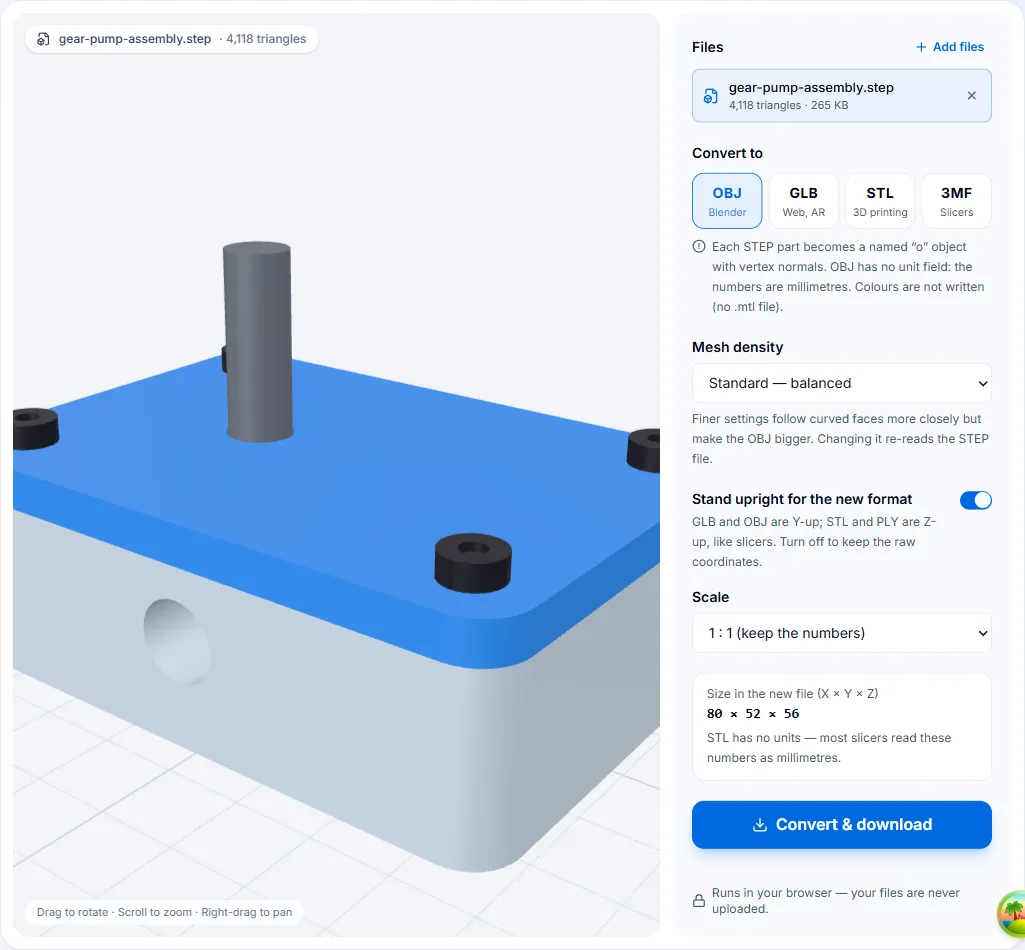
网格密度自己定
四档预设控制三角面离真实曲面最远多少。示例齿轮泵从 2,640 到 14,708 个三角面,细节和文件大小自己权衡。
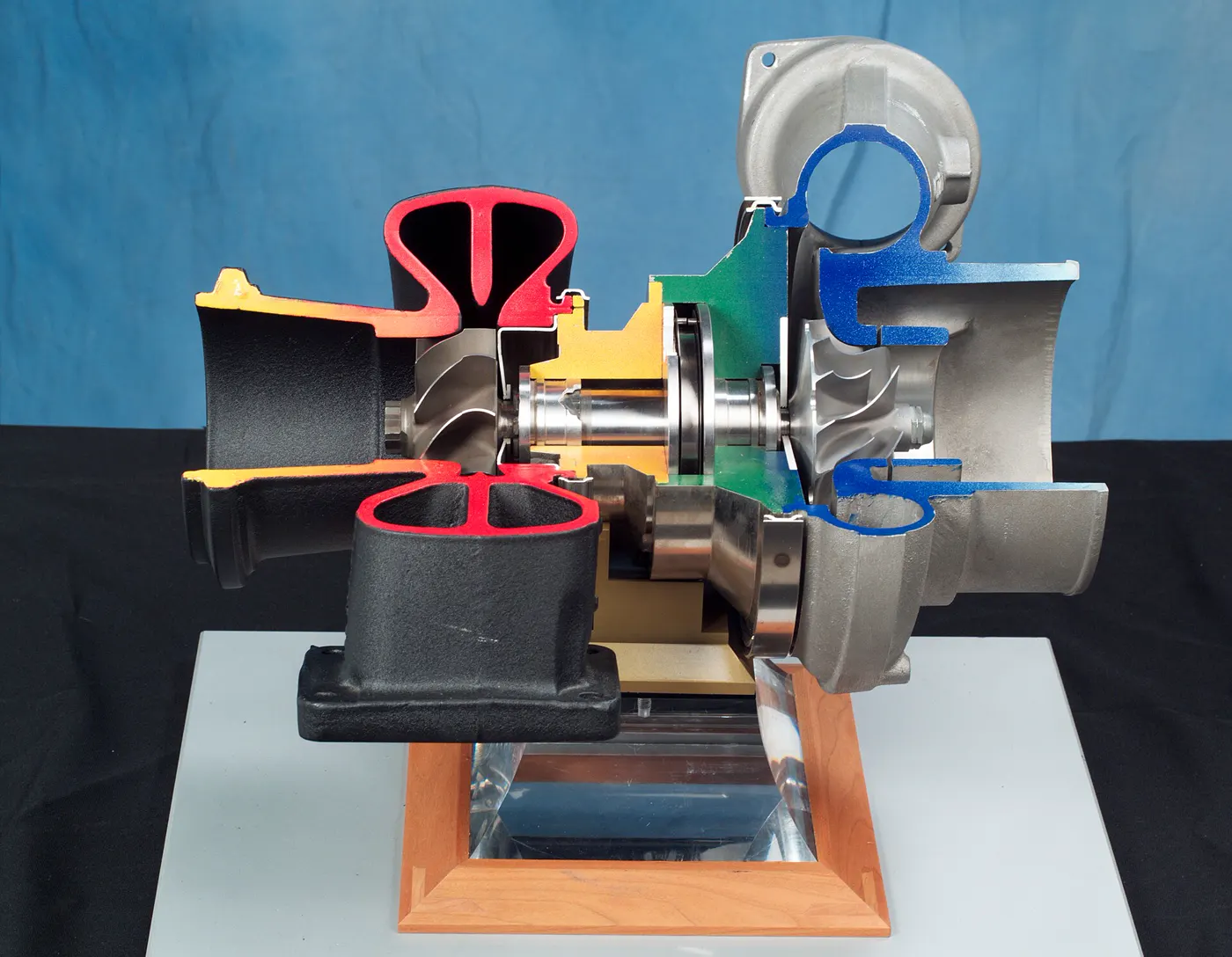
自带平滑着色
每个面都写入顶点法线,弧形壳体和轴在渲染器里是平滑的,不会一块一块的。
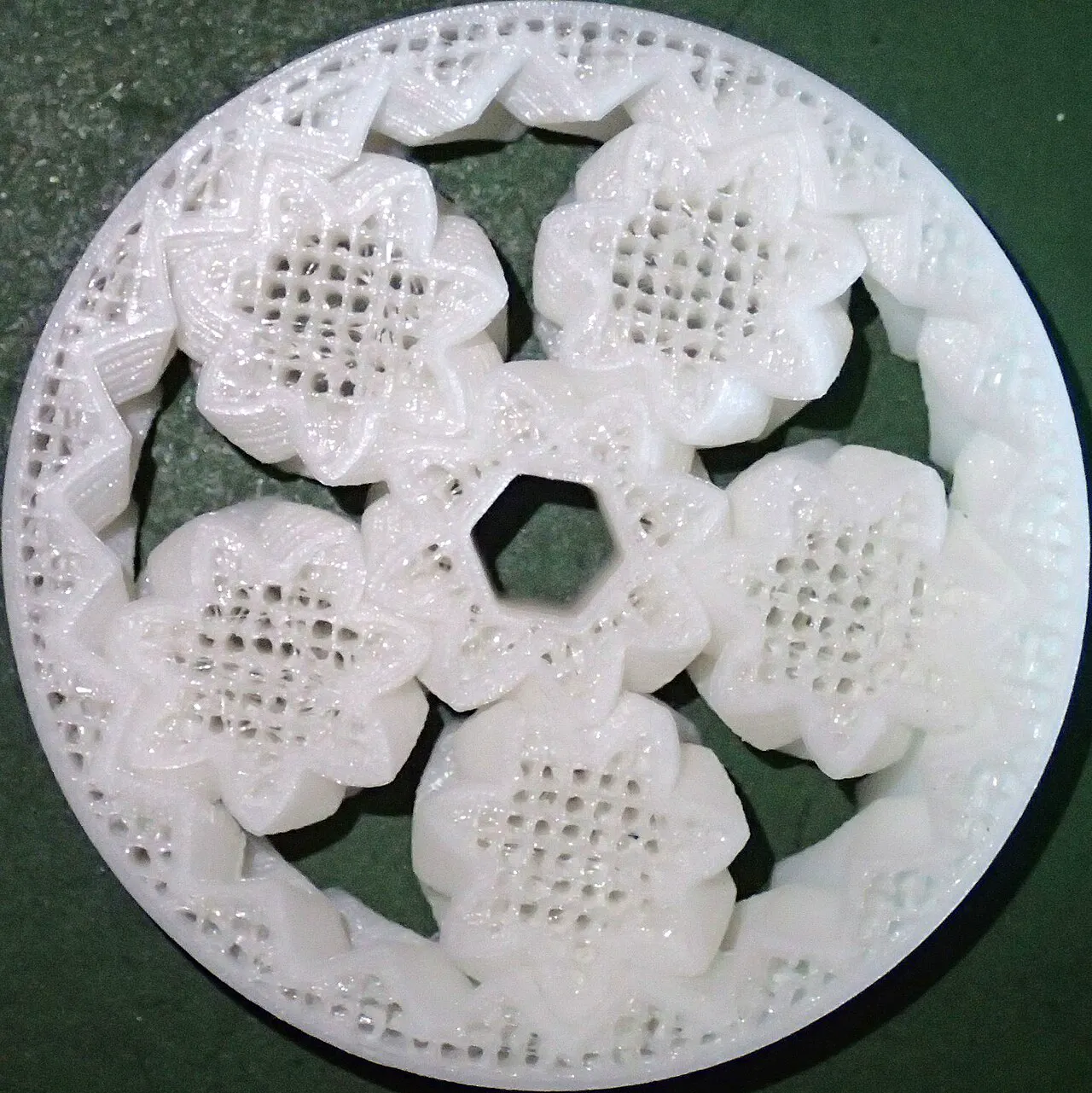
自动转成 Y 轴朝上
CAD 是 Z 轴朝上,OBJ 软件一般默认 Y 轴朝上。转换器默认帮你摆正;取消勾选就保留 CAD 原始坐标。
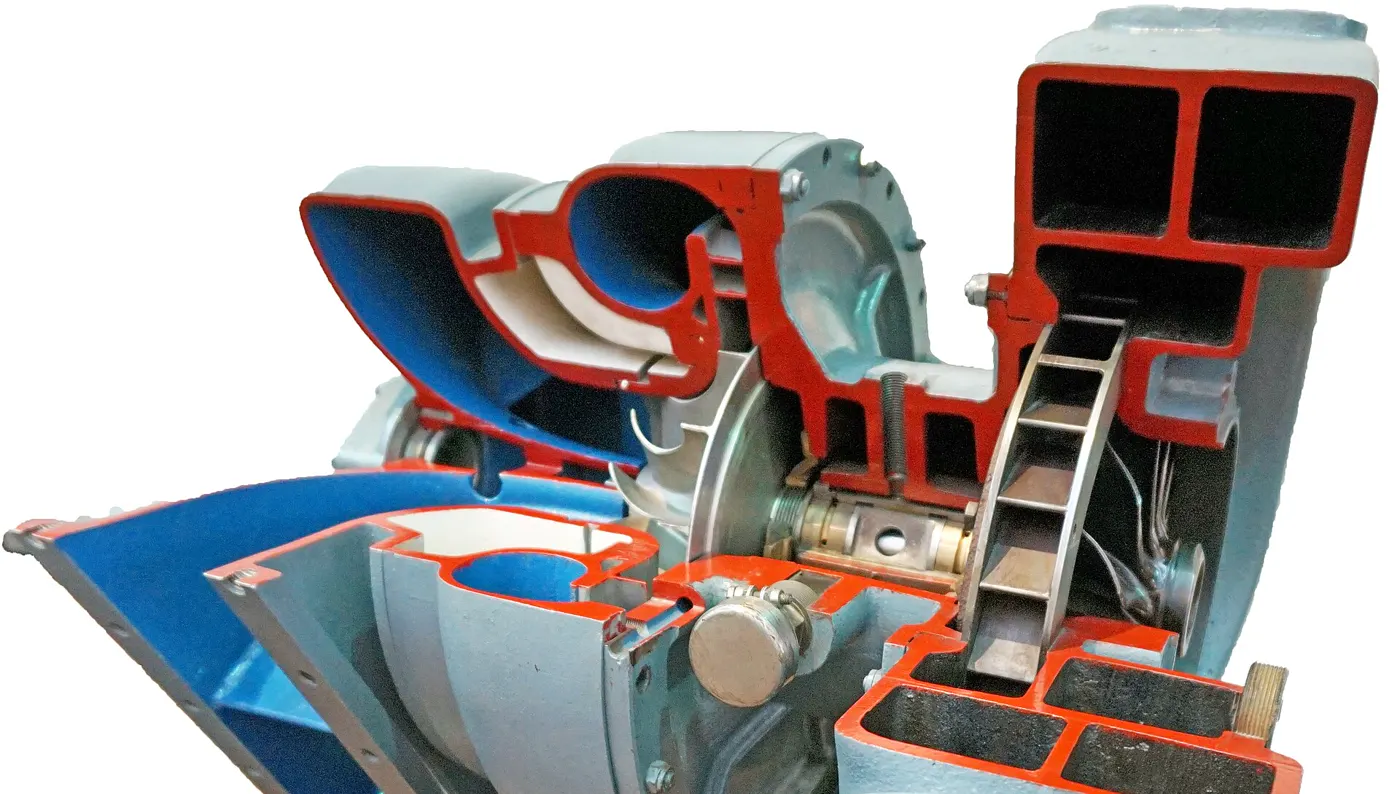
工程图纸不外传
外协零件、产品设计常常签了保密协议。STEP 只在本页读取和转换,Kairo3D 不上传、不保存。
图片署名:S.J. de Waard(CC BY 2.5)、Robbie Sproule(CC BY 2.0)、Tiia Monto(CC BY-SA 3.0),来自维基共享资源;NASA(公有领域)。其余图片为参考示例。
STEP 转 OBJ 常见问题
零件名、材质、比例、Blender 导入,以及网格的局限。
想要一个 CAD 里没有的模型?
Kairo3D 能把一张照片变成带贴图的 3D 模型,下载成 OBJ、GLB 或 STL。