
DXF 转 STL 转换器
把 DXF 文件拖到这里
任意 CAD 软件导出的 ASCII DXF。可读取直线、圆弧、圆、多段线、椭圆、样条和图块。
100% 即图纸原尺寸。
在浏览器本地运行——文件不会上传。
- 不上传文件
- 自动读取单位
- 孔位保留
- STL + 3MF
平面 CAD 轮廓直接变成可打印零件
DXF 按几何读取——坐标、圆弧、单位都原样保留,不会被转成像素,6 mm 的孔还是 6 mm。
- 8种图元可读取:LINE、ARC、CIRCLE、LWPOLYLINE、POLYLINE、ELLIPSE、SPLINE、INSERT
- 0个文件上传——解析和拉伸都在你的电脑上完成
- 0.4–50 mm拉伸厚度,可按原尺寸或缩放
DXF 怎么转 STL
三步,从 CAD 图纸到切片软件里尺寸正确的零件。
添加 DXF
拖入 AutoCAD、CAD 迷你画图、浩辰、中望、LibreCAD、SolidWorks 或 Inkscape 导出的 ASCII .dxf,也可以直接打开法兰或支架示例。
确认单位和厚度
工具会读取文件里的 $INSUNITS。图纸没写单位时,手动选毫米、厘米或英寸,再设定板厚,需要时调整缩放。
下载 STL 或 3MF
看一眼尺寸、轮廓数和孔数,按需关掉图层,然后保存。文件是毫米单位,Bambu Studio、PrusaSlicer、Cura、Orca 打开就是原尺寸。
DXF 是怎么变成 STL 的
CAD 图纸通常是一堆分开的直线和圆弧。要拉伸,先得让它们围成闭合环。
图元转成折线
直线保持不变;圆弧、凸度、圆、椭圆、样条按图纸单位细分成短线段。
端点相接就拼起来
一个端点落在另一个端点的拼接间隙内就连上,直到环闭合。始终接不上的端点会标红并提示。
嵌套关系决定孔
环按大小排序;在别的环里面的是孔,孔里面的又是实体——就像垫圈里再套一个垫圈。
轮廓拉伸成实体
每个外轮廓连同它的孔做三角剖分,再按厚度垂直拉起,得到封闭、法线朝外、毫米单位的实体。
DXF 转成 STL:哪些保留,哪些丢掉
DXF 存的是绘图图元,STL 存的是一层封闭的三角面。下面是 DXF 里每一类内容在这里转换时的处理方式。
| DXF 内容 | 在 STL 里 | 说明 |
|---|---|---|
| LINE、ARC、不闭合的多段线 | 拼接成轮廓 | 端点相距在拼接间隙(0.01–1 mm)以内的线段会首尾相连,拼成一个闭合环。 |
| CIRCLE、闭合多段线、闭合样条 | 外轮廓或孔 | 被另一个环包住的环就是孔;孔里面的环又是一块新的实体。 |
| 多段线凸度(圆弧段) | 按圆弧保留 | 凸度值还原成圆弧,整圆按 96 段采样。 |
| ELLIPSE、SPLINE | 近似 | 椭圆按段采样;样条按控制点和节点计算(含有理权重),或沿拟合点连线。 |
| INSERT(块参照) | 展开 | 插入点、缩放、旋转和阵列行列都会应用,最多嵌套 8 层。 |
| $INSUNITS(毫米、厘米、米、英寸、英尺) | 换算成毫米 | 没有单位的图纸默认按毫米;$MEASUREMENT 标为英制时按英寸。 |
| TEXT、MTEXT、标注、填充 | 跳过 | 文字和尺寸标注不是几何。想把文字做出来,先在 CAD 里炸开成多段线。 |
| 图层 | 可选择 | 关掉中心线、图框、标题栏或辅助线所在图层即可。 |
| 三维实体、网格、二进制 DXF、DWG | 不读取 | 请另存为 ASCII DXF 平面图。DWG 需要先导出成 DXF。 |
STL 是网格,不是 CAD 模型:得到的是可以打印的直壁实心板,没有可编辑的草图、约束,边缘也没有倒角。需要参数化的 CAD 文件,请在 CAD 软件里拉伸。
2D 轮廓做出来的零件长什么样
支架、法兰、垫片、安装板是 DXF 最常见的用途。下面是其他创作者的照片,展示平面轮廓切割或打印后的样子。
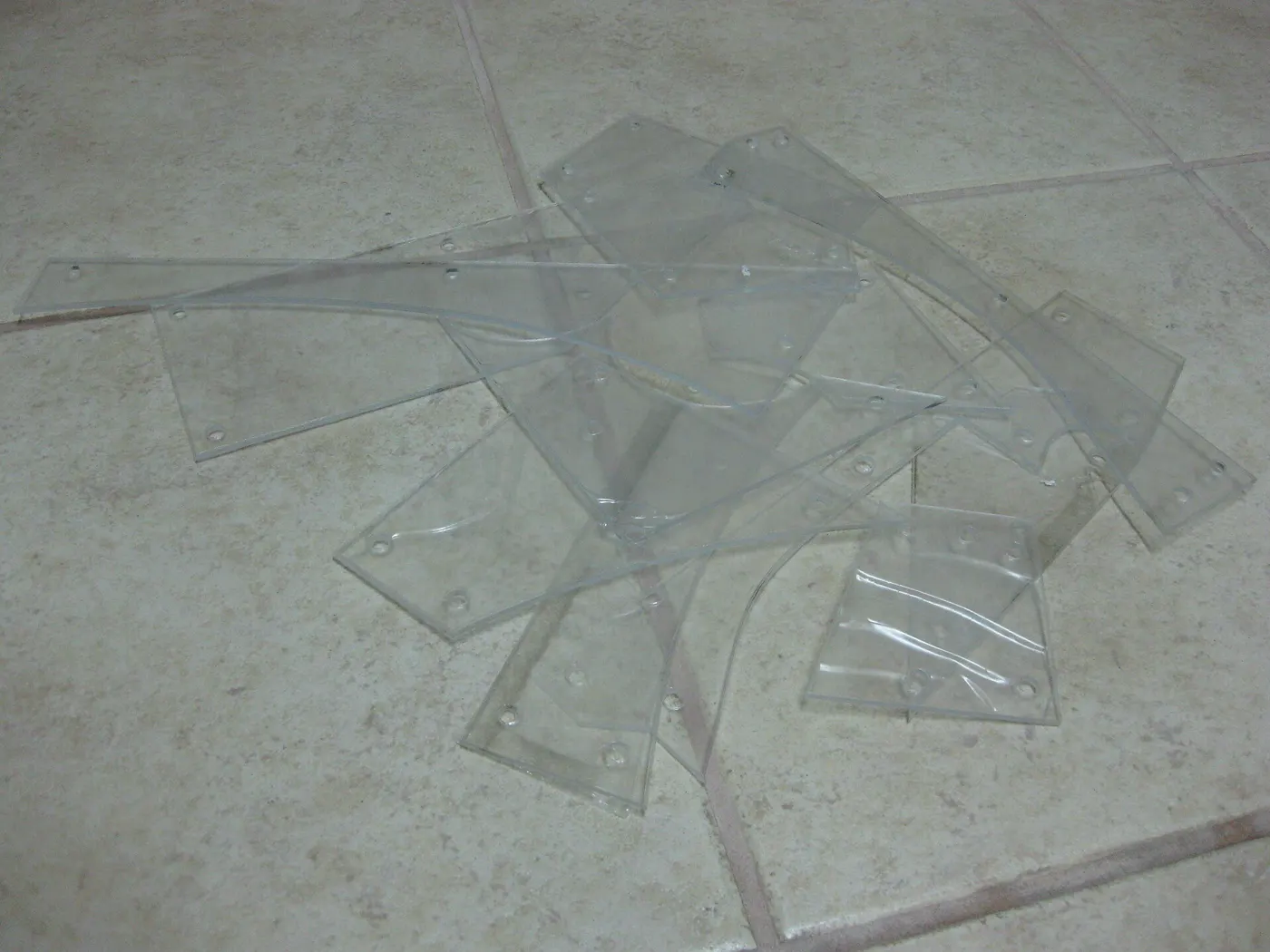 参考示例
按 2D 轮廓激光切割的亚克力件来源 commons.wikimedia.org 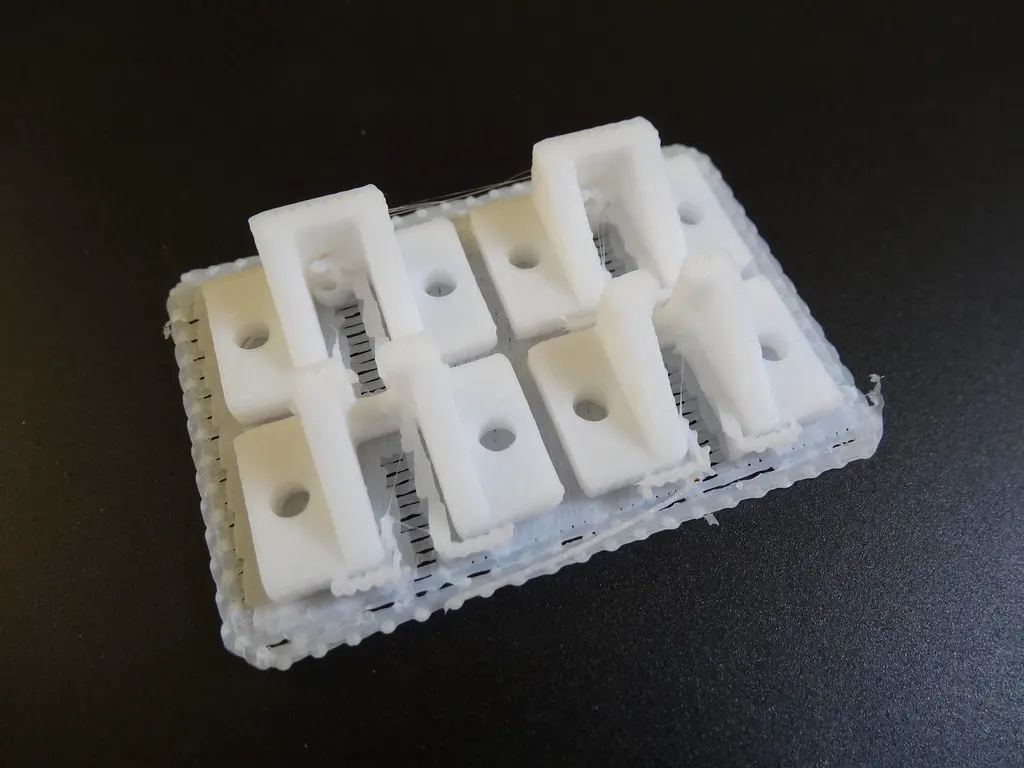 参考示例
一批打印好的支架来源 flickr.com 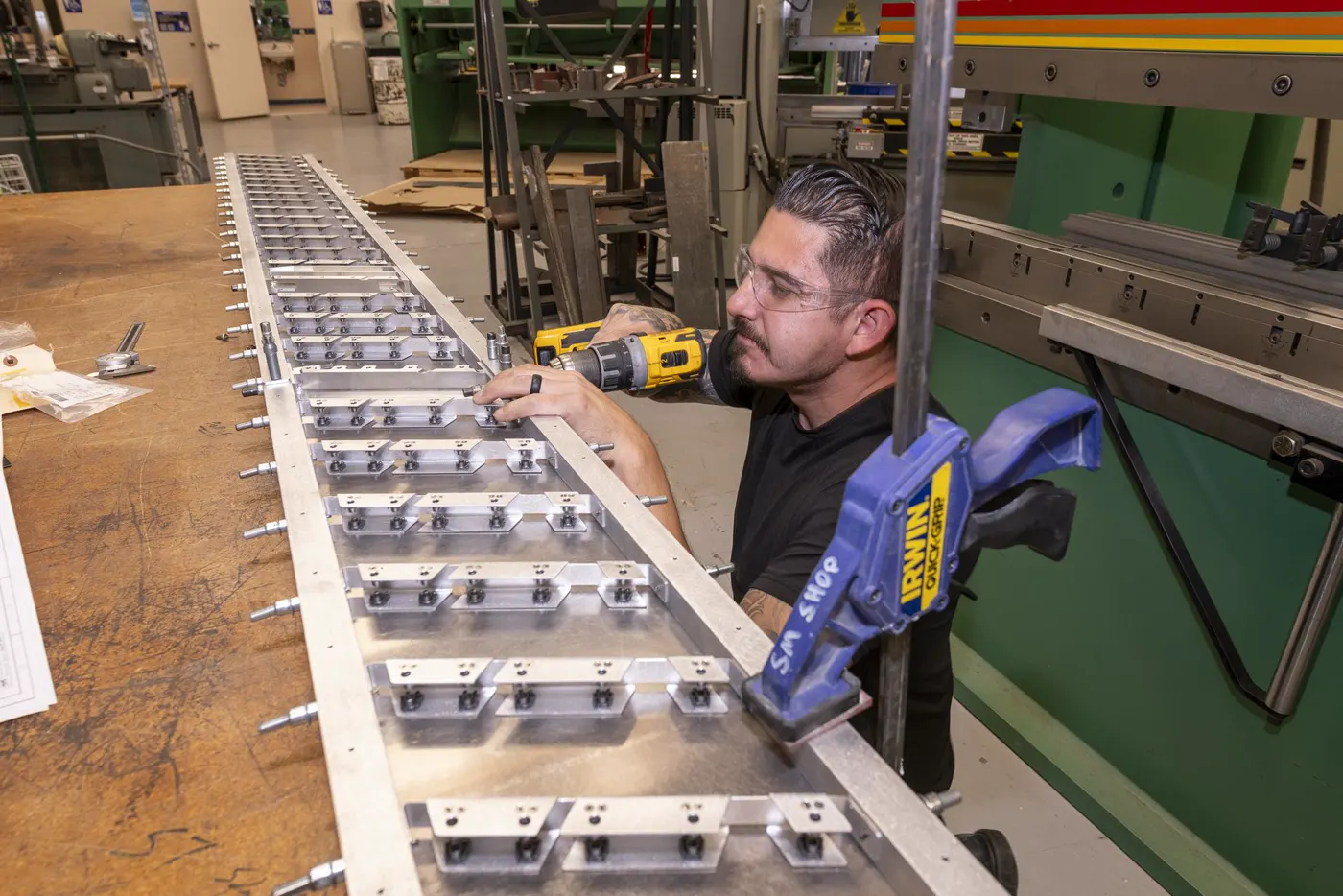 参考示例
按 2D 轮廓切出的铝制翼肋来源 images.nasa.gov 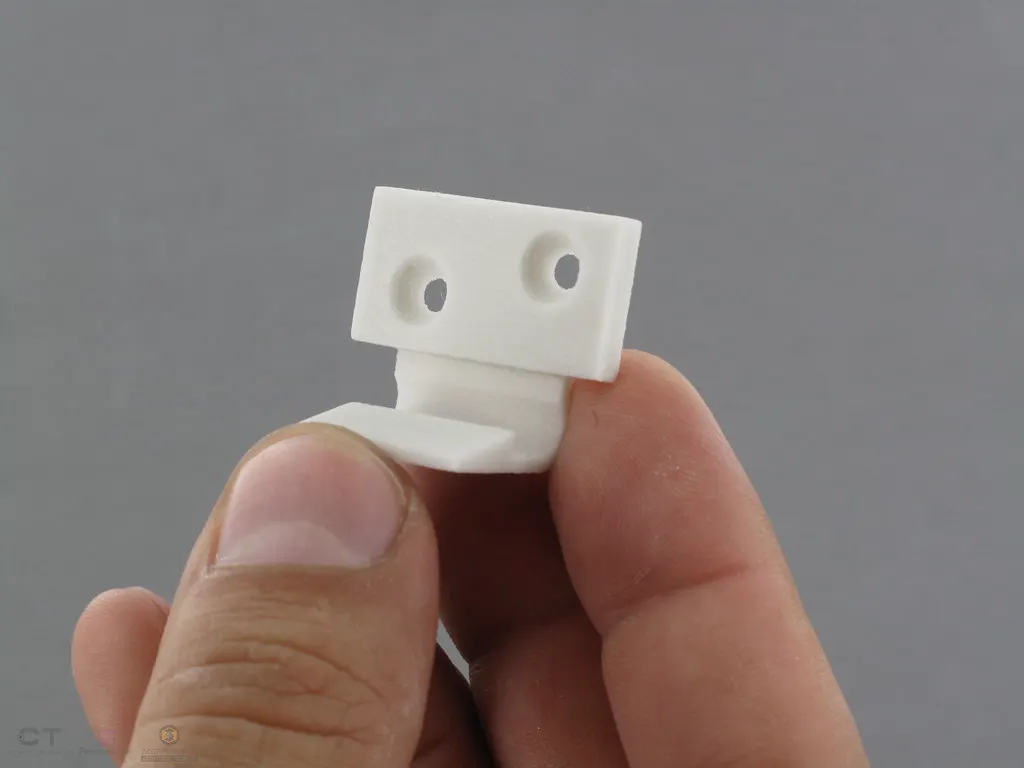 参考示例
带螺丝孔的 3D 打印支架来源 flickr.com
参考示例来自其他网站,仅用来说明平板零件的效果,并非用本工具制作。
用这个 DXF 转 STL 工具做出来的零件
都是本页工具的真实输出——下载前 3D 预览的截图。
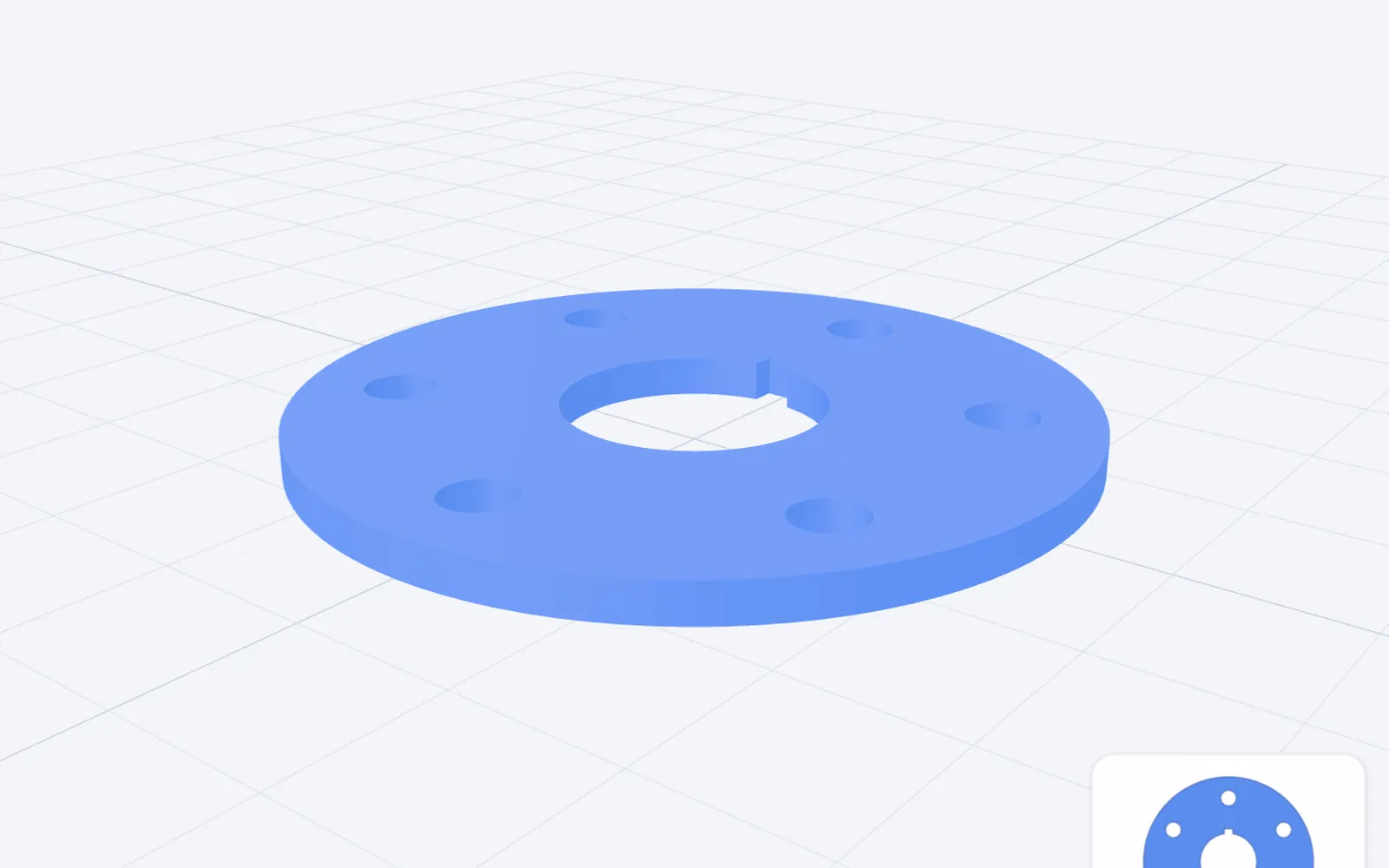
六孔法兰,板厚 6 mm
Ø120 mm 法兰:外圆是一条带凸度的多段线,带键槽的中心孔由一段圆弧和三条直线拼成,外加六个 Ø11 孔。
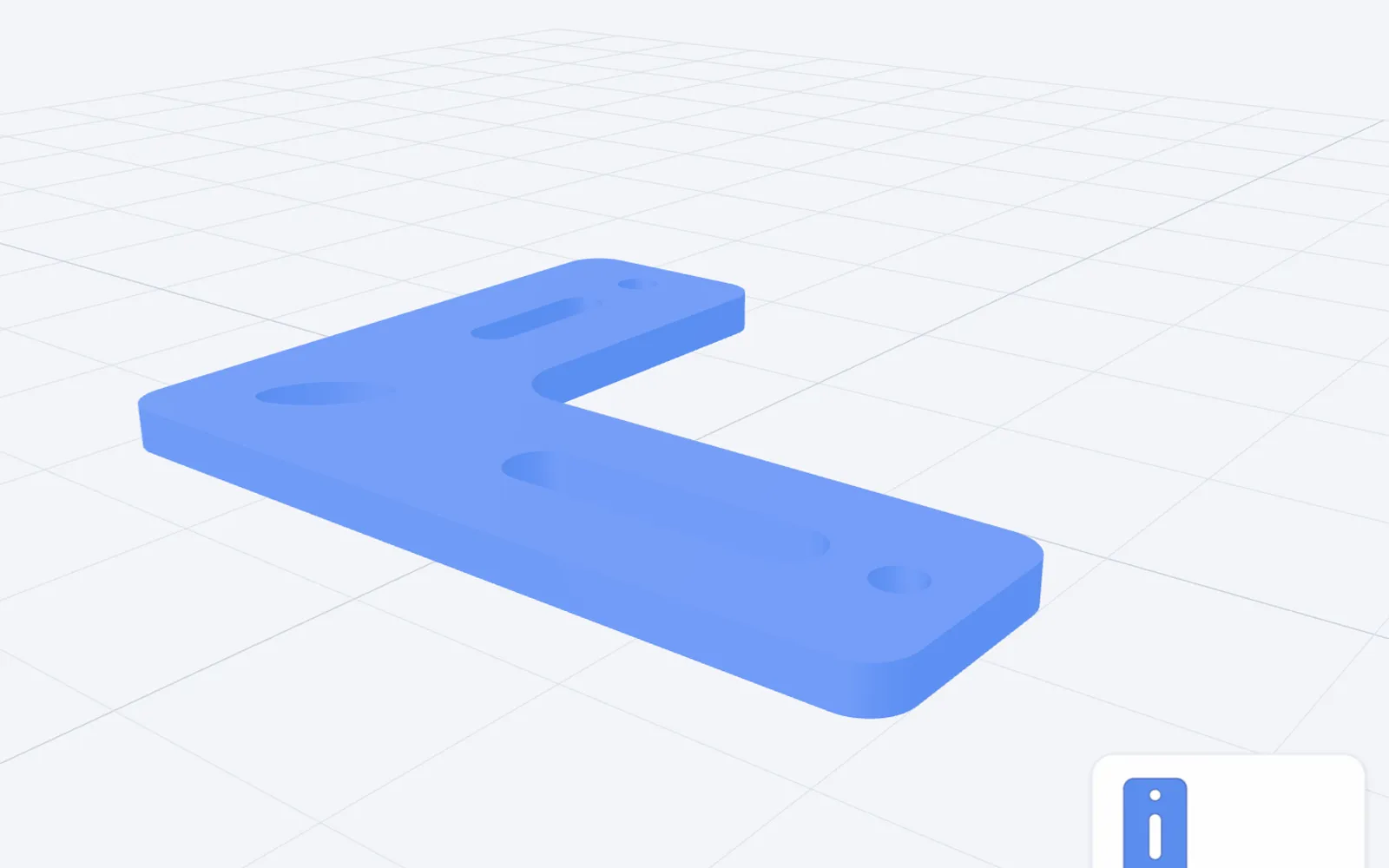
带腰形孔的 L 形支架
直线和圆角弧拼成一个外轮廓,两条腰形槽、一个椭圆减重孔,两个孔是用图块插入的。
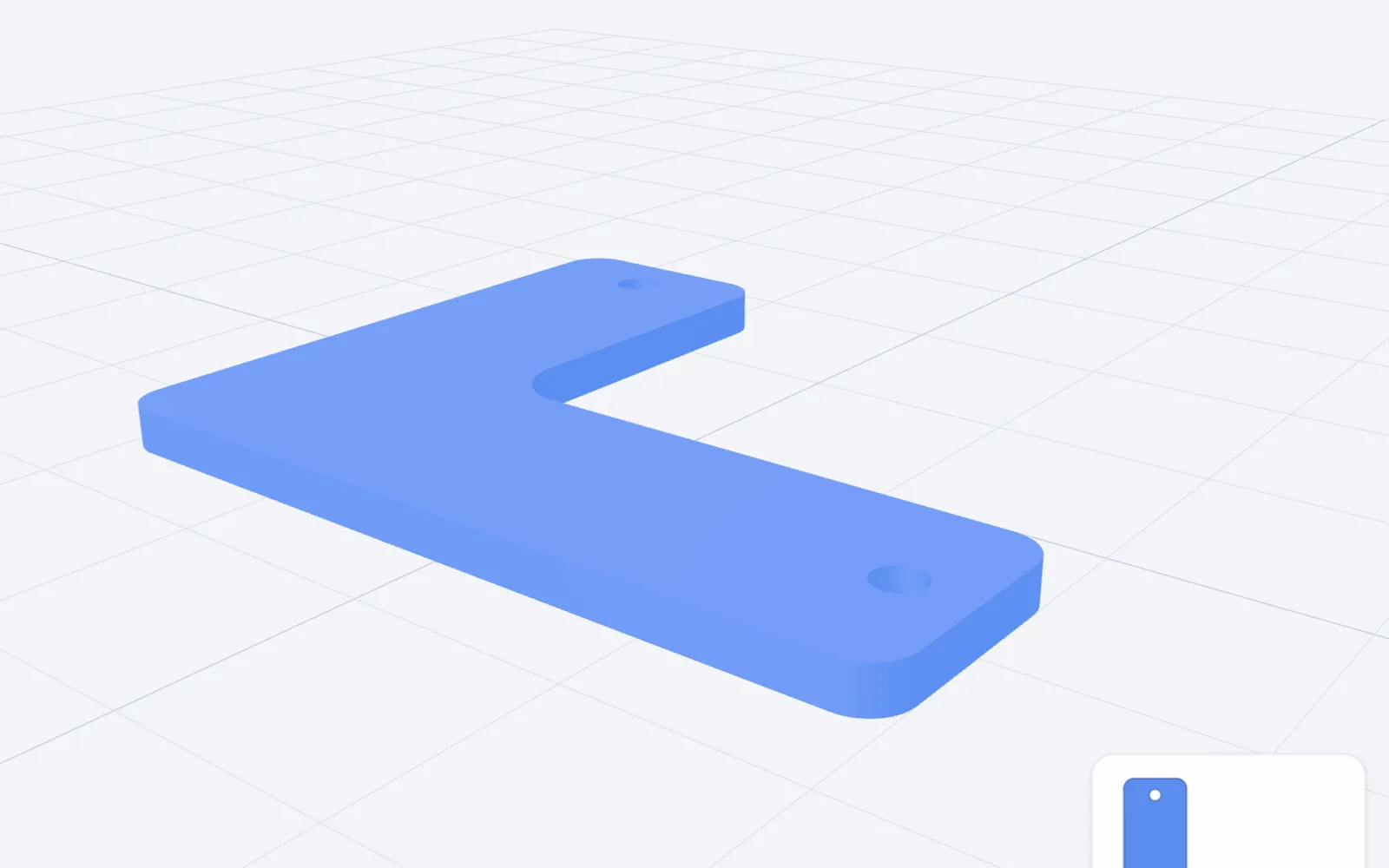
同一支架,关掉槽孔图层
关掉 SLOTS 图层后只剩外形和螺栓孔——图纸里辅助线多的时候很方便。
为什么用这个 DXF 转 STL 工具
专为平时用 2D 画的平板件设计:支架、法兰、垫片、垫块、标牌和夹具。
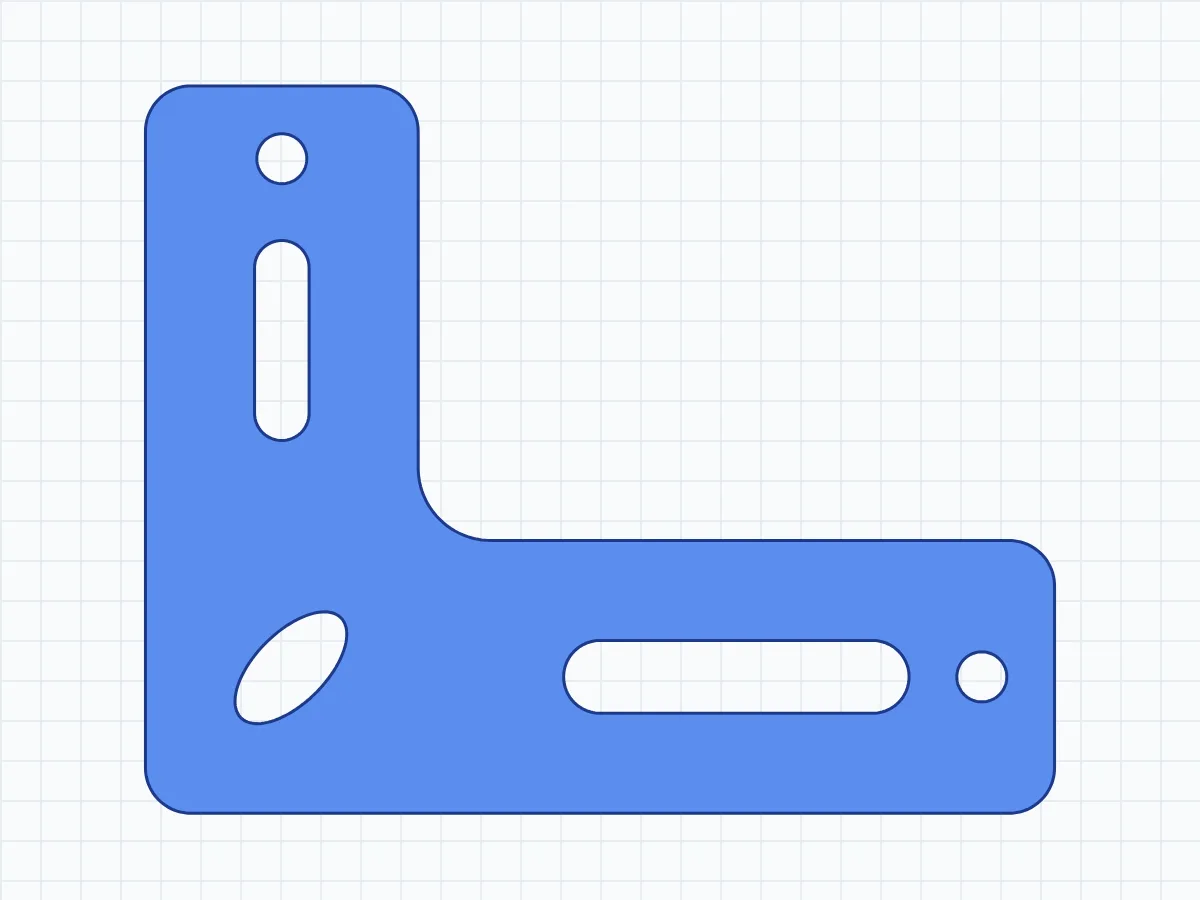
直线圆弧自动拼接
大多数 CAD 图纸是零散的直线和圆弧,不是闭合多段线。工具会自动首尾相连,端点不严密时可以调大拼接间隙。
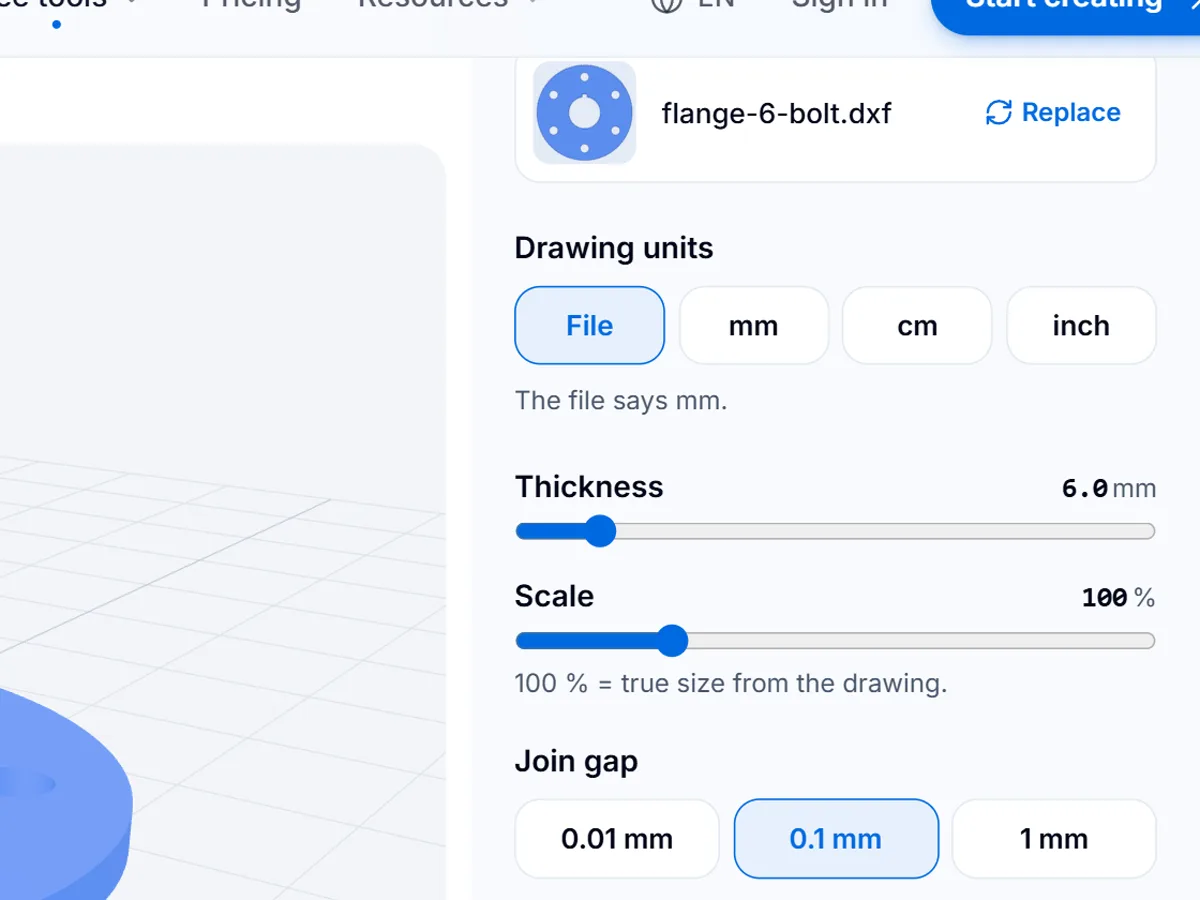
真实单位、真实尺寸
单位取自 DXF 文件头,英寸图纸按每英寸 25.4 mm 换算。文件没写单位时,可手动指定毫米、厘米或英寸。
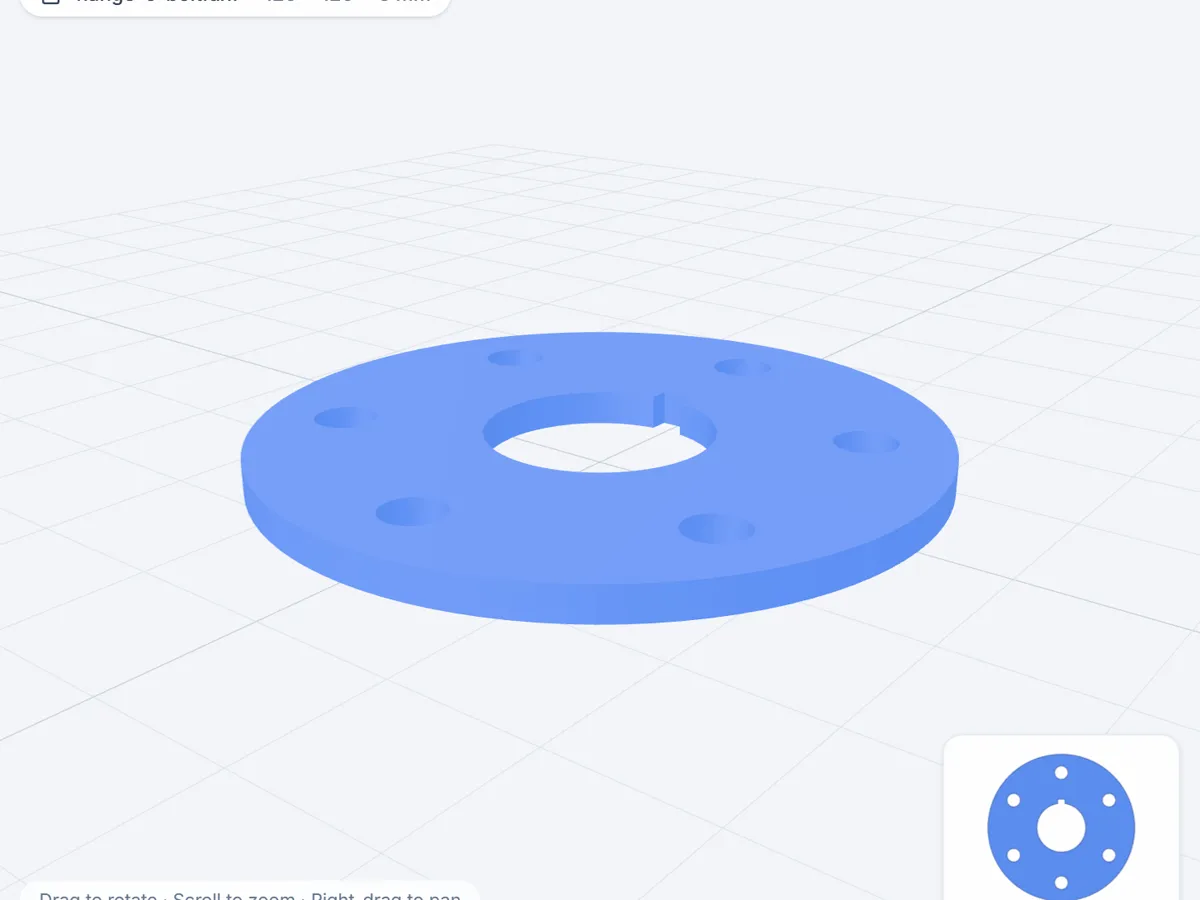
孔位自动识别
内环直接做成通孔——螺栓孔、键槽、腰形槽、镂空都行;孔里面的小岛会保留成独立实体。
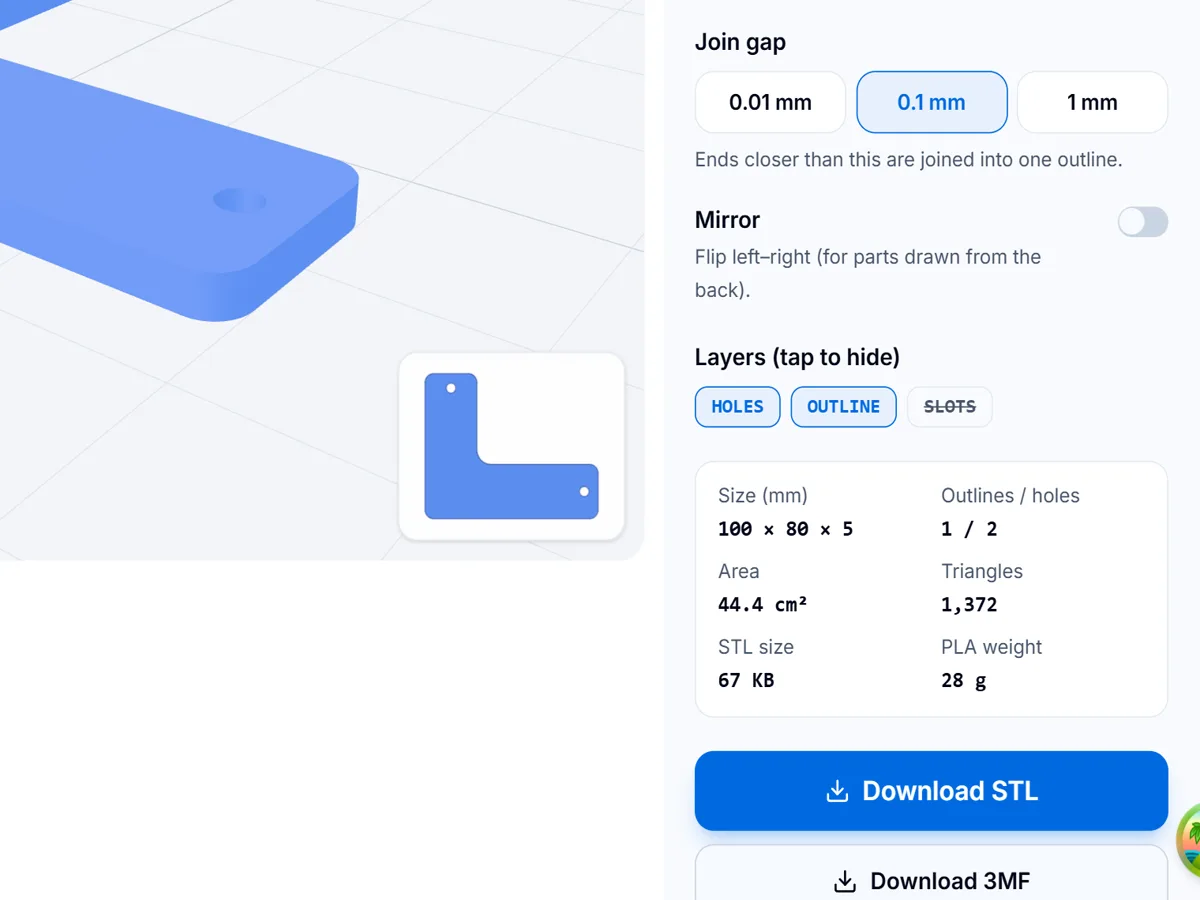
图层随时开关
拉伸前关掉中心线、图框、标题栏或整组特征所在的图层即可。
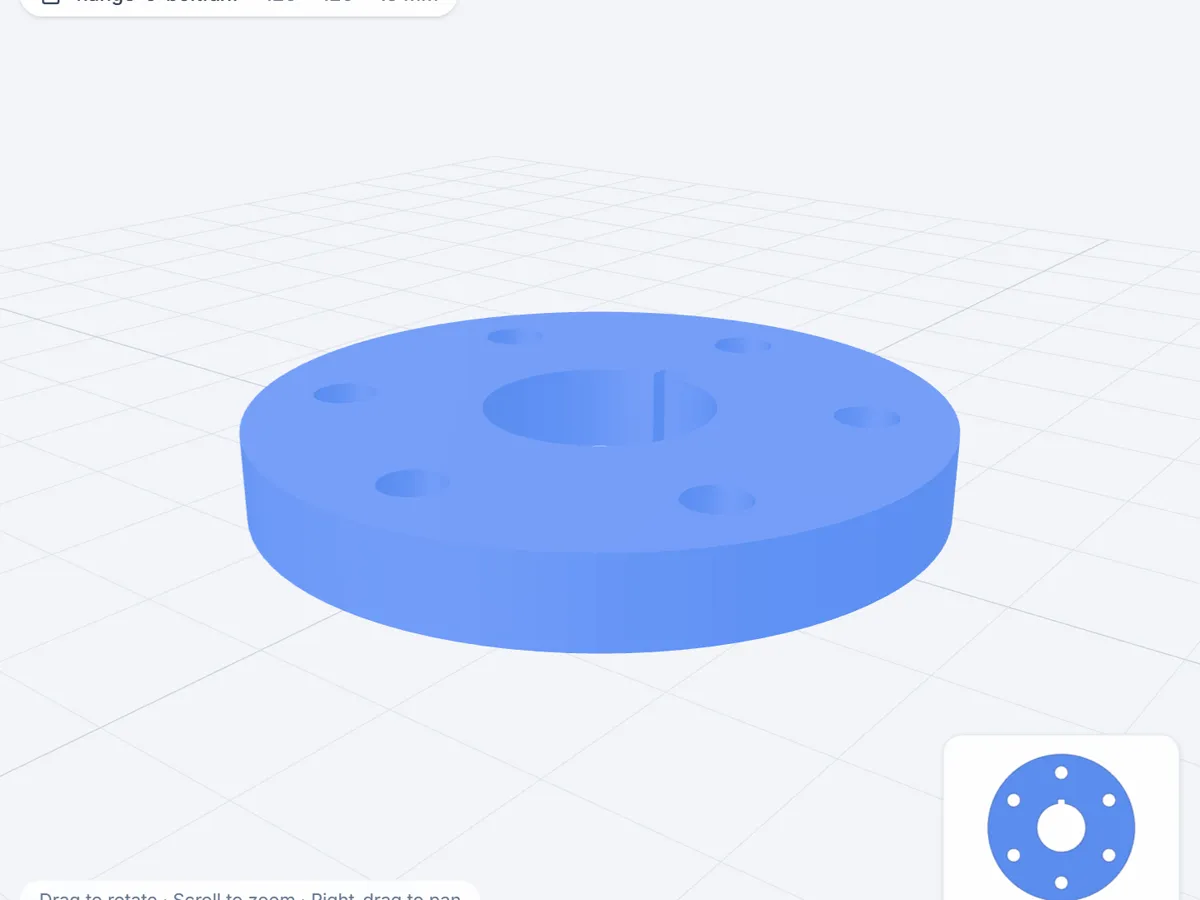
导出 STL 或 3MF
下载二进制 STL 适配所有切片软件,或下载单位为毫米的 3MF。重量按 PLA、100% 填充估算。
文件不出本机
DXF 在当前浏览器标签页里解析,不传到任何服务器,也不用注册,客户图纸不会外流。
DXF 转 STL 常见问题
关于把 DXF 转成 STL 的直接回答。
想要有立体造型的模型,而不是平板?
Kairo3D 的 AI 能把一张图片或手绘草图变成各个方向都有厚度的完整 3D 模型。