如何把 GLB 导入 Blender(附贴图不显示的解决办法)
四步把 GLB 导入 Blender:文件 > 导入 > glTF 2.0,检查缩放和朝向,在材质预览里看贴图,需要时再导出 STL 或 OBJ。附贴图不显示、模型躺倒的解决办法。
最近更新:
GLB 导入 Blender 只需要一个菜单:文件 › 导入 › glTF 2.0 (.glb/.gltf),选中文件,点 导入 glTF 2.0。这个导入器是 Blender 自带的,默认就已启用,不用装任何插件。导入后模型是灰色的?贴图其实没丢,把视图切到 材质预览 就能看到。
四步流程一览
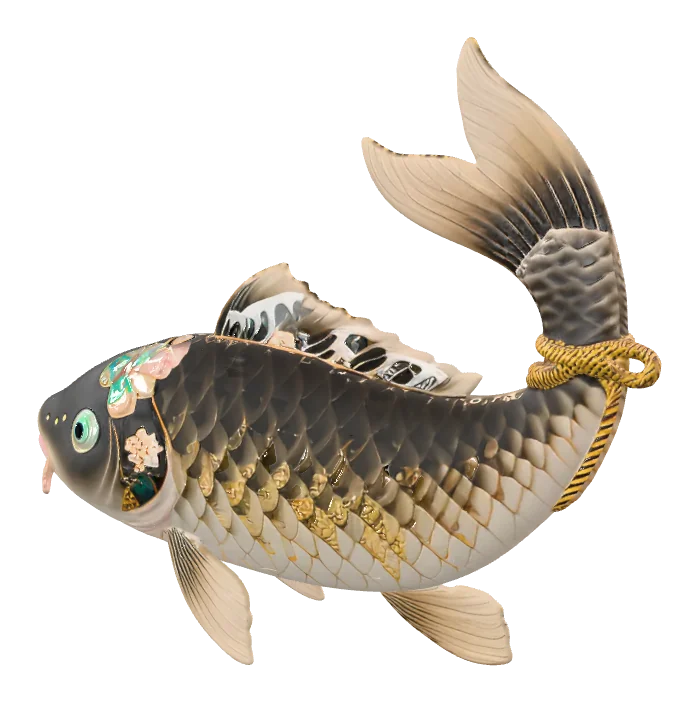
GLB 是 glTF 2.0 的二进制版本:网格、材质和贴图图片都打包在一个文件里。Blender 手册写明,同一个导入器也能读 glTF 的另外两种形式:带独立 .bin 和图片的 .gltf,以及把数据全部内嵌的 .gltf。
导入前:先看一眼 GLB
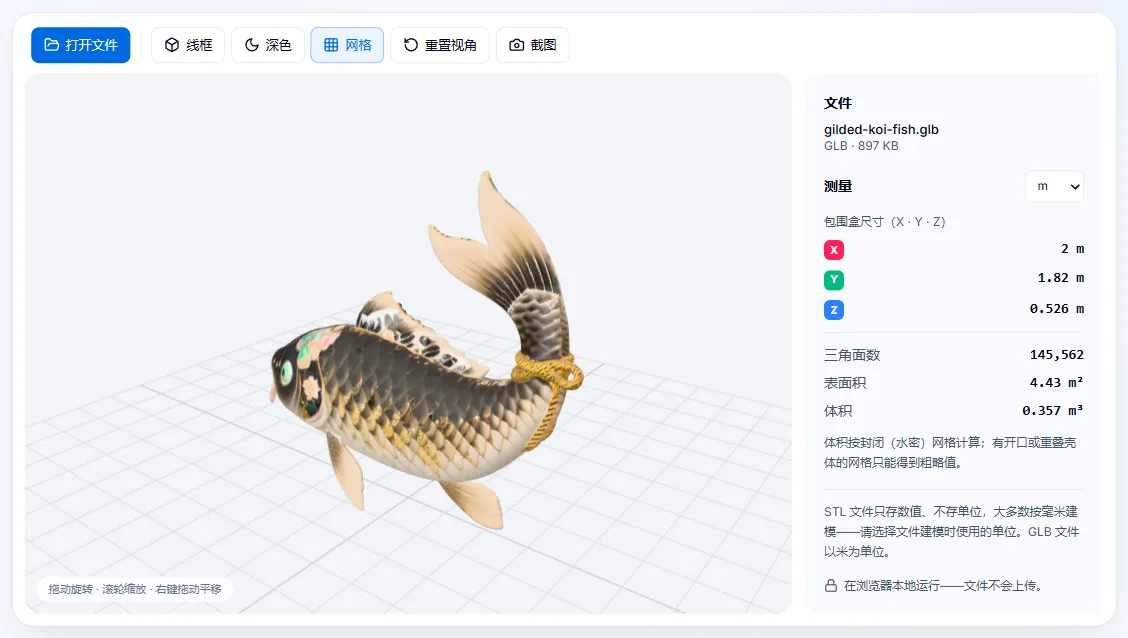
先弄清楚要导入的是什么。把文件拖进我们免费的 GLB 查看器:它在浏览器里运行,不上传文件,能看到贴图、包围盒尺寸和三角面数。如果连这里都打不开,Blender 多半也打不开,先去重新导出一份。
第一步:把 GLB 导入 Blender
- 打开 Blender。想要干净的场景,就先删掉默认立方体:鼠标放在视图里,按 A 全选,再按 Delete。
- 点菜单 文件 › 导入 › glTF 2.0 (.glb/.gltf)。
- 选中 .glb 文件。导入选项在文件浏览器右侧的面板里。
- 点 导入 glTF 2.0。
菜单里找不到 glTF 2.0?这个插件默认开启,但有可能被关掉了。打开 编辑 › 偏好设置 › 插件,搜「glTF 2.0」,勾上即可。
值得了解的几个导入选项
默认设置适合绝大多数 AI 生成或网上下载的模型。下面是手册里列出、你最可能要动的几项(Blender 中文界面里的叫法可能略有差别):
| 选项 | 作用 | 什么时候改 |
|---|---|---|
| Pack Images(打包图像) | 把贴图存进 .blend 文件里。 | 保持开启,贴图跟着 .blend 走,不会丢。 |
| Merge Vertices(合并顶点) | 合并位置重合的顶点(法线不同的不合并)。 | 打算编辑或雕刻网格时打开。 |
| Shading(着色) | 导入时法线的计算方式。 | 表面一块块发硬,或者该硬的边被抹圆时调整。 |
| Import WebP textures | 有 WebP 贴图时优先用它,而不是 PNG/JPEG 备用图。 | 保持开启,很多网页和 AI 导出的模型用 WebP。 |
| Import Scenes as Collections | 每个 glTF 场景放进单独的集合(默认)。 | 想全部放进当前场景时关掉。 |
| Guess Original Bind Pose / Bone Direction | 骨骼绑定角色用的设置。 | 只有带骨骼的蒙皮模型才需要。 |
第二步:检查尺寸和朝向
选中模型按 N 打开侧边栏,在 条目 › 尺寸 里能看到它的实际大小。
- 单位。 glTF 用米做单位,Blender 默认场景也是米,所以 GLB 导进来就是它保存时的大小。AI 生成器通常不管物体是什么,都把模型存成一到两米大,所以一只茶杯导进来可能和椅子一样大。
- 缩放。 按 S,输入比例(比如 0.1),回车。导出前按 Ctrl+A › 缩放,把新尺寸应用到网格上。
- 朝向。 glTF 是 Y 轴朝上,Blender 是 Z 轴朝上。导入器会自动换算,导出正确的模型是立着的。如果你的模型仰面躺着,说明生成它的工具用了别的轴向:依次按 R、X、90、回车,再按 Ctrl+A › 旋转。
第三步:在材质预览里看贴图
「Blender 贴图不显示」的问题大多出在这里。Blender 打开时是 实体 着色模式,所有物体都画成单一的灰色,不读贴图图片。贴图其实都在。按 Z 选 材质预览,或者点视图右上角的第三个小球图标。
手册对材质预览的说明是:用 EEVEE 和一张 HDRI 环境图渲染视图。渲染引擎设成 Workbench 时这个模式不可用,选项发灰的话,先把引擎换成 EEVEE 或 Cycles。
导入器会把每个 glTF 材质重建成以「原理化 BSDF」为核心的节点。切到 着色(Shading)工作区,就能看到哪张图接到了基础色、糙度、金属度和法线贴图上。
第四步(可选):导出 STL 或 OBJ
Blender 也能把模型转交给别的软件:
- 用于 3D 打印的 STL: 文件 › 导出 › Stl (.stl)。STL 没有单位,切片软件按毫米读数字,所以一个 2 米的模型原样导出,到切片软件里只有 2 毫米高。在导出面板里把 缩放 调大(1000 就是米换成毫米),或者先把模型缩放好。
- 给其他软件用的 OBJ: 文件 › 导出 › Wavefront (.obj),会在 .obj 旁边一起写出 .mtl 材质文件。
不需要编辑,只想换格式?那可以不开 Blender。免费的 GLB 转 STL 工具 一步就能把模型立成切片软件要的朝向并调好尺寸;GLB 转 OBJ 工具 保留几何、法线和 UV,但不带贴图。两个都在浏览器里运行。要拿去打印,接着看 AI 生成的模型怎么 3D 打印。
GLB 导入后的常见问题
| 现象 | 可能原因 | 解决办法 |
|---|---|---|
| 模型全灰,没有贴图 | 视图处在实体着色模式。 | 按 Z › 材质预览。 |
| 模型变成亮粉色 | Blender 找不到贴图图片。 | 勾上 Pack Images 重新导入,或用 文件 › 外部数据 › 打包资源。 |
| 太小、太大或看不见 | 文件保存时用了别的比例。 | 按 N 看尺寸,缩放后 Ctrl+A › 缩放;按 Home 让视图框住所有物体。 |
| 模型仰面躺着 | 导出工具用了不同的朝上轴。 | R X 90,再 Ctrl+A › 旋转。 |
| 动画不播放 | 只有第一个动画会自动播放。 | 其余的在非线性动画编辑器里,点轨道旁的独奏(星形图标)。 |
| 视图很卡 | AI 网格动辄几十万个三角面。 | 给网格副本加一个「精简」(Decimate)修改器。 |
| 导入时报错 | Blender 版本太旧,或文件本身导出有问题。 | 先升级 Blender,再用 GLB 查看器测试文件;查看器也打不开就重新导出。 |
贴图要在材质预览里看
实体模式本来就是灰的。先切到材质预览,再判断是不是真的出了问题。缩放和旋转要应用
缩放或旋转后按 Ctrl+A 应用,导出器和修改器看到的才是你眼里的尺寸。保留原始 GLB
改动另存成 .blend 文件,原来的 GLB 留着,随时能回到没动过的贴图。常见问题:GLB 导入 Blender
参考资料
以下 Blender 相关内容于 2026 年 11 月 21 日对照 Blender 5.3 官方手册核对: