如何用 AI 把草图变成 3D 模型
把铅笔草图或手绘变成 3D 模型:先整理扫描图,选合适的 AI 引擎,生成后导出 GLB 或 STL。附草图转 3D 模型的示例,以及什么样的草图最容易出好结果。
最近更新:
草图转 3D 模型的做法是:把一张只画了一个物体的干净草图扫描或拍下来,上传到 AI 图生 3D 生成器,再下载 GLB,要打印就下载 STL。AI 会读你的线条和明暗,推测纵深和你没画到的那几面,大约一分钟给出一个带贴图的网格。Kairo3D 没有专门的「草图模式」:草图就是 图片转 3D 生成器 的输入图片,所以结果好不好,主要取决于草图本身。
草图变成的 3D 模型长什么样
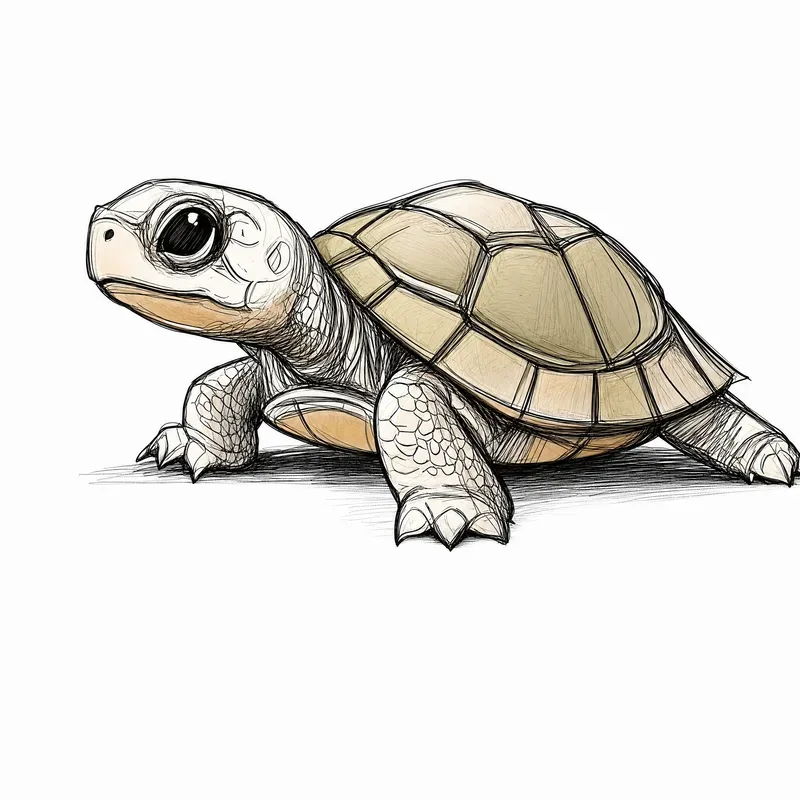
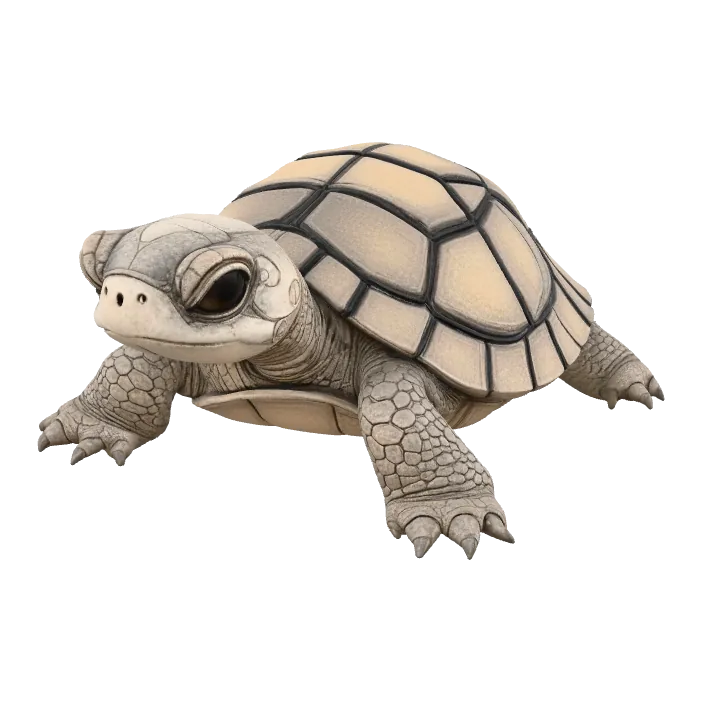
下面这个可以拖动的模型,就是由旁边那张铅笔草图生成的。转一圈看看:龟壳的纹路和姿势来自草图,背面是引擎自己补出来的。
第一步:画(或挑)一张 AI 读得懂的草图
图生 3D 引擎把草图当成一张物体照片来理解,所以对照片有用的规则,对草图同样有用:
- 一个完整的物体。 别把脚、尾巴、把手画出画面,也别画背景。
- 正面或四分之三侧面。 四分之三侧面一次露出两个面,引擎能读到更多纵深;纯侧面的平视图会把纵深藏起来。
- 加明暗或平涂颜色。 只有轮廓线的线稿,很难说明体积;轻轻排几笔线或者快速涂个底色,引擎就能分清凸起和凹洞。
- 线条闭合、果断。 辅助线、参考线、方格纸的格子,能擦就擦掉。
- 画面上不要写字。 标注和说明文字可能会被印到模型的贴图上。
第二步:把扫描图整理干净
在这里花五分钟,能省下好几次生成:
- 扫描,或者从正上方拍,在均匀的自然光下拍,别让手机或手的影子落在纸上。
- 裁剪到物体本身,四周留一点边。
- 调高对比度,让纸变成纯白、线条变深。任何修图 App 的「色阶」或「文档」滤镜都行。
- 清掉多余的东西:杂线、笔记、横格线、速写本的边。
- 保存为 JPG、PNG 或 WebP,10 MB 以内。
在平板上画的?把画的图层导出在白色背景上。数位上过色的草图,通常比纯线稿效果更好。
第三步:选引擎,开始生成
打开 图片转 3D 生成器,上传整理好的草图,选引擎,点生成。每个引擎在生成前都会显示积分消耗,生成失败会自动退回积分。
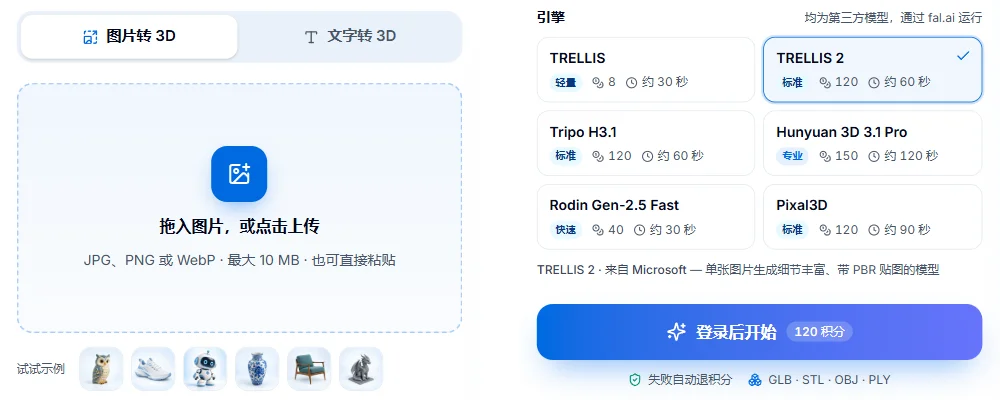
我们还没有专门拿草图对各个引擎做过评测,下面的建议是根据每个引擎的定位给的,供你起步参考:
| 引擎 | 积分和常见耗时 | 草图什么时候试它 |
|---|---|---|
| TRELLIS | 8 积分 · 约 30 秒 | 最便宜的草稿:先看草图能不能被读成立体形状。 |
| TRELLIS 2 | 120 积分 · 约 60 秒 | 默认引擎。干净、带明暗的草图先用它跑一次。 |
| Tripo H3.1 | 120 积分 · 约 60 秒 | 默认引擎比例没读对时,换它看看另一种理解。 |
| Hunyuan 3D 3.1 Pro | 150 积分 · 约 120 秒 | 表面细节最多,适合角色草图和胸像,速度最慢。 |
| Rodin Gen-2.5 Fast | 40 积分 · 约 30 秒 | 又快又省,先试轮廓,再跑细节版。 |
| Pixal3D | 120 积分 · 约 90 秒 | 像素对齐:你画的那一面最贴近原来的线条。 |
拿不准的话,先跑便宜的草稿版;形状读对了,再把积分花在细节更好的引擎上。角色草图也可以走 AI 3D 角色生成器;想多了解速度最快的 Rodin 引擎,看 Rodin AI。
第四步:检查模型,再导出
下载之前先把模型转一圈。看看背面和底面,那是推测出来的;再看手指、角、把手这些细的部位;还要留意草图里的明暗有没有被误读成形状。哪里错得离谱,换一张更干净的草图或换个引擎,比修网格省事得多。
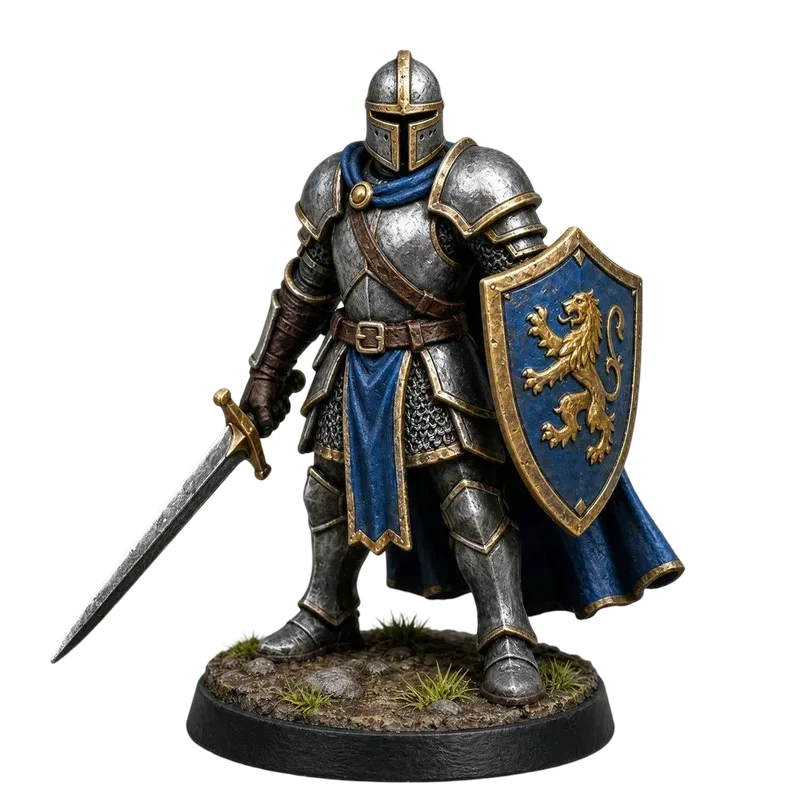
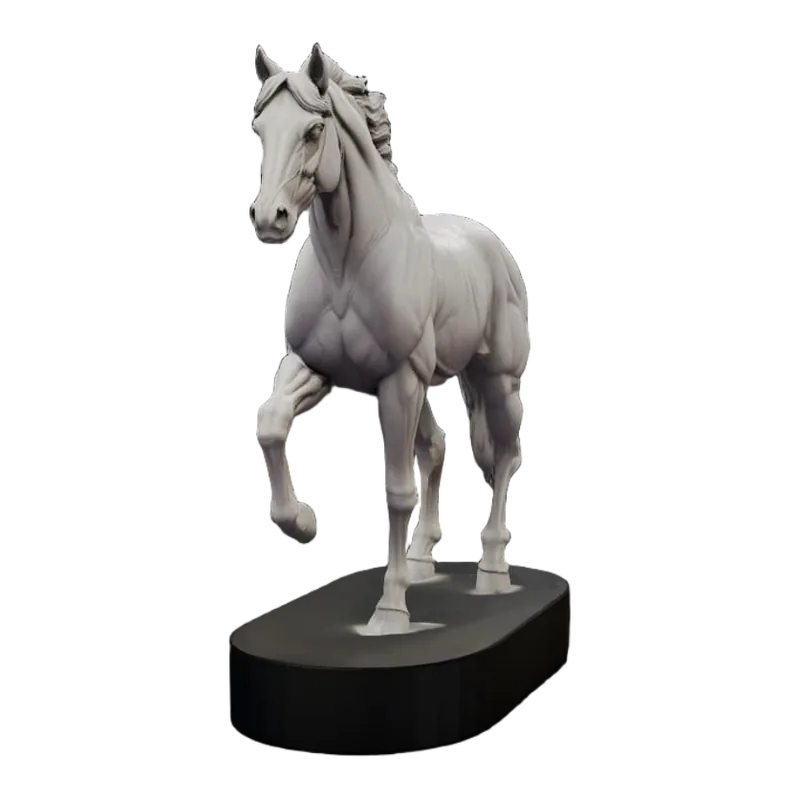
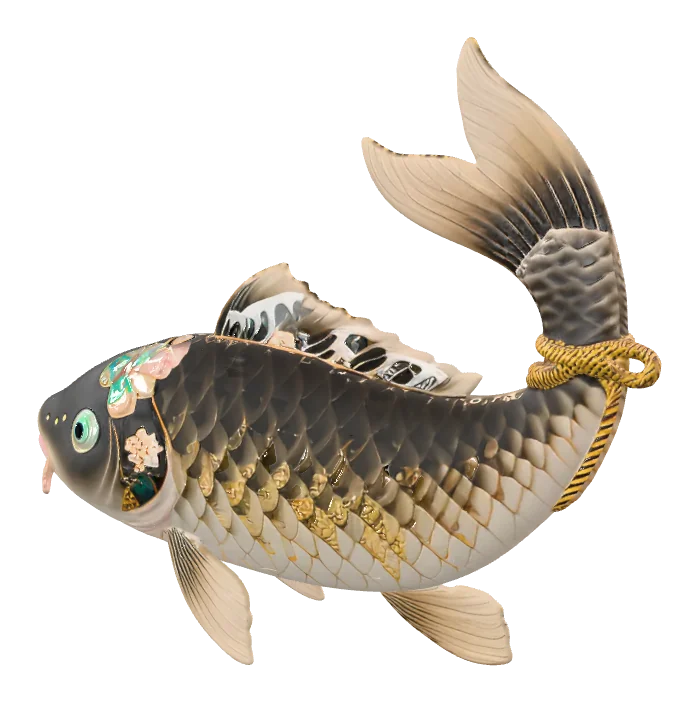
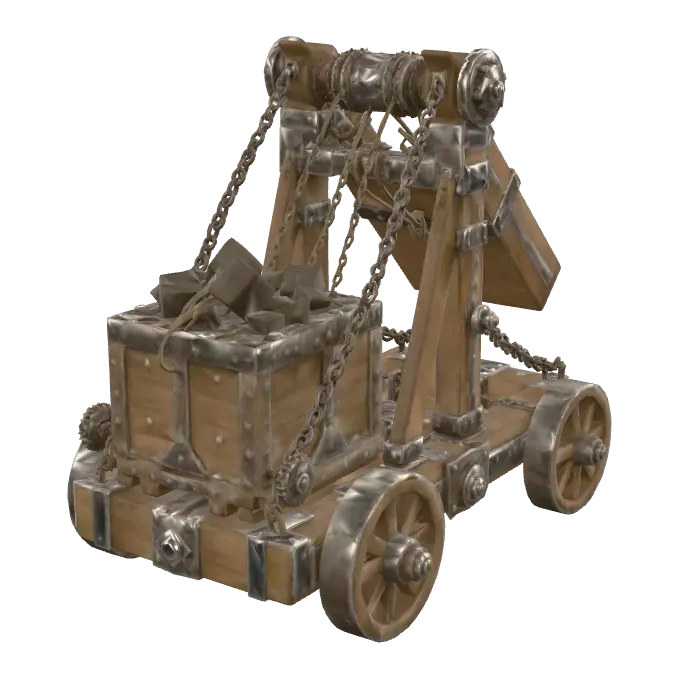
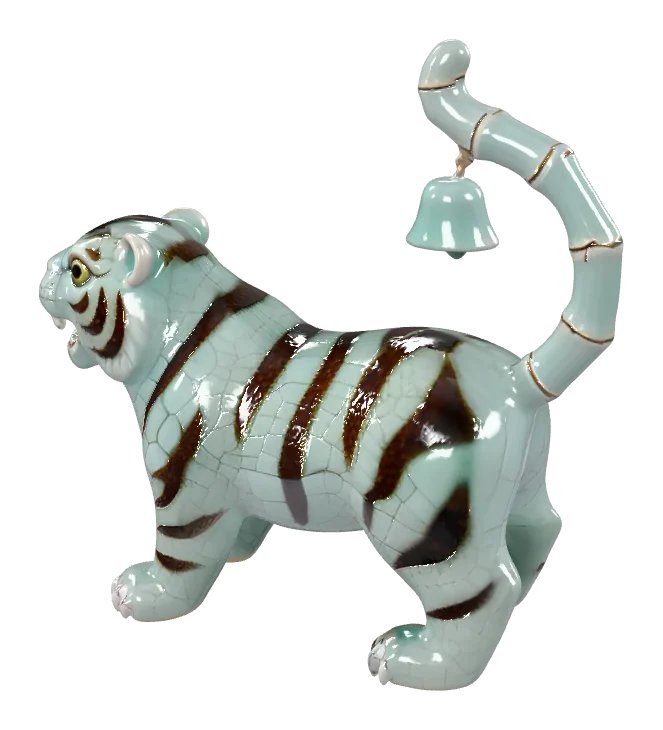
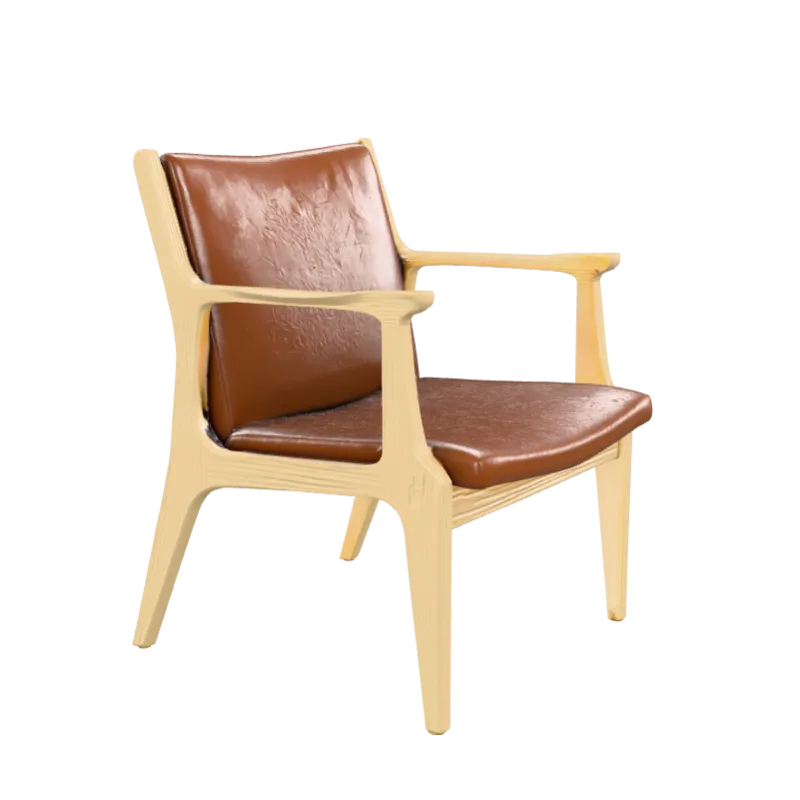
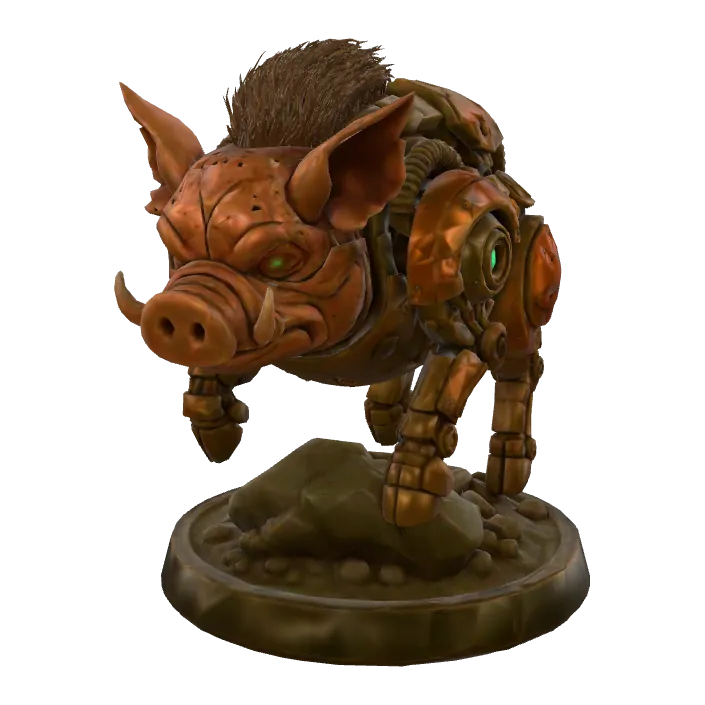
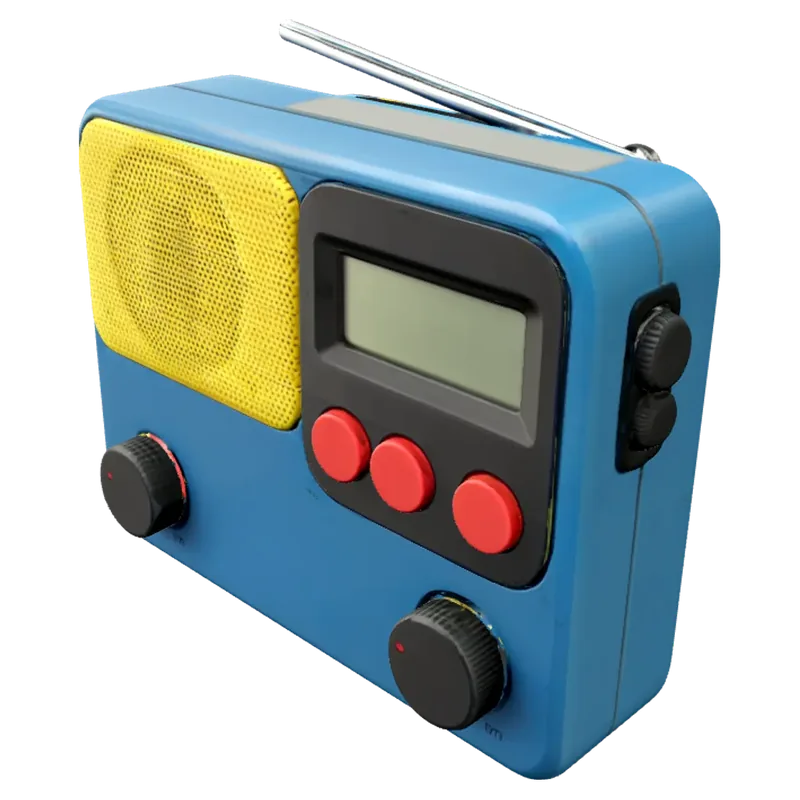
再看几个其他网站的草图转 3D 示例,从全明暗的铅笔素描到上了色的概念设计稿都有:
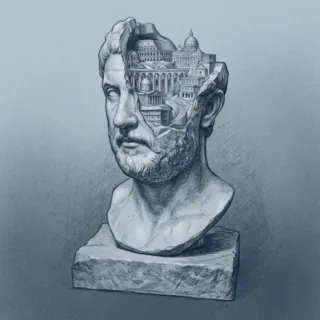
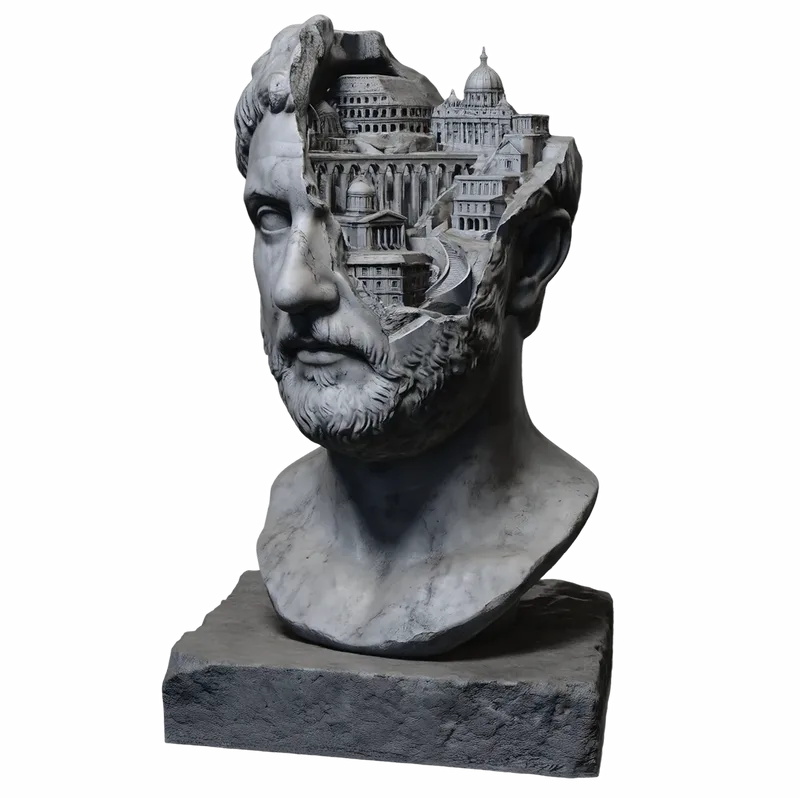
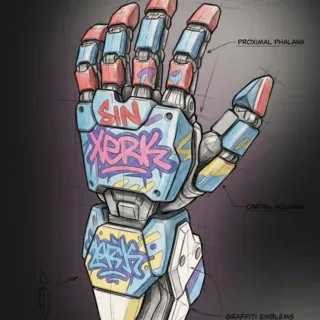
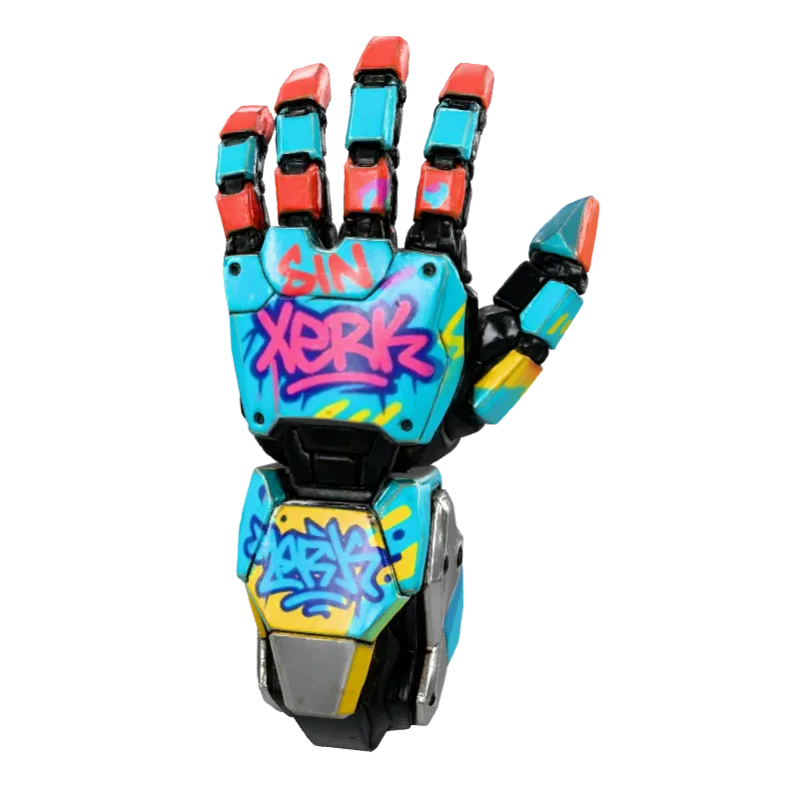
每个结果都是带贴图的 GLB,下载时可以选格式:
接下来:把 GLB 导入 Blender 继续加工,或者看 AI 生成的模型怎么 3D 打印。
草图转 3D,不等于草图转 CAD
很多人搜「草图转 3D 模型」,其实想要的是能拿去加工的零件。AI 图生 3D 输出的是 雕塑式网格:一堆带贴图的三角面,尺寸只是大概,没有可以修改的尺寸、特征和约束。做手办、道具、概念模型和打印件很合适;要做一个必须卡进 6 毫米螺栓的支架,就用错工具了。需要精确尺寸的零件,请在 SketchUp、Fusion、Onshape 或 FreeCAD 这类 CAD 软件里画,AI 模型最多当个外观参考。
整个流程和照片转 3D 是一样的,更详细的说明见 如何把照片变成 3D 模型。